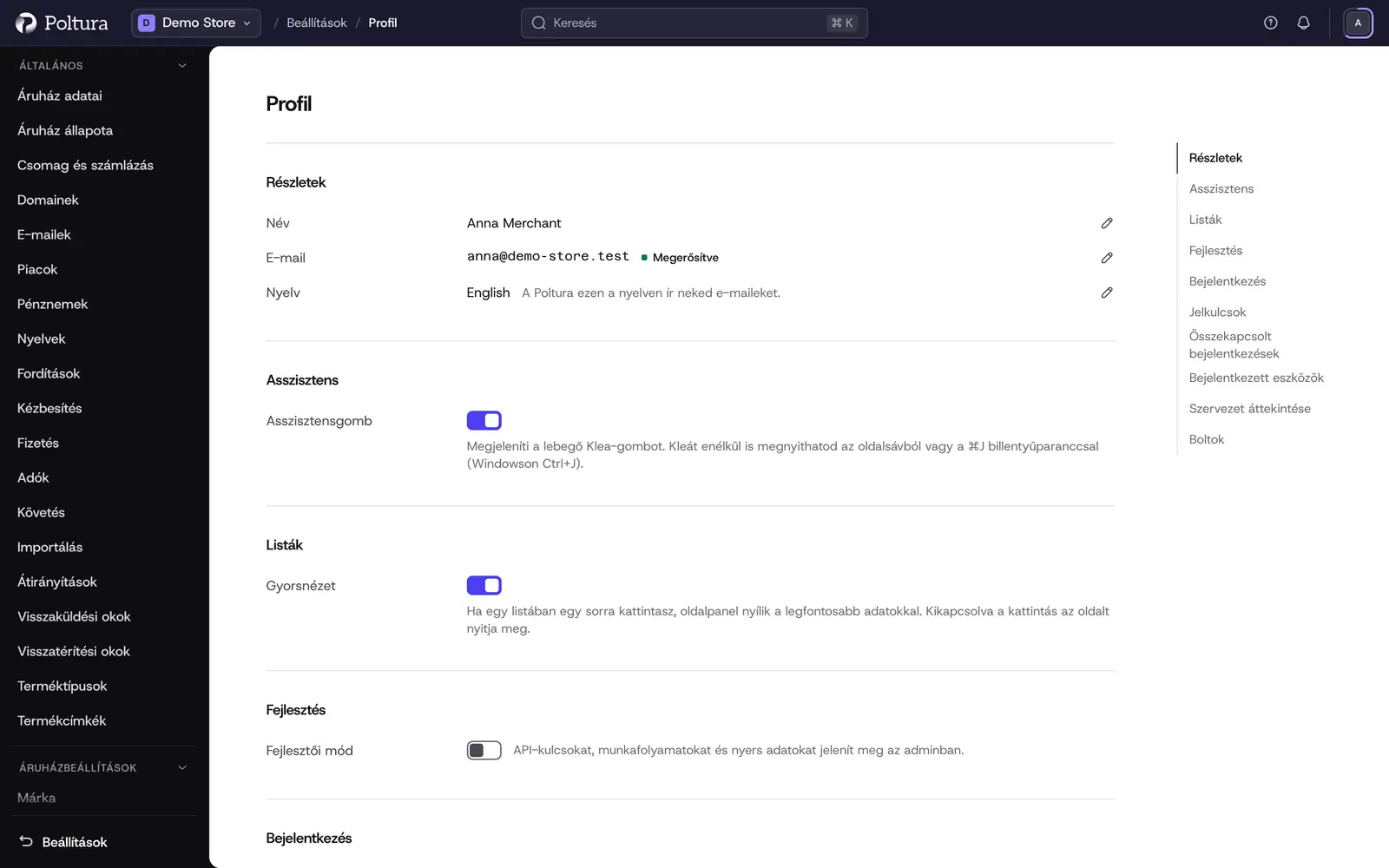
A Profil oldal a saját Poltura-fiókod: a neved, az e-mail-címed, a bejelentkezés módja és az, hogy hol vagy bejelentkezve. Minden munkatársnak van ilyen oldala, a szerepkörétől függetlenül. A fiókod alatt az oldal összefoglalja a szervezetet, amelyben dolgozol.
Az oldalt a felső felhasználói menüből, a Profilbeállítások ponttal is elérheted.
Az oldal részei: Részletek, Asszisztens, Listák, Fejlesztés, Bejelentkezés, Jelkulcsok, Összekapcsolt bejelentkezések és Bejelentkezett eszközök, utánuk pedig a szervezet.
Mielőtt elkezdenéd
A bejelentkezést érintő módosítások előtt igazolnod kell, hogy valóban te vagy az: jelkulccsal, a hitelesítő alkalmazás kódjával vagy a jelszavaddal. Sikeres igazolás után azon az eszközön 15 percig nem kérdezzük újra. Kivétel, ha egy bejelentkezési módot távolítasz el: azt minden alkalommal újra igazolni kell.
A név és az e-mailek nyelvének módosítása
Nyisd meg a Beállítások menüt, és válaszd a Profil pontot.
A Részletek részben kattints a Név melletti ceruzára, vagy a Nyelv mellettire, ha azzal kezdenéd.
Módosítsd az Utónév és a Vezetéknév mezőt, vagy válassz másik Nyelv értéket.
Kattints a Mentés gombra.
Az itt megadott Nyelv az, amelyen a Poltura e-mailt ír neked. Az admin nyelvét nem változtatja meg. Azt a felhasználói menüben állíthatod át. Lásd: Az admin használata.
Az e-mail-cím módosítása
A Részletek részben kattints az E-mail módosítása gombra.
Írd be az új címet az Új cím mezőbe, majd még egyszer az Új cím újra mezőbe, és küldd el. Ha a rendszer kéri, igazold, hogy te vagy az. Ha a két cím eltér, semmi sem megy el, és ezt látod: „A két cím nem egyezik.”
Az új címre kódot küldünk, a régi címedet pedig értesítjük a változásról.
Írd be a Megerősítő kód mezőbe a kódot, és kattints a Megerősítés gombra. A cím mellett ezután a Megerősítve felirat áll.
Az új cím megerősítése kijelentkeztet a többi eszközödön.
A jelszó módosítása
A Bejelentkezés részben, a Jelszó sorban válaszd a Jelszó módosítása műveletet.
Add meg a Jelenlegi jelszó és a legalább 8 karakteres Új jelszó mezőt. Az alatta lévő mérő gépelés közben Gyenge és Erős között értékeli az új jelszót. A hosszabb, nem a nevedből vagy az e-mail-címedből épülő jelszó jobb értékelést kap. Az Erős értékeléshez legalább 15 karakter kell. Ennél rövidebb jelszónál a mérő legalább 15 karaktert vagy a kétlépcsős azonosítás bekapcsolását javasolja.
Írd be az új jelszót még egyszer az Új jelszó újra mezőbe. Ha a kettő eltér, semmi sem megy el, és ezt látod: „A két új jelszó nem egyezik.”
Jelöld be a Kijelentkezés minden más eszközről négyzetet, ha a régi jelszót más is ismerheti.
Kattints a Jelszó módosítása gombra.
Hitelesítő alkalmazás beállítása
A hitelesítő alkalmazás második lépést ad a bejelentkezéshez: egy 6 jegyű kódot a telefonodon lévő alkalmazásból.
A Bejelentkezés részben kattints a Hitelesítő alkalmazás beállítása gombra.
Olvasd be a kódot a hitelesítő alkalmazással, vagy add meg az alatta látható kulcsot.
Írd be a 6 jegyű kódot a Kód az alkalmazásból mezőbe, és kattints a Bekapcsolás gombra.
A fiók megmutatja A helyreállító kódjaid listát. Mentsd el őket most biztonságos helyre: mindegyik kóddal egyszer bejelentkezhetsz, ha elveszíted a telefonodat, és csak most látod őket. A Kódok másolása gomb mindet kimásolja.
Kattints az Elmentettem gombra.
- Az Új helyreállító kódok azonnal lecseréli az összes régi kódot.
- A Kikapcsolás előbb rákérdez, aztán eltávolítja a hitelesítő alkalmazást a helyreállító kódjaival együtt: bejelentkezéskor többé nem kérünk kódot, és a helyreállító kódok sem működnek tovább.
Jelkulcs hozzáadása
A jelkulccsal jelszó helyett ujjlenyomattal, arcfelismeréssel vagy az eszközöd képernyőzárával jelentkezhetsz be.
A Jelkulcsok részben kattints a Jelkulcs hozzáadása gombra.
Kövesd a böngésző utasításait.
A jelkulcs megjelenik a listában, a szolgáltatójáról vagy az eszközéről elnevezve.
A jelkulcs ceruzájával átnevezheted, hogy meg tudd különböztetni az eszközeidet, a kuka ikonnal pedig eltávolíthatod. Az eltávolítás előbb rákérdez, mert azzal a jelkulccsal többé nem tudsz bejelentkezni. A Mégse megtartja.
Hol vagy bejelentkezve?
A Bejelentkezett eszközök rész minden eszközt felsorol, amelyen be vagy jelentkezve a fiókodba, oldalanként tízet. Elöl a mostani eszköz áll, utána a többi az utolsó aktivitás szerint, mindegyik mellett a bejelentkezés módja és a hely.
- A sor bekapcsoló ikonja kijelentkezteti az adott eszközt.
- A Kijelentkezés mindenhonnan előbb rákérdez. Ha a párbeszédablakban üresen hagyod az Ezen az eszközön is kijelentkezem négyzetet, a kezedben lévő eszköz bejelentkezve marad, minden más kijelentkezik. Ha bejelölöd, minden munkamenet lezárul, a mostani is. A Mégse semmit sem változtat.
Ha ismeretlen eszközt látsz, jelentkeztesd ki, és változtasd meg a jelszavadat.
A gyorsnézet be- és kikapcsolása
A Listák részben a Gyorsnézet kapcsoló dönti el, mi történik, ha a Termékek, Rendelések, Vásárlók vagy Készlet listában egy sorra kattintasz. Bekapcsolva a lista mellett oldalpanel nyílik a legfontosabb adatokkal. Kikapcsolva a kattintás rögtön megnyitja az oldalt. A már megnyitott listák is azonnal követik a kapcsolót. A beállítás csak rád vonatkozik, ebben a böngészőben.
A fejlesztői mód be- és kikapcsolása
A Fejlesztés részben a Fejlesztői mód kapcsoló a technikai képernyőket teszi láthatóvá: API-kulcsokat, munkafolyamatokat és nyers adatokat. Az oldalsávban azonnal megjelennek az új oldalak. A beállítás csak rád vonatkozik, ebben a böngészőben. Az egyes oldalakról a Fejlesztői mód szakaszban olvashatsz.
A szervezet része
A fiókod alatt a Szervezet áttekintése rész a szervezet nevét, URL-azonosítóját és nyelvét mutatja, hivatkozásokkal a számlázásra, a domainekre és a csapatra. A Tulajdonos és az Adminisztrátor látja a Szervezet szerkesztése gombot, amellyel a Név és a Szervezet nyelve módosítható. A Poltura ezen a nyelven ír a cégednek, hacsak valaki nem választott magának másik nyelvet.
A rész az első öt boltodat is felsorolja, hivatkozással az összes boltra.
Jó tudni
- A bejelentkezést érintő minden változásról e-mailt kapsz: jelszóváltozás, jelkulcs hozzáadása vagy eltávolítása, a hitelesítő alkalmazás be- vagy kikapcsolása, új helyreállító kódok, megváltozott e-mail-cím és kijelentkezés mindenhonnan.
- Az Összekapcsolt bejelentkezések rész azokat a szolgáltatásokat sorolja fel, például a Google-t, amelyekkel be tudsz jelentkezni. Az eltávolítás előbb rákérdez. Az az összekapcsolt bejelentkezés, amely az egyetlen bejelentkezési módod, nem távolítható el. A Poltura ID-ban az a fiók, amely csak összekapcsolt szolgáltatással jelentkezik be, előbb adjon hozzá egy jelkulcsot, és csak utána válassza le a szolgáltatást.
- A profilod a szervezet minden áruházában ugyanaz.
- Ha a Poltura Console-ban is dolgozol, annak fiókoldala ugyanezt a fiókot mutatja, és ugyanezeket kérdezi. Ha ott az Ezen az eszközön is kijelentkezem bejelölésével jelentkezel ki mindenhonnan, a Console-ból is kijelentkezel, minden lapon.
- Az admin néhány művelete, például egy e-mail-címzett törlése vagy egy munkatárs letiltása, jelkulccsal vagy hitelesítő alkalmazással történő bejelentkezést kér. Itt állíthatsz be ilyet.
Ha valami nem működik
- „Túl sok próbálkozás. Várj néhány percet, majd próbáld újra.” Az igazolások és a fiókmódosítások száma korlátozott. Várj, és próbáld újra.
- „Ezt az e-mail-címet már egy másik fiók használja.” Válassz másik címet.
- „Csak így tudsz bejelentkezni, ezért ezt nem lehet eltávolítani.” Előbb adj hozzá jelszót vagy jelkulcsot.
- „Ez az elem már nem létezik. Töltsd be újra az oldalt.” Már eltávolították, talán egy másik lapon.
- Az oldal szerint a fiókod nem válaszol. Semmi sem változott. Próbáld újra kicsit később, vagy jelentkezz be újra.