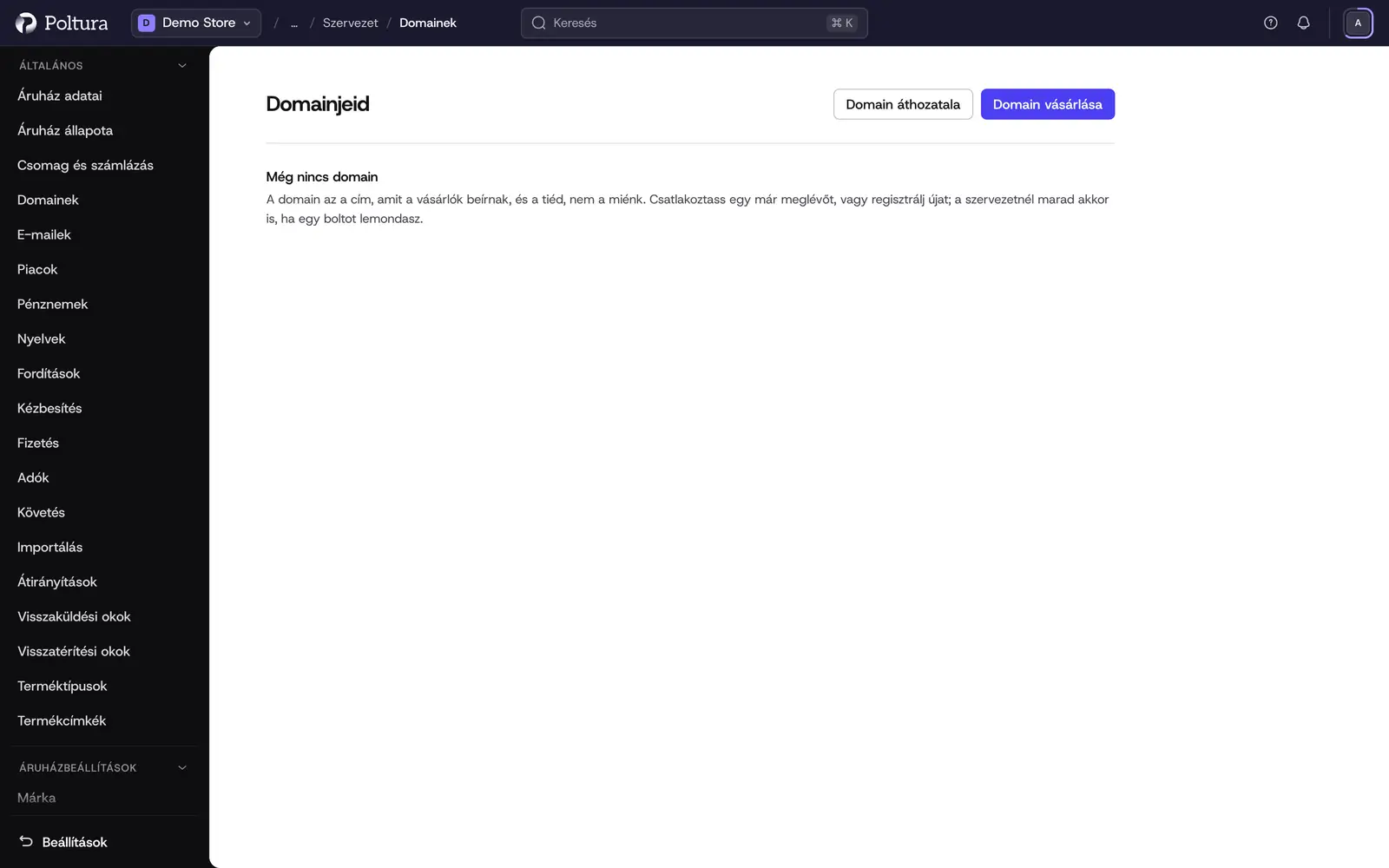
Ez az oldal a szervezet összes domainjének listája. A domain a szervezeté. Akkor is megmarad, ha egy áruházat bezársz, és bármikor áthelyezheted a boltjaid között. Innen veszel fel új domaint. Az egyes domainek saját oldalán kezelheted a DNS-t, a kiszolgált boltokat és a regisztrációt. A domainek Béta állapotúak.
Az oldal három összesítőt mutat (Aktív, DNS-re vár, Parkolva), és domainenként egy sort az állapottal, a DNS módjával, a bolttal és a lejárattal.
Mielőtt elkezdenéd
- A domaineket Tulajdonos és Adminisztrátor kezelheti. A vásárláshoz, az áthozatalhoz és a megújításhoz olyan szerepkör is kell, amely vásárolhat egy számlázási fiók terhére, és mindkét szerepkör ilyen.
- A fizetős műveleteket egy számlázási fiók fizeti. Előbb vegyél fel egyet a Csomag és számlázás oldalon.
- A Csak olvasás szerepkör megnyithatja a listát és a domainek oldalait, de semmit sem módosíthat.
Meglévő domain csatlakoztatása
Nyisd meg a Beállítások menüt, és válaszd A szervezet domainjei pontot.
Kattints a Domain csatlakoztatása gombra. Megnyílik az azonos nevű fiók.
Írd be a Domain nevét
wwwés más aldomain nélkül, példáulexample.hu.Válaszd ki a DNS módját. A Saját DNS-szolgáltató esetén a rekordjaid a helyükön maradnak, a Poltura DNS esetén a zónát a Poltura kezeli.
Kattints a Domain csatlakoztatása gombra. A domain Parkolva állapotban jön létre, és megnyílik az oldala. Saját szolgáltatónál a Boltok fülön nyílik meg. Poltura DNS-nél a DNS fülön, a beállítandó névszerverekkel.
A Bolt hozzárendelése gombbal irányíthatod egy áruházra.
Domain vásárlása és áthozatala
Új domain vásárlása
A listán kattints a Domain vásárlása gombra. Megnyílik a Domain vásárlása oldal.
Írj be egy szót vagy egy teljes nevet a keresőbe, és keress. A találatok több végződéssel mutatják a nevet (Szabad, Foglalt, Prémium név, Már a tiéd vagy Nem elérhető), a szabad neveknél az első évi árral és az éves megújítási díjjal.
A plusz ikonnal tedd a kívánt neveket a Kosár részbe. Egy kosárba legfeljebb 10 név fér.
Kattints a Tovább a fizetéshez gombra.
A Ki fizet részben válaszd ki a Számlázási fiók értékét. Az árak, az áfa és az alapértelmezett regisztráló ehhez igazodnak. Promóciós kód az Árak frissítése gombbal érvényesíthető.
Minden névnél válaszd ki a Regisztrációs időtartam értékét, ellenőrizd a regisztráló adatait (ezeket a számlázási fiók fizetőjéből töltjük ki), és jelöld be a két négyzetet: tudomásul veszed, hogy a regisztráció azonnal megkezdődik és lemondasz az elállási jogodról, valamint elfogadod a regisztrálóra vonatkozó feltételeket.
Kattints a Domain regisztrálása gombra. Minden nevet külön regisztrálunk és terhelünk. Amíg a regisztráció tart, a domain Parkolva állapotban szerepel a listán.
A keresőben látható árak áfa nélkül értendők, a terhelt összeg már tartalmazza az áfát. Az első időszak után a domain magától megújul az akkor érvényes áron. Ezt később kikapcsolhatod.
Domain áthozatala
A listán kattints a Domain áthozatala gombra.
Írd be a Domain nevét
wwwnélkül, válaszd ki, ki fizet, majd kattints az Átvitel ellenőrzése gombra. A fiók megmutatja, áthozható-e a név, és mennyibe kerül.Add meg az Átviteli kód értékét (a mostani regisztrátorodtól kapott auth vagy EPP kódot), ellenőrizd a regisztráló adatait, és jelöld be a két négyzetet.
Kattints a Domain átvitele gombra.
Hagyd jóvá az átvitelt abban az e-mailben, amelyet a mostani regisztrátorod küld. A domain az átvitel alatt is működik.
Egy domain kezelése
Kattints a listában egy domainre, hogy megnyisd az oldalát. Három füle van.
DNS
- Saját DNS-szolgáltató: a Szükséges rekordok rész pontosan felsorolja, mit kell felvenned a szolgáltatódnál. Minden rekordnál van másolás gomb és állapot (Megtalálva vagy Még nem található). Az ellenőrzés néhány percenként fut. A Váltás Poltura DNS-re gomb a Polturához viszi a zónát.
- Poltura DNS: az oldal felsorolja a névszervereket, amelyeket ott kell beállítanod, ahol a domaint vásároltad. Az Ellenőrzés most gomb újra megnézi a delegálást. A módosítás akár 24 óra alatt terjed el. Amint a Hozzánk van delegálva felirat látszik, a rekordok perceken belül élnek.
- DNS-rekordok: a Rekord felvétele gombbal A, AAAA, CNAME, TXT, MX, SRV, CAA vagy NS rekordot hozhatsz létre. A sorra kattintva szerkesztheted. A lakat ikonnal jelölt rekordokat a Poltura kezeli.
- DNSSEC: a DNSSEC bekapcsolása aláírja a zónát. Ha a név máshol van regisztrálva, a megjelenő DS rekordot add át annak a szolgáltatónak.
- A Saját szolgáltató használata gombbal visszaválthatsz a Poltura DNS-ről. Előbb válaszd le a zónából kiszolgált hosztneveket.
Boltok
- A Bolt hozzárendelése gomb egy áruházra irányítja a domaint, vagy áthelyezi egy másikra. A szervezet boltjai közötti áthelyezés azonnali és ingyenes.
- Minden hosztnévnél látszik a szerepe (elsődleges cím vagy átirányítás) és az állapota: DNS-re vár, Ellenőrzés alatt, Tanúsítvány kiállítva, Aktív, Hiba vagy Leválasztva.
- A hosztnév menüjében az Ellenőrzés most újra lefuttatja az ellenőrzéseket, miután rendbe tetted a DNS-t.
- A Leválasztás egy hosztnevet vesz le a boltjáról. A Parkolás minden boltról leveszi a domaint, de a szervezetnél megtartja.
Regisztráció
A Polturán keresztül regisztrált vagy áthozott domaineknél:
- Az Automatikus megújítás egy kapcsoló. Ha ki van kapcsolva, az oldal a domain lejáratának napját mutatja.
- A Megújítás most további éveket ad hozzá, a domain számlázási fiókjának terhére.
- A Regisztráló módosítása azt szerkeszti, kié a név. Ha az e-mail-cím változik, a regisztrátor megerősítést kér az új címről.
- A Ki fizeti részben a jövőbeli megújításokat másik számlázási fiókhoz helyezheted át.
- A domaintulajdonosra vár rész felsorolja, mit vár tőled a nyilvántartó, például egy e-mail-cím megerősítését, a határidővel együtt. Az E-mail újraküldése gomb újra elküldi a levelet.
- Az Átviteli kód kérése megmutatja azt a kódot, amellyel egy másik szolgáltató átveheti a domaint. Csak a szervezet tulajdonosa kérheti, és csak egyszer látható.
Domain törlése
A Domain törlése a domain nevének beírását kéri. A domain és minden boltra mutató hosztneve kikerül a szervezetből. Maga a regisztráció nem szűnik meg, a törlés pedig nem vonható vissza.
Jó tudni
- A regisztrációról, az átvitelről és a megújításról számla készül, ezeket a Csomag és számlázás oldalon találod.
- Egy csomag tartalmazhatja egy domain első évét. Ilyenkor a fizetési oldalon „A csomagod tartalmazza” felirat áll.
- Ha a saját DNS-szolgáltatód nem tudja név szerint irányítani a
wwwnélküli domaint, az áruház awwwcímen él, a csupasz domain pedig oda irányít át. - Az e-mail-küldésre használt domain küldési rekordjai ugyanebben a zónában, zárolt rekordként szerepelnek. Lásd: E-mailek.
Ha valami nem működik
- „Még nincs hozzánk delegálva”. A regisztrátoránál nem a felsorolt névszerverek vannak beállítva. Cseréld le őket, és később kattints az Ellenőrzés most gombra.
- „Először bontsd a zónából kiszolgált hosztneveket.” Vedd le a hosztneveket a Boltok fülön a Leválasztás művelettel, majd váltsd vissza a DNS-t.
- „Ez a domain már szerepel a szervezetnél.” A név már szerepel a listán, ott nyisd meg.
- „Először vegyél fel számlázási fiókot: a regisztrációt valamire terhelni kell.” Hozz létre egyet a Csomag és számlázás oldalon.
- „Ez nem sikerült. Semmi nem változott, próbáld újra.” A kérést a rendszer elutasította, vagy időtúllépés történt. Fizetős művelet megismétlése előtt nézd meg a domain oldalát, nehogy kétszer rendelj.