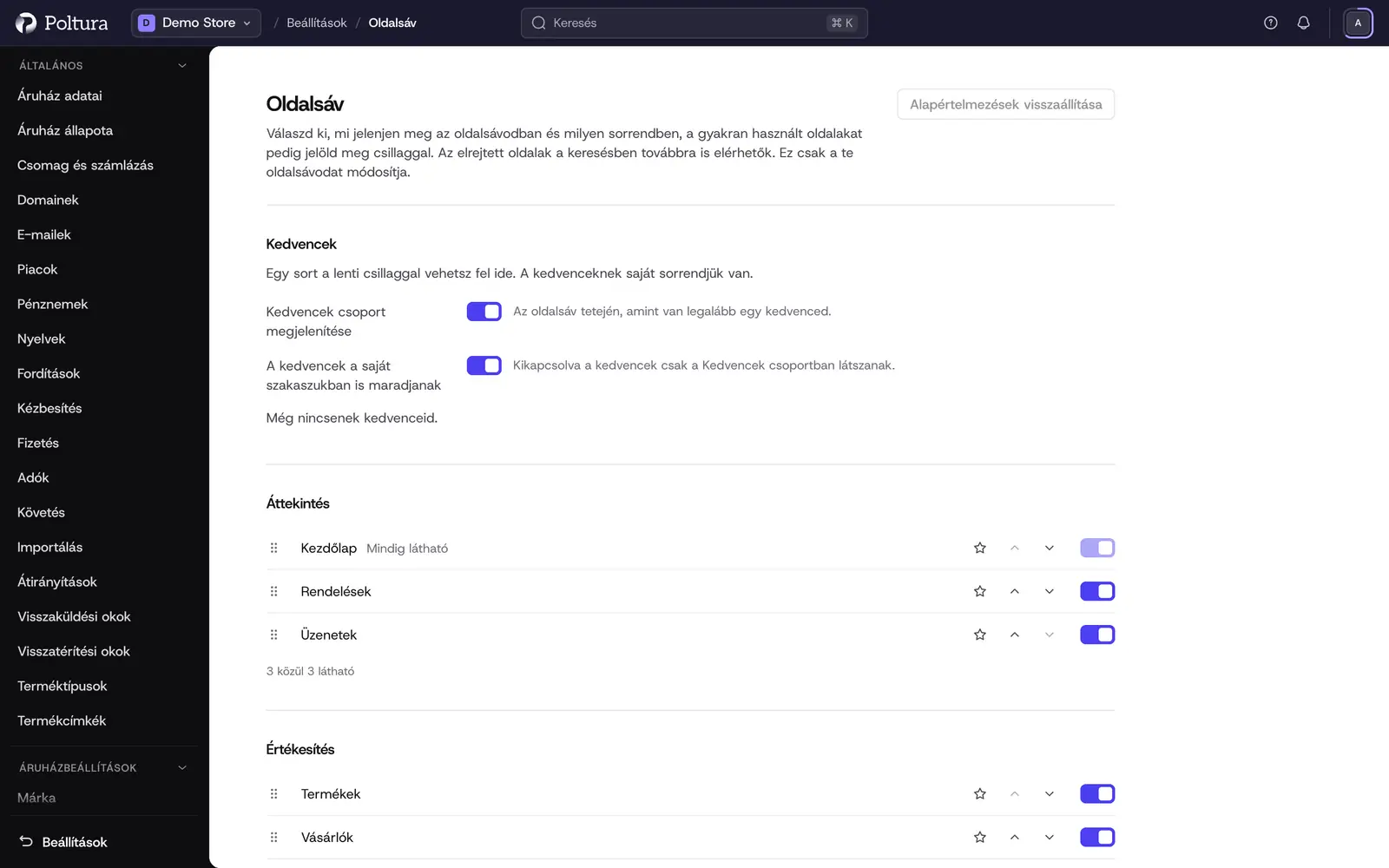
Az Oldalsáv oldalon a munkádhoz igazíthatod az admin fő oldalsávját. Elrejtheted, amit nem használsz, megváltoztathatod a sorrendet, és kedvencként megjelölheted a leggyakrabban használt oldalakat. Az elrendezés csak a tiéd. Más oldalsávját nem módosítja, és áruházanként külön mentjük.
Az elrejtés csak rendet tesz. Az elrejtett oldal a keresésben megmarad, a címéről ugyanúgy megnyílik, és egyetlen jogosultság sem változik.
Mielőtt elkezdenéd
Az oldalt minden munkatárs használhatja, a szerepkörétől függetlenül. Az oldalsáv Alkalmazások csoportjának végén lévő Testreszabás sorból is elérhető.
Az oldal olvasása
- Legfelül a Kedvencek rész a csillaggal megjelölt oldalakat sorolja fel, saját sorrendben.
- Utána az oldalsáv minden szakaszához egy rész tartozik: Áttekintés, Értékesítés, Bolt és Alkalmazások. Mindegyik lista alatt egy sor, például „8 közül 6 látható”, számolja a látható sorokat.
- Az Előnézet megmutatja, hogyan fog kinézni az oldalsávod.
Ha még sosem szabtad testre az oldalsávodat, az első három szakaszban minden látszik, az Alkalmazások között pedig az első 8. A további alkalmazások rejtve maradnak, amíg láthatóvá nem teszed őket.
Az oldalsáv elrendezése
Nyisd meg a Beállítások menüt, és válaszd az Oldalsáv pontot.
Sor elrejtéséhez vagy megjelenítéséhez használd a sor kapcsolóját. A Kezdőlap sorát a Mindig látható jelzés mutatja, ez nem rejthető el.
A sorrend módosításához húzd a sort a fogantyújánál fogva, vagy használd a fel és a le nyilat. Egy sor csak a saját szakaszán belül mozgatható.
Kedvenc hozzáadásához kattints a sor csillagára. A sor megjelenik a Kedvencek között. A csillagra újra kattintva kiveheted onnan.
Az Előnézet követi a módosításaidat.
Megjelenik egy sáv a Nem mentett módosítások felirattal. Kattints a Mentés gombra, vagy nyomd meg a
Ctrl+S(MacenCmd+S) billentyűket. Az „Oldalsáv mentve” üzenet erősíti meg a mentést, és az oldalsáv megváltozik.
A mentési sáv Elvetés gombja eldobja a nem mentett módosításokat.
A kedvencek használata
A kedvencek az oldalsáv legtetején, az Áttekintés fölött, Kedvencek csoportként jelennek meg, így egy kattintással eléred a leggyakrabban használt oldalakat. Két kapcsoló szabályozza:
- Kedvencek csoport megjelenítése: megjeleníti a csoportot az oldalsáv tetején, amint van legalább egy kedvence.
- A kedvencek a saját szakaszukban is maradjanak: kikapcsolva a kedvenc csak a Kedvencek csoportban látszik, a saját szakaszában nem.
A kedvenc egy gyorshivatkozás az oldalra. Az a sor is lehet kedvenc, amelyet a saját szakaszában elrejtettél.
Visszatérés az alapértelmezéshez
Az oldal tetején lévő Alapértelmezések visszaállítása gomb az alapértelmezett elrendezésre állítja vissza az oldalsávodat.
Jó tudni
- Ha az Értékesítés vagy a Bolt szakasz minden sorát elrejted, a szakasz eltűnik az oldalsávodból. A blokkja ezen az oldalon megmarad, így visszahozhatod.
- Ha minden alkalmazást elrejtesz, az Alkalmazások csoport megmarad a Testreszabás sorral, így mindig visszajuthatsz ide.
- Az első mentés után a később telepített alkalmazások láthatóként kerülnek az oldalsávodba. Előtte az első 8 utáni alkalmazások rejtve indulnak.
- Ha egy alkalmazást eltávolítanak, a rá vonatkozó választását megjegyezzük, és újra érvényes lesz, ha az alkalmazás visszakerül.
- Azt, hogy az Alkalmazások és a Kedvencek csoport nyitva van-e, böngészőnként jegyezzük meg, ettől az elrendezéstől függetlenül.
- A másik eszközön mentett módosítás akár egy perc múlva jelenik meg.
- Azok az oldalak, amelyeket a szerepköröd miatt nem nyithatsz meg, itt egyáltalán nem szerepelnek.
Ha valami nem működik
- „Az oldalsáv mentése nem sikerült. Próbáld újra.” Mentsd el újra. Ha továbbra sem sikerül, töltsd újra az oldalt, és jelentkezz be újra. Lehet, hogy lejárt a munkameneted.
- „Az oldalsáv beállításai jelenleg nem érhetők el”. Próbáld újra kicsit később. Az oldalsáv megtartja a jelenlegi elrendezését.
- Hiányzik az oldalsávból egy oldal, amelyre szükséged van. Lehet, hogy elrejtetted. Keresd meg a keresővel, vagy kapcsold vissza itt. Lásd: Az admin használata.
- Egy alkalmazás nincs a listán. Nincs telepítve, vagy nincs bekapcsolva ennél az áruháznál. Lásd: Alkalmazásbolt.