A Kézbesítés oldalon indul minden, ami ahhoz kell, hogy a rendelés eljusson a vásárlóhoz. Innen kezeled a fizikai termékek szállítását (telephelyek, zónák és díjak). Itt kezeled a digitális termékek kézbesítését és az újra felhasználható kézbesítési szabályokat is.
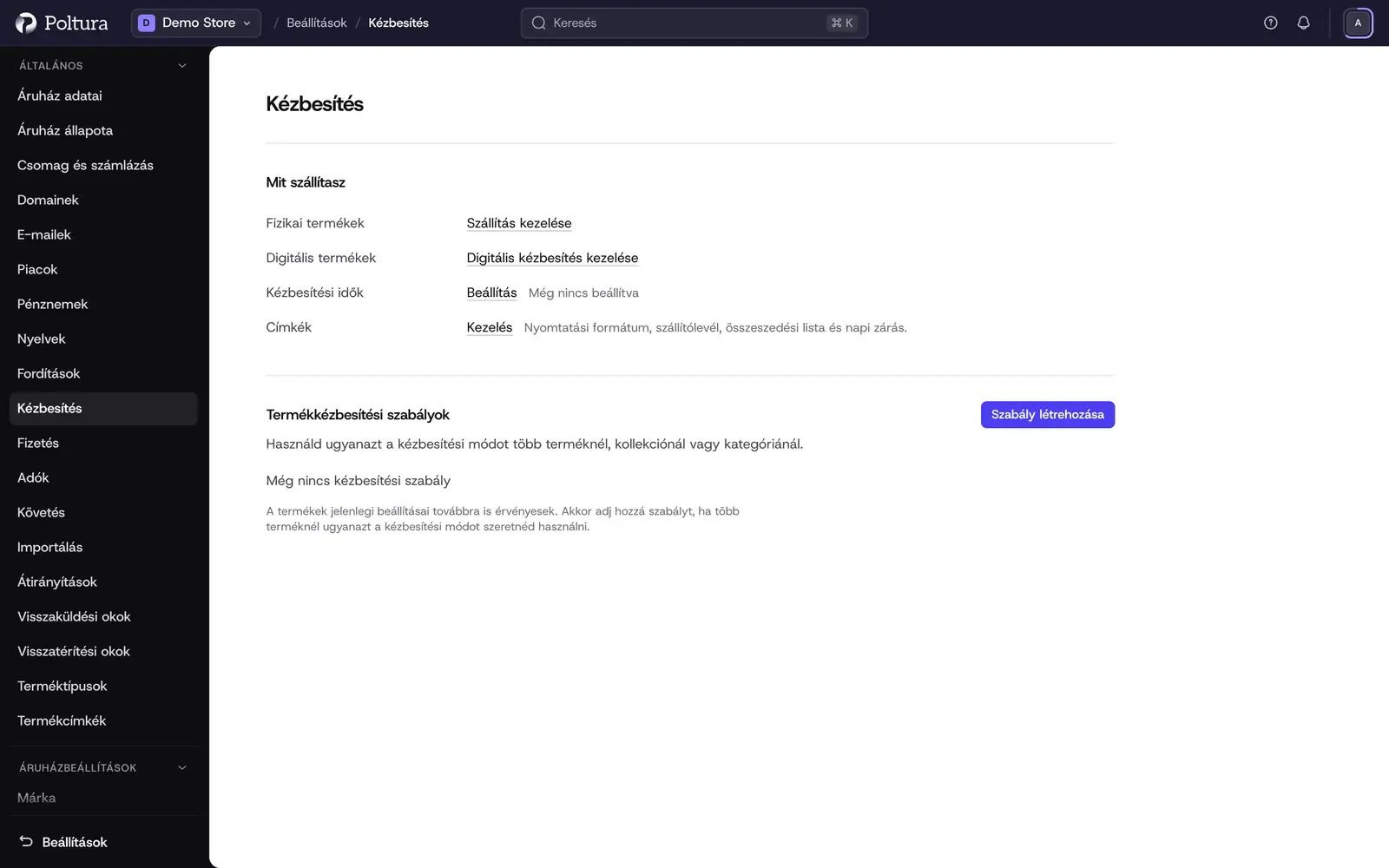
Az oldal két részből áll:
- Mit szállítasz: a Fizikai termékek sorban a Szállítás kezelése, a Digitális termékek sorban a Digitális kézbesítés kezelése hivatkozás.
- Termékkézbesítési szabályok: kézbesítési módok, amelyeket több terméknél, gyűjteménynél vagy kategóriánál is felhasznál.
Mielőtt elkezdenéd
- A szállítás módosításához Tulajdonos, Adminisztrátor vagy Boltkezelő szerepkör kell.
- A szállítást telephelyenként kell beállítani, vagyis aszerint, honnan szállítasz. Az új áruháznak egy telephelye van. Telephelyet hozzáadni és futáralkalmazást telephelyhez kapcsolni a fejlesztői mód Helyszínek és szállítás oldalain lehet. A Telephely hozzáadása és a Futár csatlakoztatása hivatkozás oda visz.
- A futárszolgálatok alkalmazásként érkeznek. Előbb telepítsd és állítsd be az alkalmazást: GLS, Foxpost, MPL, DPD vagy UPS.
Hogyan épül fel a szállítás?
- A telephely az a hely, ahonnan szállítasz.
- A szállítási zóna azoknak az országoknak a csoportja, ahová a telephely szállít.
- A díj egy szállítási lehetőség, amelyet a vásárló a pénztárnál választhat a zónában, a futárral és az árral együtt.
A vásárló minden olyan zóna díjait látja, amelyben benne van a szállítási címének országa.
Szállítás beállítása egy telephelyen
Nyisd meg a Beállítások menüt, válaszd a Kézbesítés pontot, és kattints a Szállítás kezelése hivatkozásra. A Szállítás és átvétel oldal felsorolja a telephelyeidet a zónákkal, a díjakkal, a helyi átvétellel és a szállítási módokkal.
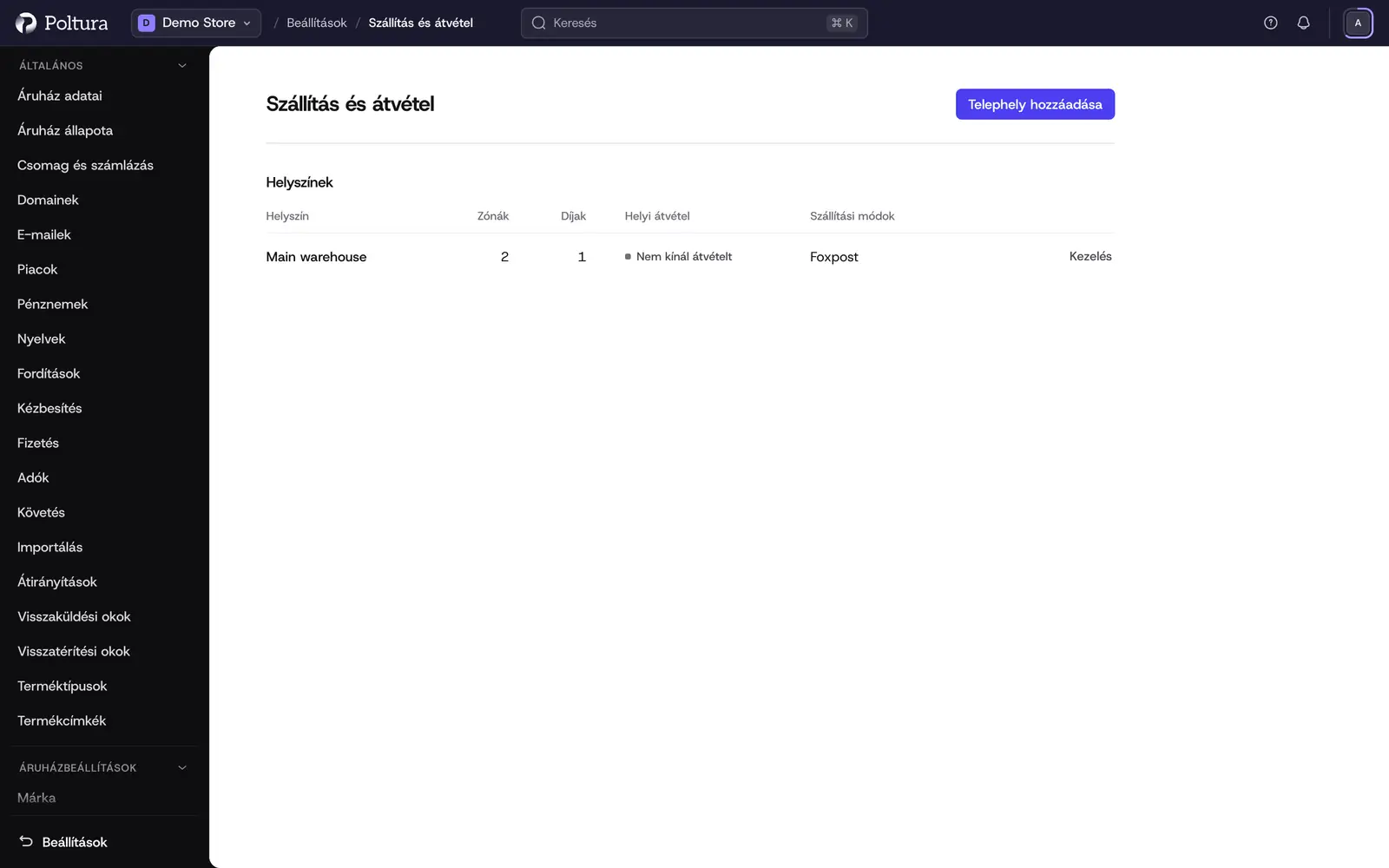
Kattints egy telephely nevére, vagy a sorában a Kezelés hivatkozásra.
Kattints a Zóna létrehozása gombra. Add meg a Zóna neve mezőt (ezt a vásárlók nem látják), és válaszd ki az Országok értékét. Azok az országok állnak elöl, ahová eladsz. Mentsd el.
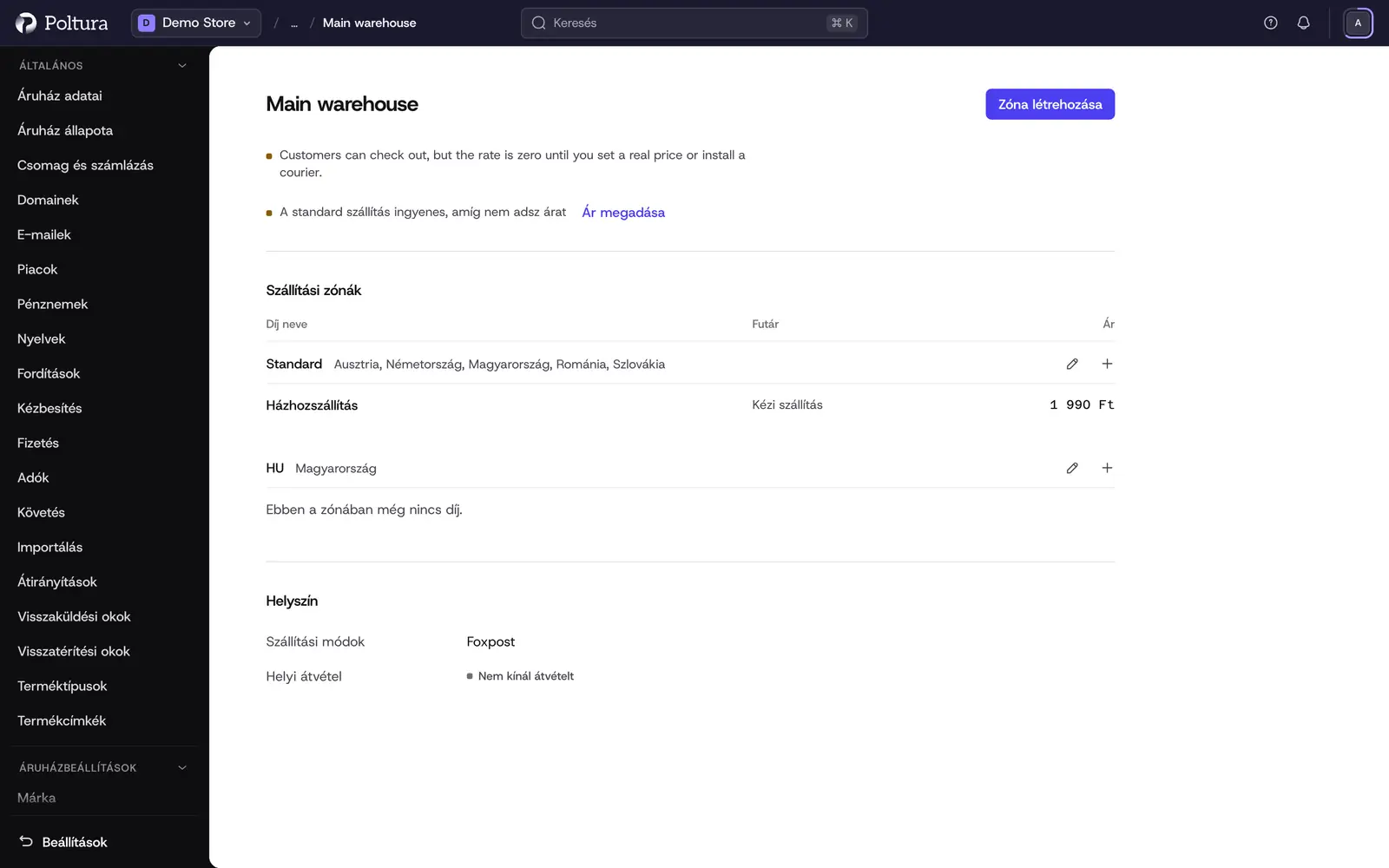
A zóna melletti plusz ikonnal díjat adsz a zónához. A zónánál kattints a Díj hozzáadása gombra.
Írd be a Díj neve mezőt. Ezt látja a vásárló a pénztárnál, például Standard vagy Expressz.
Válaszd ki a Futár értékét. A Manuális azt jelenti, hogy a szállítást te intézed.
Ha szeretnéd, töltsd ki a Leggyorsabb kézbesítés, munkanapban és a Leglassabb kézbesítés, munkanapban mezőt. Az ár-összehasonlító oldalak és a piacterek ebből mutatják a szállítási időt.
Az Ár részben adj meg összeget minden pénznemben, amelyben az áruházad értékesít. Ingyenes szállításhoz írj
0értéket. Az Ár ennél kezdetű mező, amelyet egy piac neve követ, csak arra a piacra állít be eltérő árat.Mentsd el. A díj megjelenik a zónája alatt a futárral és az árral.
Zóna vagy díj módosításához kattints a szerkesztés ikonjára vagy a díj nevére.
Amit ezek az oldalak nem tudnak
Néhány szállítási feladat csak fejlesztői módban, a Helyszínek és szállítás oldalain végezhető el:
- zóna vagy díj törlése,
- díj elrejtése a webáruházban,
- a rendelés értékétől függő ár, például ingyenes szállítás egy összeg fölött,
- díj egy futár átvevőpontjaihoz vagy csomagautomatáihoz, ha a futár többféle szolgáltatást kínál. Az itt létrehozott díj a futár első szolgáltatását használja.
Kézbesítési idők
A Kézbesítési idők oldalon adod meg, mikor adod fel a rendelést, és mikor ér a vásárlóhoz. A termékoldal, a pénztár és az ár-összehasonlító oldalak ebből dolgoznak. Nyisd meg a Beállítások, Kézbesítés, Kézbesítési idők helyen.
Amíg egyszer el nem mented az oldalt, a vásárló csak nagyjából látja a kézbesítési időt (például 1–2 munkanap), dátumot és visszaszámlálót nem.
A Feladás résznél válaszd ki a Rendelési határidő értékét (a bolt időzónájában), pipáld be a Feladási napok értékét, és add meg a Feladási idő értékét munkanapban. A Beszerzési idő, ha nincs raktáron az utánrendelhető termékeknél adódik hozzá.
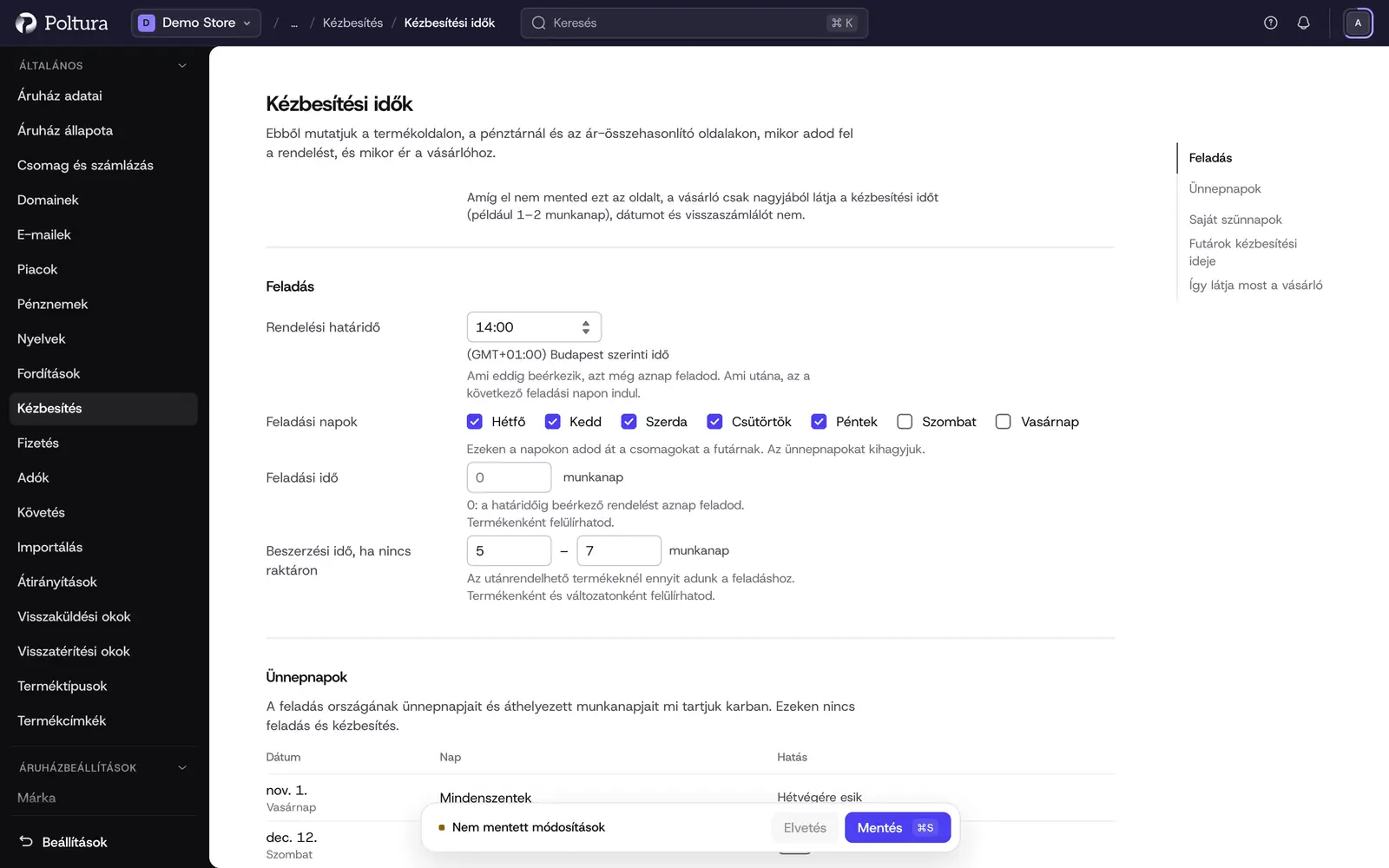
Az Ünnepnapok résznél nézd át a következő 90 napot. Az ünnepnapokat és az áthelyezett pihenőnapokat magától kihagyjuk. Kapcsold be a Feladok aznap kapcsolót, ha egy áthelyezett munkanapon szombaton is dolgozol.
A Saját szünnapok résznél a Szünnap hozzáadása gombbal vedd fel a szabadságot vagy a leltárt.
A Futárok kézbesítési ideje résznél add meg szállítási módonként a leggyorsabb és a leglassabb munkanapot, és kapcsold be a Szombaton is kapcsolót, ahol a futár akkor is kézbesít. A halvány számok a futár alkalmazás ajánlásai. Az összekötésre váró futárnál a Kösd össze hivatkozás jelenik meg.
Az Így látja most a vásárló a raktáron lévő termék példáját mutatja. Kattints a Mentés gombra.
A feladási idő és a beszerzési idő bolti alapérték. Mindkettőt felülírhatod a termék Kézbesítés kártyáján, változatonként is.
Közös kézbesítési szabály több terméknek
A kézbesítési szabály azt mondja meg, hogyan kapja meg a vásárló a termékek egy csoportját, például „a letölthető útmutatók privát fájlként érkeznek”.
A Kézbesítés oldalon kattints a Szabály létrehozása gombra.
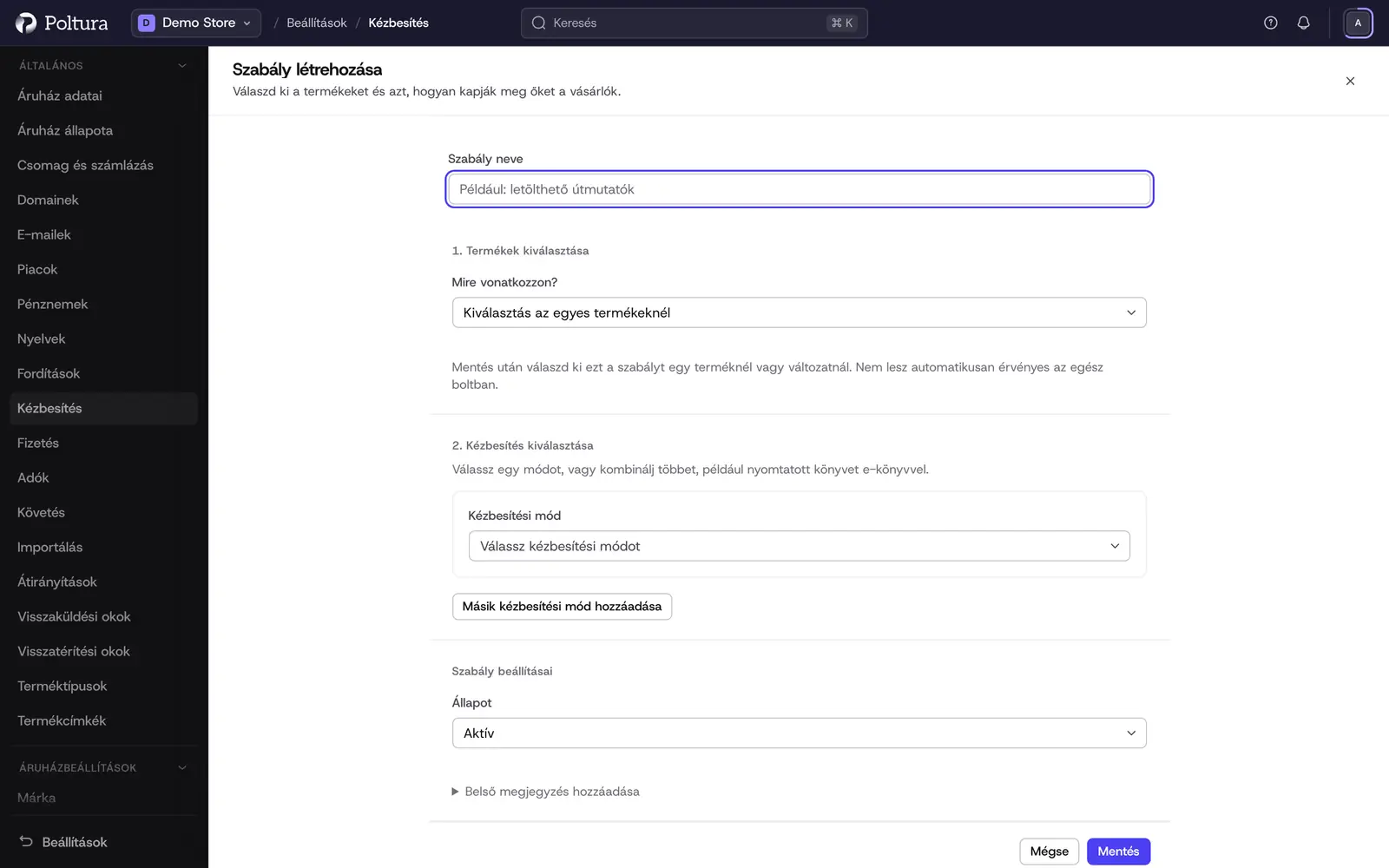
A fiók végigvezet a termékek, majd a kézbesítés kiválasztásán. Add meg a Szabály neve mezőt.
A Mire vonatkozzon? mezőben válaszd a Kiválasztás az egyes termékeknél lehetőséget (ilyenkor a szabályt az egyes termékeknél vagy változatoknál választod ki), vagy a Kollekciók, kategóriák vagy címkék lehetőséget (ilyenkor az illeszkedő termékek maguktól megkapják).
Válaszd ki a Kézbesítési mód értékét: Fizikai, Saját kulcsok, Privát fájlok vagy Digitális beszállító. A Másik kézbesítési mód hozzáadása gombbal legfeljebb hármat kombinálhatsz, például nyomtatott könyvet e-könyvvel.
Hagyd az Állapot értékét Aktív állásban, és kattints a mentés gombra. A szabály megjelenik az oldalon.
- A szabályt megnyitva szerkesztheted. Az Alapértelmezés és törlés alatt találod az Ez legyen a bolt alapértelmezettje és a Szabály törlése gombot.
- A bolt alapértelmezett szabálya azokra a termékekre érvényes, amelyeknek nincs saját beállításuk, és nincs rájuk illeszkedő szabály.
- A terméknél vagy változatnál megadott választás mindig erősebb a szabálynál.
- Kerüld, hogy két aktív szabály a csoportjain keresztül ugyanarra a termékre illeszkedjen. Az ilyen terméknek nincs kézbesítési beállítása, amíg magánál a terméknél nem választasz szabályt.
Digitális kézbesítés
A Digitális kézbesítés kezelése hivatkozás a Digitális kézbesítés oldalt nyitja meg. Innen éred el a licenckulcsaidat, a privát letöltéseidet és a kézbesítési szabályokat. Itt látod azt is, hogy az automatikus kézbesítés Engedélyezve van-e, vagy Szünetel.
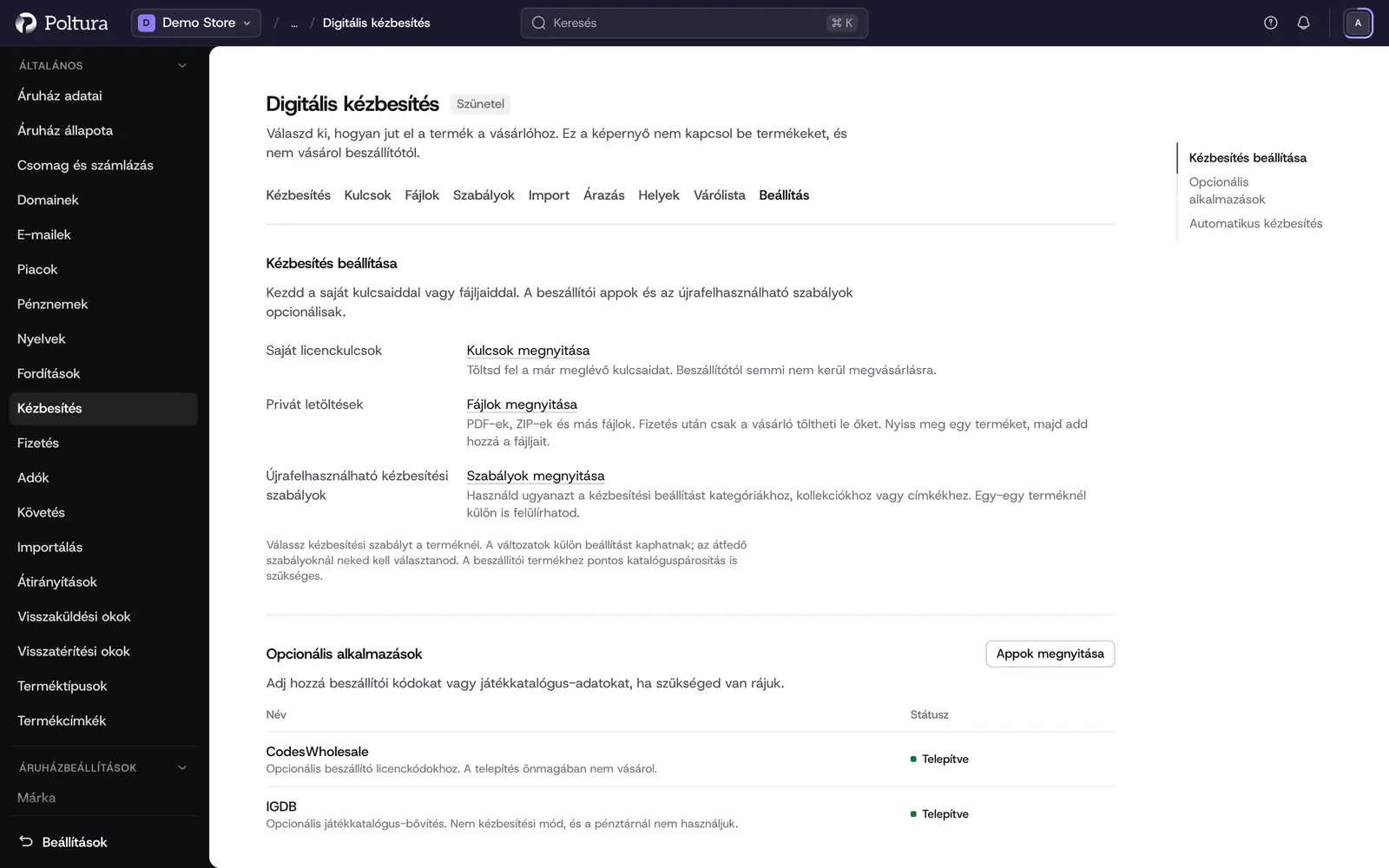
- A Kézbesítés szüneteltetése az egész boltban leállítja az új digitális kézbesítéseket. A függőben lévő kulcslekérések lejárnak. A vásárlók viszont megtartják a már megkapott kulcsokat és fájlokat.
- A Kézbesítés engedélyezése újra bekapcsolja a kézbesítést.
A kulcsokról, a fájlokról és a beszállítói alkalmazásokról a Digitális termékek oldalon olvashatsz.
Jó tudni
- A standard szállítás ingyenes, amíg nem adsz árat figyelmeztetés azt jelenti, hogy az áruházzal együtt létrejött díjnak még nincs ára. Kattints az Ár megadása gombra.
- A telephely sorában a Nincs lefedve jelzés azt számolja, hány olyan ország nincs benne egyik zónájában sem, ahová eladsz. Az ottani vásárlók a pénztárnál azt látják, hogy a címükre nincs elérhető szállítási lehetőség.
- Egy ország több zónában is szerepelhet. A pénztár ilyenkor mindegyik zóna díjait felkínálja.
- A kikapcsolt futár díjait a pénztár nem kínálja fel, bár itt továbbra is szerepelnek a listán.
- Ha az áruház később új pénznemet kap, a meglévő díjaknak nincs benne áruk, amíg egyenként nem szerkeszted őket.
Ha valami nem működik
- „Előbb csatlakoztass egy futárt”. A telephelyhez nincs szállítási mód kapcsolva. Használd a Futár csatlakoztatása hivatkozást.
- A rendszer nem fogadja el a megadott összeget. Az összegben vessző vagy szóköz van. Írd ponttal és szóköz nélkül.
- „Egész munkanapot adj meg 0 és 60 között.” A kézbesítési napok csak egész számok lehetnek.
- A vásárló nem tud kiválasztani egy szállítási lehetőséget. A díjnak nincs ára a vásárló pénznemében. Szerkeszd a díjat, és töltsd ki azt a pénznemet.
- A szállítási lehetőségek mögötti futárok ki vannak kapcsolva. Kapcsold be újra a futáralkalmazást, vagy vegyél fel díjat másik futárral.