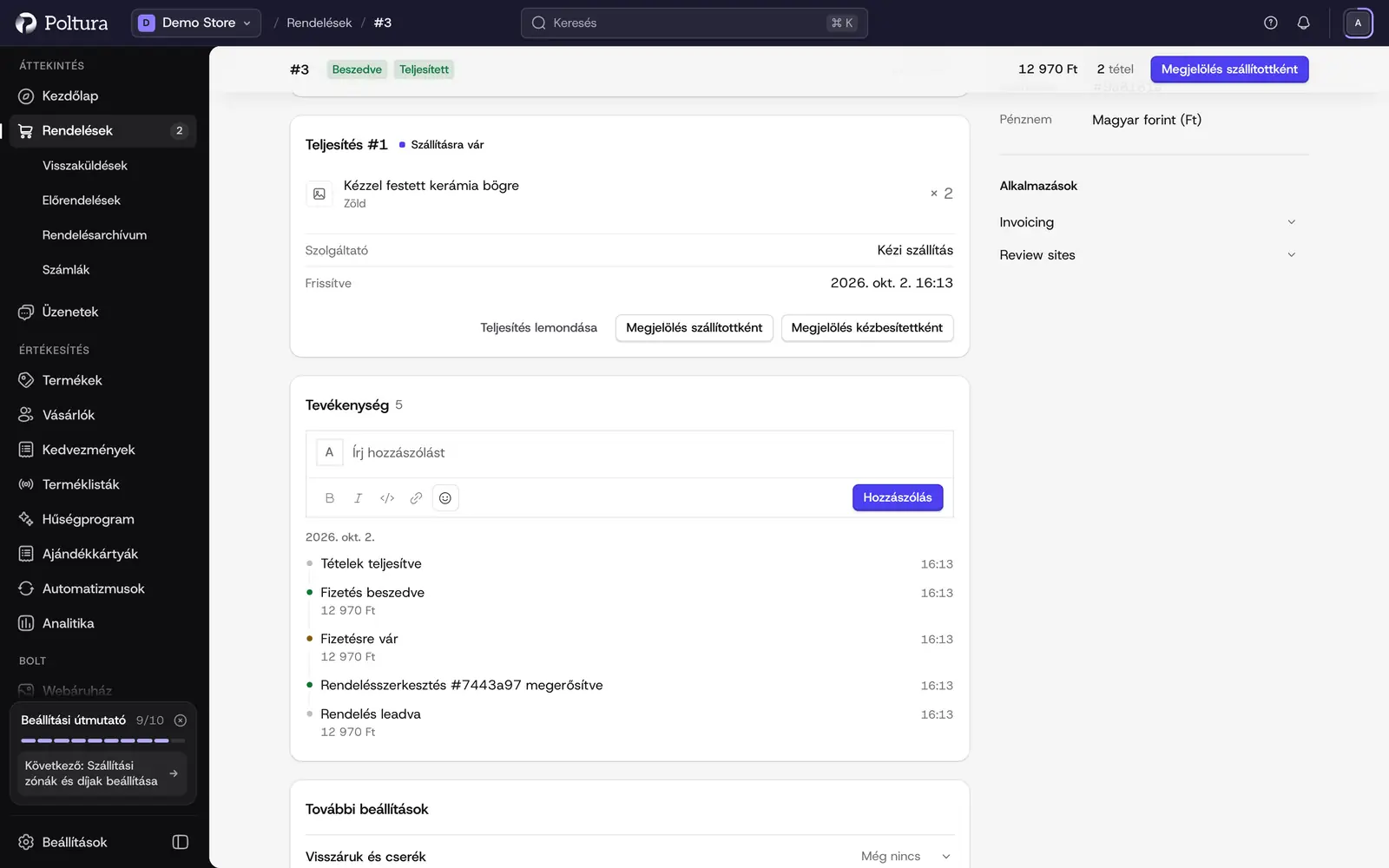
A teljesítéssel azt rögzíted, hogy mely tételek melyik helyszínről indulnak útnak. Egy teljesítés egy küldemény. A rendelést feladhatod egyben vagy több részletben is.
A feladásra váró tételek a Teljesítetlen tételek blokkban állnak Teljesítésre vár jelzéssel. A szállítást igénylő és a szállítást nem igénylő tételek, például a digitális termékek, külön csoportban szerepelnek.
Mielőtt elkezdenéd
- Legalább egy készlettel rendelkező helyszínre szükség van. Lásd: Készlet telephelyenként.
- Ha a rendelésből szeretnél csomagot feladni és címkét nyomtatni, telepíts futáralkalmazást. Lásd lent a futárcsomagok részt.
Teljesítés létrehozása
Nyisd meg a rendelést, és keresd meg a Teljesítetlen tételek blokkot.
Kattints a Tételek teljesítése gombra.
Válaszd ki a Helyszín mezőben, honnan indulnak a tételek.
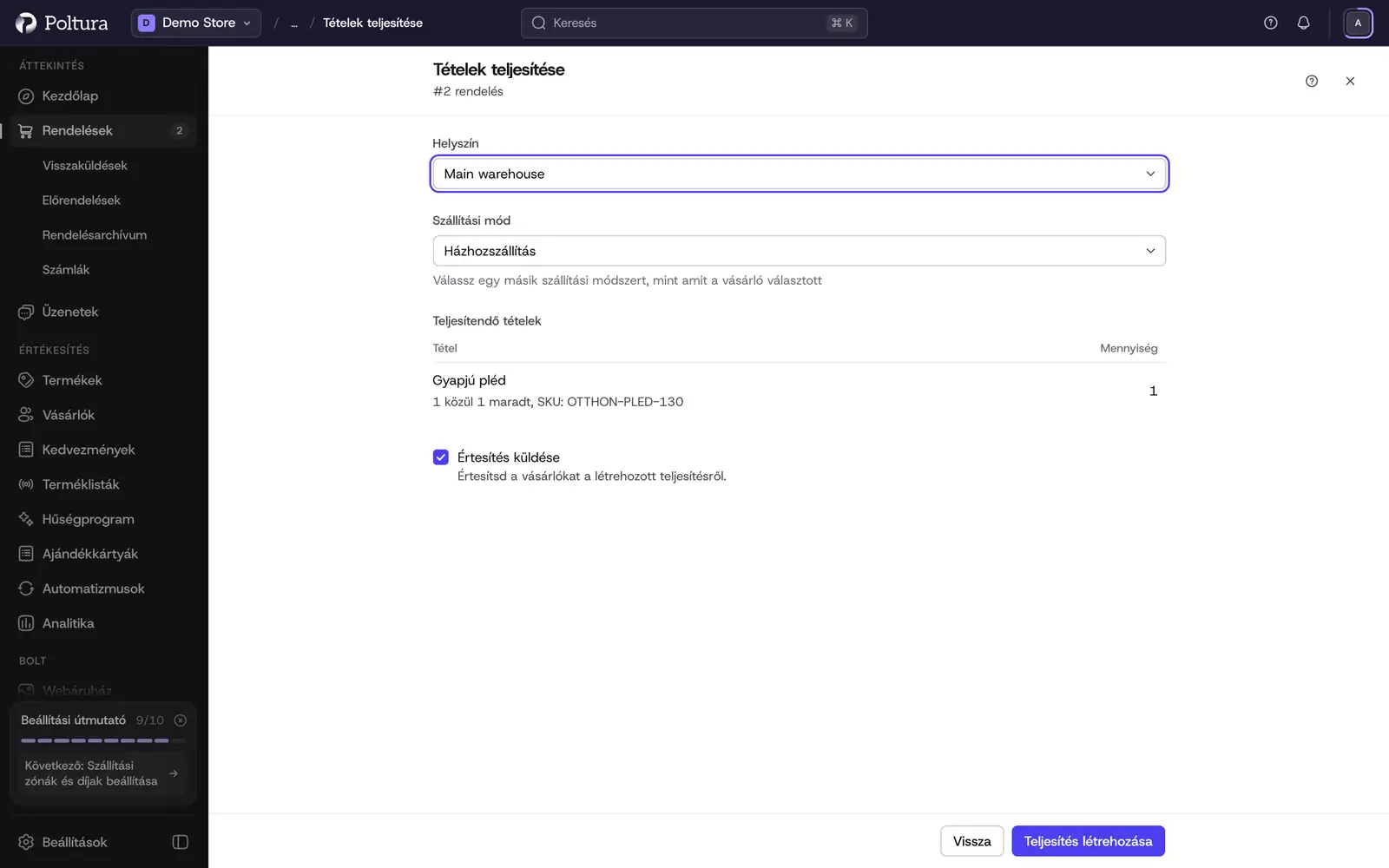
A Szállítási mód maradhat az, amit a vásárló választott, de másikat is megadhatsz.
A Teljesítendő tételek alatt állítsd be, melyik tételből mennyi megy most. Minden sor a teljes hátralévő mennyiséggel indul. Ha a többit később adnád fel, csökkentsd a számot.
Hagyd bejelölve az Értesítés küldése négyzetet, ha a vásárlót is értesítenéd.
Kattints a Teljesítés létrehozása gombra.
A rendelésen megjelenik a Teljesítés #1 blokk a tételekkel, a szolgáltatóval és a nyomkövetéssel. A teljesítési státusz Teljesített vagy Részben teljesített lesz.
Megjelölés szállítottként
Akkor használd, ha saját magad adod át a csomagot a futárnak, és rögzíteni szeretnéd a nyomkövetési számot.
Nyisd meg a rendelést, és keresd meg a teljesítés blokkját.
Kattints a Megjelölés szállítottként gombra.
Írd be a Nyomkövetési szám mezőbe a számot, és ha megvan, a Követési URL mezőbe a követési linket. Több számmal utazó csomagnál kattints a Nyomkövetési szám hozzáadása gombra.
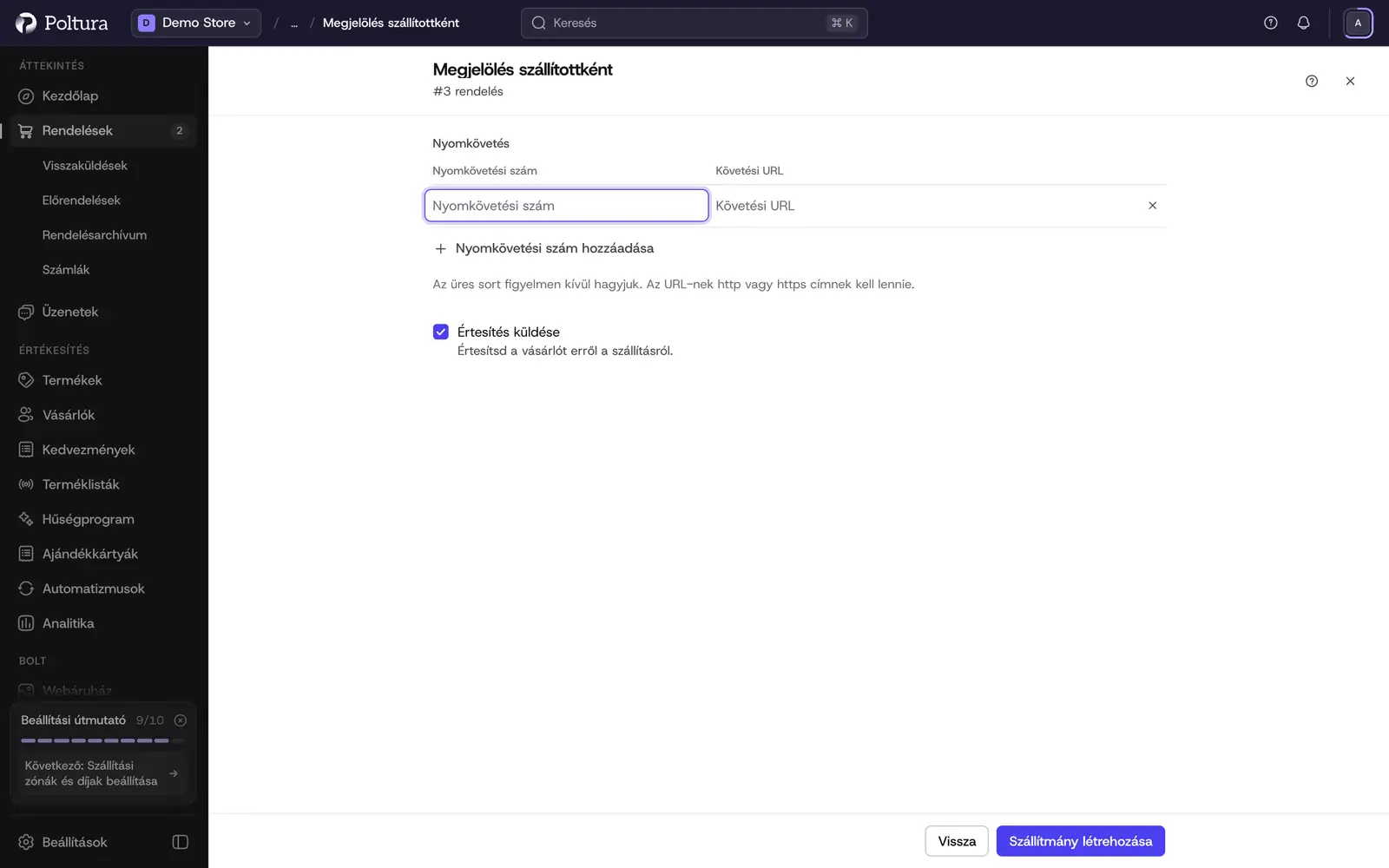
Hagyd bejelölve az Értesítés küldése négyzetet, ha a vásárlót is értesítenéd a feladásról.
Kattints a Szállítmány létrehozása gombra.
A teljesítésen a nyomkövetési szám linkként jelenik meg, a státusz pedig Szállított lesz.
A követési linknek http vagy https kezdetűnek kell lennie. Az üresen hagyott sort a rendszer figyelmen kívül hagyja.
Megjelölés kézbesítettként
Nyisd meg a rendelést, és keresd meg a teljesítés blokkját.
Kattints a Megjelölés kézbesítettként gombra. Személyes átvételnél a gomb felirata Megjelölés átvettként.
Hagyd bejelölve az Értesítés küldése négyzetet, ha a vásárlót is értesítenéd.
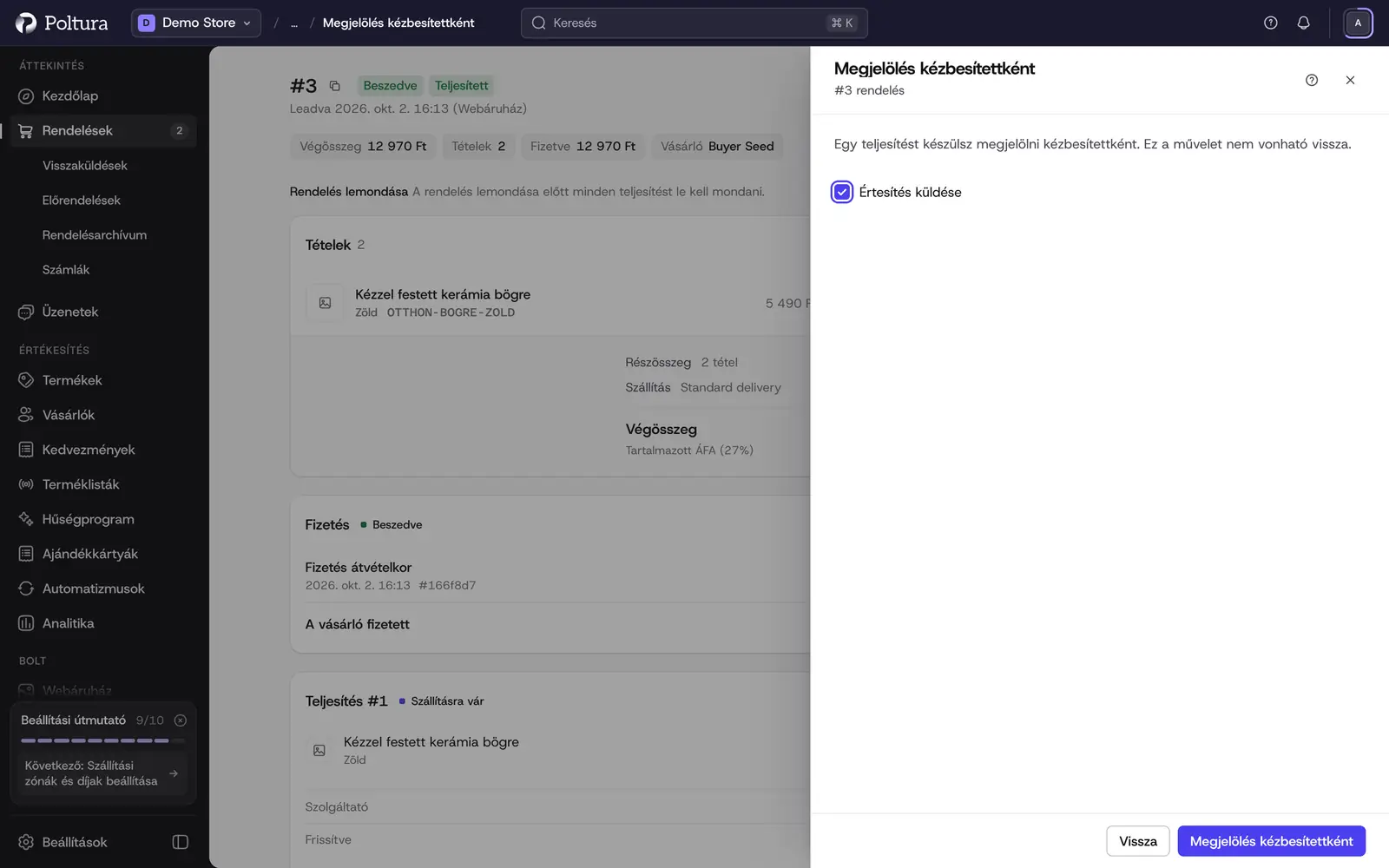
Erősítsd meg a Megjelölés kézbesítettként gombbal.
A teljesítés státusza Kézbesített lesz.
Teljesítés lemondása
Akkor mondj le egy teljesítést, ha tévedésből jött létre, vagy a csomag mégsem megy el. A tételek visszakerülnek a Teljesítetlen tételek közé.
Nyisd meg a rendelést, és keresd meg a teljesítés blokkját.
Kattints a Teljesítés lemondása gombra.
Erősítsd meg a Cancel fulfillment gombbal.
A teljesítés státusza Törölt lesz, a tételei pedig újra teljesítésre várnak.
Címkék nyomtatása sok rendeléshez
- Nyisd meg a Rendelések oldalt és a Feladásra vár nézetet, vagy bármelyik rendelési listát.
- Jelöld ki a rendeléseket, vagy a fejlécben az egész oldalt.
- Válaszd a lenti sávban a Címkék nyomtatása lehetőséget, vagy nyomd meg a P billentyűt.
- Nézd át, mi készül: futáronként az új csomagokat és az újranyomtatott címkéket. Válassz címkenyomtatót (10×15 cm) vagy négy címkés A4 lapot, félig használt ívnél kattints az első szabad helyére. A szállítólevél és az összeszedési lista választható. Nyomd meg az Enter billentyűt.
A Poltura a hiányzó csomagokat feladja a rendelés futáránál, a meglévő címkéket pedig újra felhasználja, így az újranyomtatás sosem ad fel második csomagot. Egy PDF nyílik meg új lapon, futáronként, azon belül rendelésszám szerint sorban. Nagy nyomtatásnál bezárhatod az ablakot: a háttérben folytatjuk, és a csengő szól, ha kész. A PDF-ek hét napig elérhetők.
Ha egy rendeléshez nem készült címke, az eredmény egy mondatban megmondja, miért, és egy javítást ajánl, például Cím javítása. Javítsd ki, jelöld ki újra a rendelést, és csak az készül el.
Nyomtatás után a rendelés Címke kész állapotú. Feladva akkor lesz, és a vásárló akkor kapja meg a követési e-mailt, amikor a futár beszkenneli a csomagot. Az a futár, amelyik nem küld szkennelést, a napi záráskor jelöli feladottnak a csomagjait.
Az ugyanitt lévő Összeszedési lista a kijelölt rendelések összes még feladandó termékét nyomtatja ki összesítve, polcsorrendben, csomagfeladás nélkül.
Futárcsomagok
Ha futáralkalmazás van telepítve, a teljesítés létrehozásakor az alkalmazás a futárnál is feladja a csomagot, és elmenti a címkét. A teljesítésen megjelenik a nyomkövetési szám és egy Címke link, az alkalmazás pedig saját panelt tesz a rendelés oldalára a csomaggal és az állapotváltozásaival.
A futáralkalmazások maguk kérdezik le a csomag állapotát, és a megérkezett csomag teljesítését kézbesítettnek jelölik, így ezt nem kell kézzel megtenned. A címkékről, a csomagbeállításokról és a korlátokról az egyes alkalmazások oldalán olvashatsz:
A GLS, a Foxpost, az MPL, a Packeta, az Express One, a DPD és a UPS alkalmazáshoz a csomagodnak tartalmaznia kell a „Futáralkalmazások” funkciót, amit a Plus és a Pro csomag tartalmaz. Erről a Csomag és számlázás oldalon olvashatsz.
Készlet lefoglalása a rendeléshez
Az Összegzés szakasz Tételek kiosztása gombjával még a feladás előtt lefoglalhatod a rendelés készletét az egyik helyszínen. Válaszd ki a helyszínt és a mennyiségeket, majd kattints az Allocate gombra. A gomb nem használható, ha a rendelésen nincs több lefoglalható készletű tétel.
Jó tudni
- Egy tételből nem teljesíthetsz többet, mint amennyi a rendelésen még hátravan.
- Ha a rendelést egy piactér a saját raktárából szállítja, itt nincs mit teljesíteni. A státusz ilyenkor A piactér szállítja.
- Amíg a rendelésen van le nem mondott teljesítés, a rendelés nem mondható le.
- A szállítási módokat, zónákat és díjakat a Kézbesítés beállításainál add meg.
- Visszaküldési címke a Polturában nem készül. Ezt a futár saját felületén hozhatod létre.
Ha valami nem működik
- A Tételek teljesítése gomb nem kattintható. A csoport minden tétele teljesítve van már, vagy a rendelést lemondták.
- „That is more than this order has left.” Csökkentsd a mennyiséget arra, amennyit a sor hátralévőként mutat.
- Nem jelent meg címke. Ellenőrizd a futáralkalmazás beállításait és a hibaelhárítási részét, például a GLS oldalán.