Minden rendelés Tevékenység szakaszában van egy megjegyzésfolyam a csapatnak. Ide érdemes leírni mindazt, amit a kollégának tudnia kell, amikor megnyitja a rendelést: mit mondott a vásárló telefonon, miért áll a csomag, ki néz utána egy problémának.
A megjegyzések belsők. A vásárló soha nem látja őket.
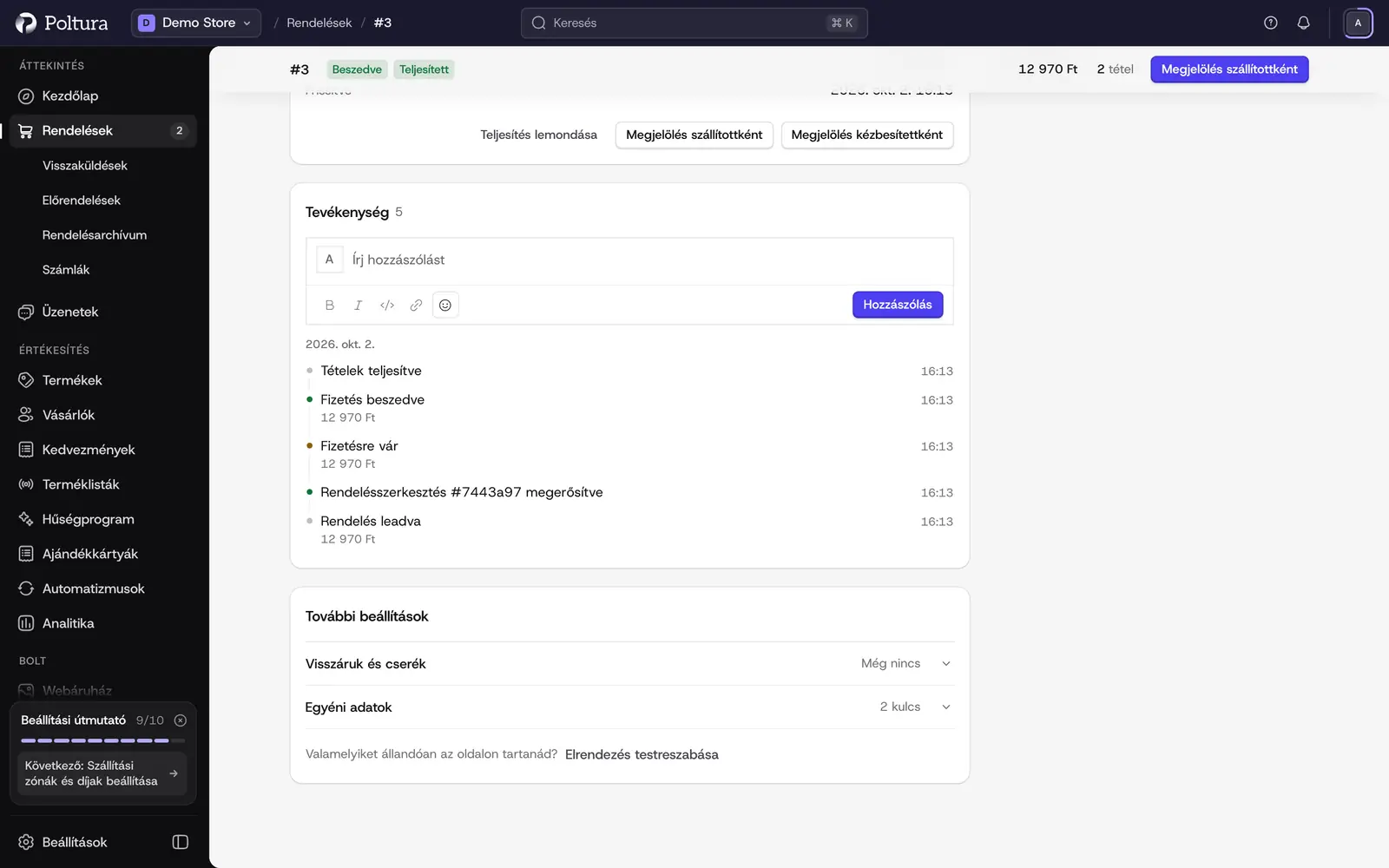
Megjegyzés írása
Nyisd meg a rendelést, és lépj a Tevékenység szakaszhoz.
Kattints az Írj hozzászólást mezőbe, és írd meg a megjegyzést.
A mező alatti gombokkal formázhatod a szöveget: Félkövér, Dőlt, Kód és Link. Az Emoji beszúrása gomb az emojiválasztót nyitja meg.
Kattints a Hozzászólás gombra.
A megjegyzés megjelenik a tevékenységek között a nevével és az időponttal.
Linket úgy szúrhatsz be, hogy a Link gombra kattintasz, kitöltöd a Link szövege mezőt, beilleszted a címet, majd a Link hozzáadása gombra kattintasz.
Munkatárs megemlítése
Az említéssel jelezheted egy kollégának, hogy a megjegyzés neki szól.
Írj a mezőbe egy
@jelet, majd a név első betűit.Válaszd ki a munkatársat a listából. Használhatod a nyílbillentyűket és az
Entervagy aTabbillentyűt, vagy rákattinthatsz a névre.Fejezd be a megjegyzést, és kattints a Hozzászólás gombra.
A munkatárs riasztást kap arról, hogy megemlítették egy rendelés megjegyzésében.
A lista a csapat tagjait kínálja fel név szerint. Ha saját magadat említed meg, arról nem megy riasztás.
Azt, hogy ki milyen formában kapja a riasztásokat, mindenki saját magának állítja be. Lásd: Értesítések és riasztások.
Megjegyzés szerkesztése és törlése
Nyisd meg a rendelést, és keresd meg a megjegyzésedet a Tevékenység szakaszban.
Kattints a Szerkesztés gombra, írd át a szöveget, és kattints a Mentés gombra. A Mégse gombbal a szöveg változatlan marad.
Ha el szeretnéd távolítani a megjegyzést, kattints a Törlés gombra.
A szerkesztett megjegyzés mellett a (szerkesztve) jelzés áll. Ha szerkesztés közben új munkatársat említesz meg, csak ő kap riasztást.
Mi szerepel még a tevékenységek között
A megjegyzések időrendben, a rendelés eseményei között jelennek meg, így mindig látszik, mire vonatkoznak. A szakasz rögzíti a rendelés leadását, a fizetések beszedését és visszatérítését, a tételek teljesítését, feladását és kézbesítését, a visszaküldéseket, igényléseket és cseréket, a rendelésszerkesztéseket, az átadásokat, valamint az e-mail-cím és a címek módosítását.
Jó tudni
- Csak a saját megjegyzéseidet szerkesztheted és törölheted.
- A megjegyzések a rendelésen maradnak. Nem mennek ki e-mailben, és nem jelennek meg sem a számlán, sem a vásárló fiókjában.
- A telepített alkalmazások olvashatják a rendelés megjegyzéseit. Az alkalmazás által írt megjegyzést az App jelzés mutatja.
- Ha a vásárlónak írnál, használd az Üzenetek oldalt.
- A visszaküldések megjegyzései külön helyen vannak. Lásd: Visszaküldés kezelése.
Ha valami nem működik
- Egy munkatárs hiányzik az említhetők listájából. Még nem tagja a csapatnak, vagy a profiljában nincs megadva név. Meghívni a Felhasználók és szerepkörök oldalon lehet.
- Egy megjegyzésen nincs Szerkesztés és Törlés gomb. Azt a megjegyzést más írta.
- A megemlített munkatárs nem kapott riasztást. Lehet, hogy a saját értesítési beállításaiban kikapcsolta ezt a riasztást.