Egy rendelés adatlapján minden együtt van, ami az adott vásárláshoz tartozik: mit vettek, mennyit fizettek, mi lett feladva, ki a vásárló, és mi történt eddig. A rendeléssel kapcsolatos minden művelet innen indul.
Rendelés megnyitása
Nyisd meg a Rendelések oldalt.
Kattints a rendelésre, majd nyomd meg az
Enterbillentyűt, vagy nyisd meg a lista melletti előnézetből.Megnyílik az adatlap, a címe a rendelésszám.
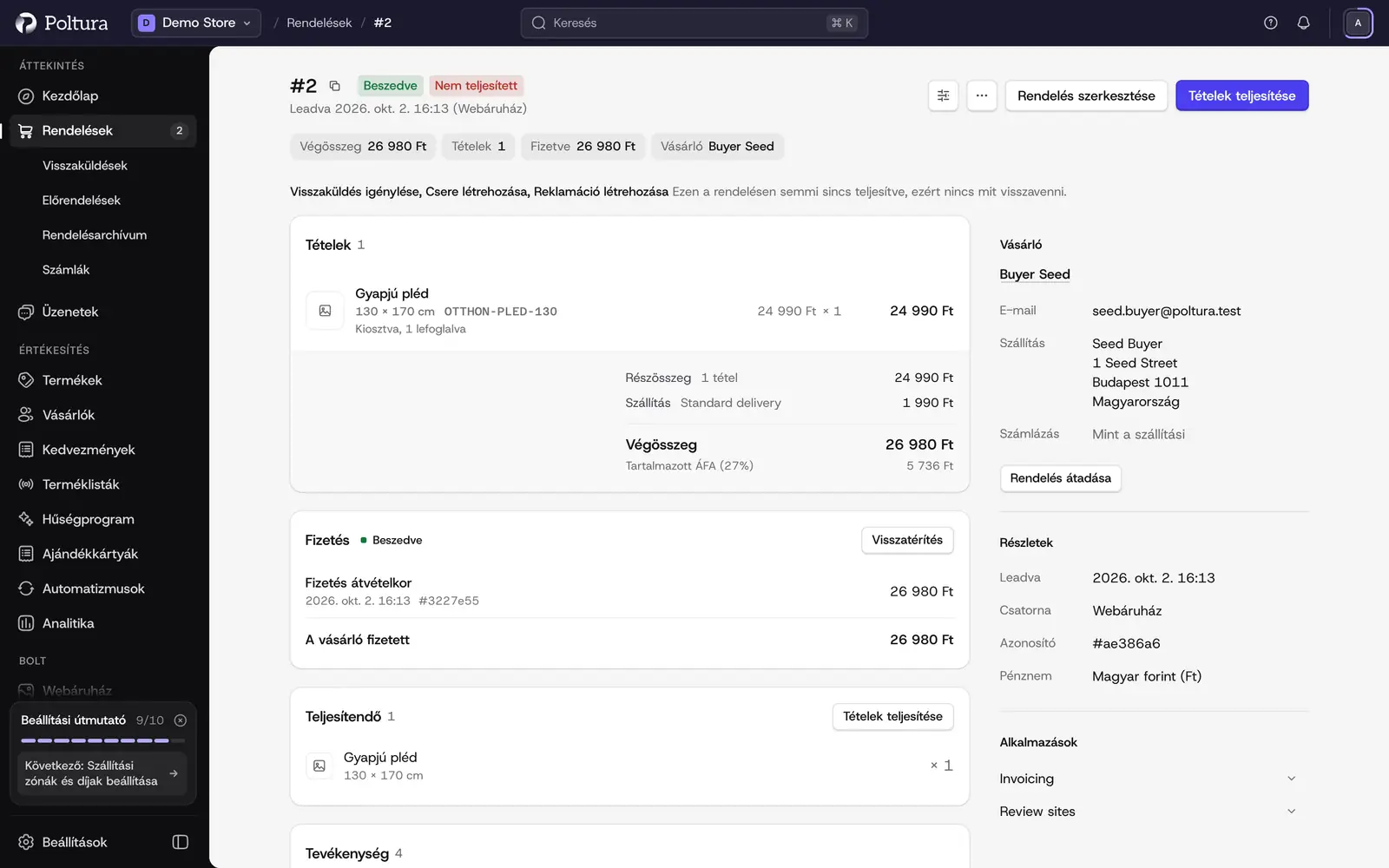
Mit mutat az oldal
A fejlécben a rendelésszám áll másolás gombbal, alatta a leadás időpontja és az értékesítési csatorna, mellette pedig a státuszok: a fizetési és a teljesítési státusz, lemondott rendelésnél a Törölt jelzés is.
A fejléc alatti sáv a legfontosabb adatokat foglalja össze: Rendelés Összesen, Tételek, Összesen beszedve, Fennmaradó összeg és Vásárló. A nullánál nagyobb fennmaradó összeg kiemelve jelenik meg, mert ennyivel a vásárló még tartozik.
Az alatta lévő szakaszok:
- Összegzés: a tételek mennyiséggel és árral, majd a Tétel részösszeg, a Szállítás részösszeg, az Adó összesen, a Rendelés Összesen, a Kedvezmény összesen a felhasznált kódokkal, a Kedvezmény utáni összesen, az Összesen beszedve és a Fennmaradó összeg. Innen szerkesztheted a rendelést, fogadhatod a visszaküldött tételeket, és itt jelölheted fizetettnek.
- Fizetés: minden fizetés a szolgáltatóval, a státusszal és az összeggel, az abból indított visszatérítések, valamint a Vásárló által teljesített összeg. Részletek: Fizetés és visszatérítés.
- Teljesítés: a feladásra váró Teljesítetlen tételek, és teljesítésenként egy blokk a tételekkel, a szolgáltatóval és a nyomkövetéssel. Részletek: Teljesítés és szállítás.
- Vásárló: név, e-mail-cím, telefonszám, cég, szállítási és számlázási cím, mindegyik mellett másolás gomb. A fiók nélküli vásárlót a Vendég jelzés mutatja. Részletek: Rendelés módosítása.
- Visszaküldések és cserék: a rendeléshez tartozó visszaküldések, igénylések és cserék. Részletek: Visszáru, igénylés és csere a rendelésen.
- Részletek: Leadva, Értékesítési Csatorna, Rendelésazonosító és a pénznem.
- E-mailek: a rendelésről kiküldött levelek. Részletek: E-mailek.
- Tevékenység: a rendelés előzményei a csapat megjegyzéseivel. Részletek: Megjegyzések és említések.
A telepített alkalmazások saját panelt is tesznek az oldalra, például a számlákhoz, a futárcsomagokhoz vagy a csalásszűréshez.
Státuszok
- Fizetés: Nem fizetett, Várakozik, Engedélyezett, Részben engedélyezett, Beszedve, Részben beszedve, Részben visszatérítve, Visszatérítve, Törölve, Intézkedést igényel.
- Teljesítés: Nem teljesített, Részben teljesített, Teljesített, Részben szállított, Szállított, Részben kézbesített, Kézbesített, Törölt. Ha a rendelést egy piactér a saját raktárából küldi ki, a státusz A piactér szállítja.
Folyamatban lévő módosítás
Ha egy visszaküldést, igénylést, cserét, rendelésszerkesztést vagy átadást elkezdtek, de nem fejeztek be, az oldal tetején figyelmeztetés jelenik meg Folytatás gombbal. Egy rendelésen egyszerre csak egy ilyen módosítás lehet nyitva. Amíg be nem fejezed vagy el nem veted, a többit indító gombok nem használhatók, és mindegyik mellett ott az ok.
Rendelés lemondása
Nyisd meg a rendelést.
Ha van teljesítés a rendelésen, előbb mindegyiket mondd le. Lásd: teljesítés lemondása.
Kattints a fejlécben a Rendelés lemondása gombra.
A megerősítéshez írd be a mezőbe a rendelésszámot.
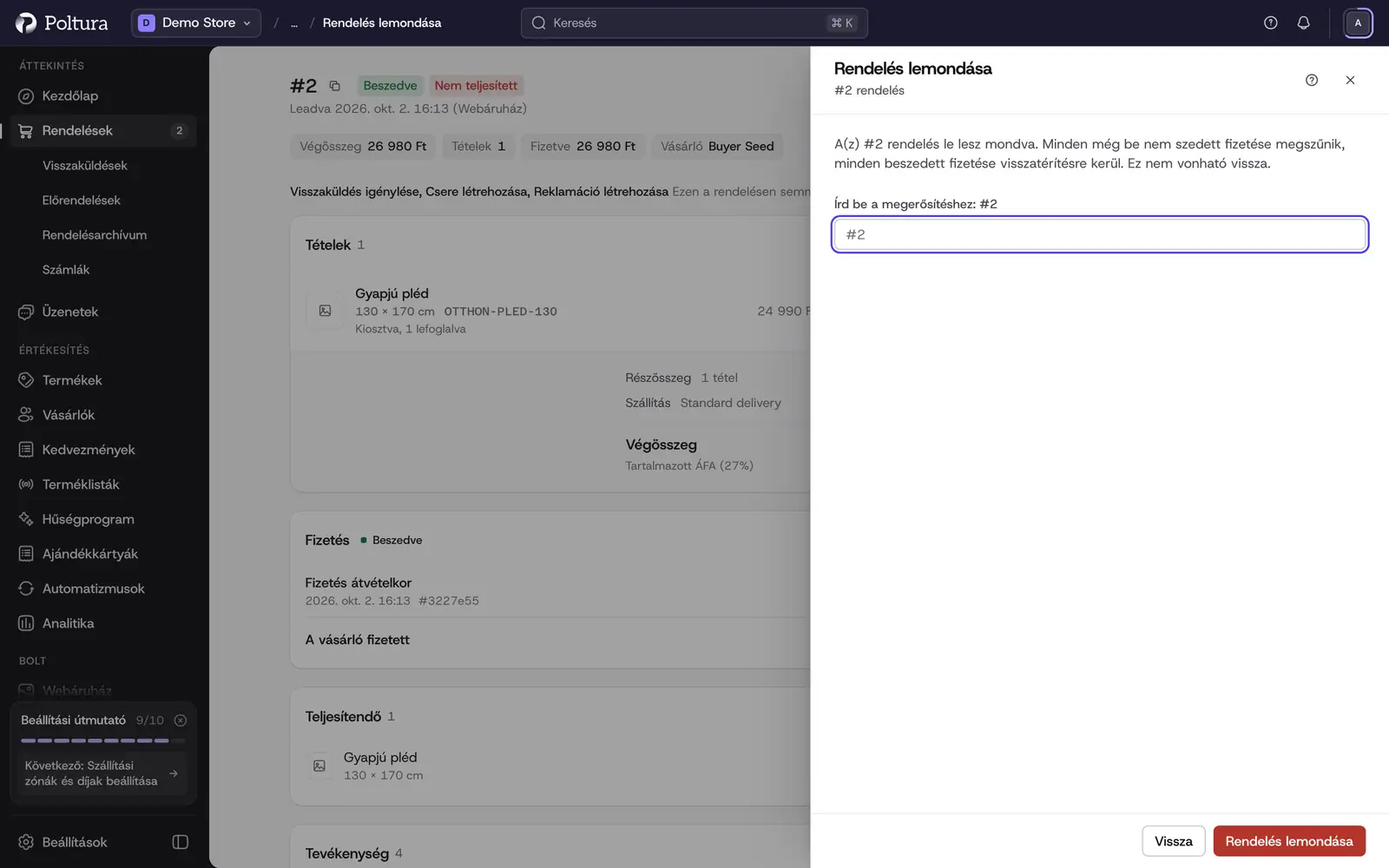
Kattints a Rendelés lemondása gombra. A rendelés státusza Törölt lesz.
A rendelés egyéni adatainak szerkesztése
Az egyéni adatok a rendelésen tárolt kulcs-érték párok. Integrációk használják őket, például arra, hogy megőrizzék a rendelés másik rendszerbeli hivatkozási számát. A vásárlók nem látják.
Nyisd meg a rendelést.
Nyisd meg a Vásárló szakasz menüjét, és válaszd a Metaadatok pontot.
Az Egyéni adatok szerkesztése panelen írj Kulcs és Érték adatot az üres sorba, vagy módosíts egy meglévő sort. Új sort a Sor hozzáadása gombbal vehetsz fel, meglévőt a Sor törlése gombbal távolíthatsz el.
Kattints a Mentés gombra. A panel bezárul, és újra a rendelés oldala látszik.
A kulcs nélküli sort a rendszer figyelmen kívül hagyja, az eltávolított sor kulcsa pedig mentéskor törlődik. Az API jelölésű sorok listát vagy objektumot tartalmaznak, ezek csak API-n keresztül szerkeszthetők. Egy rendelésen legfeljebb 500 sor lehet.
Az oldal átrendezése
Nyiss meg egy rendelést, és kattints a fejlécben az elrendezés gombjára.
Húzd a szakaszokat a kívánt sorrendbe, vagy rejtsd el, amelyiket nem használod.
Tartsd meg az elrendezést saját magadnak, vagy a Mentés mindenkinek gombbal tedd az egész csapat alapértelmezésévé.
A fejléc és az összefoglaló sáv mindig felül marad.
Jó tudni
- Az oldal magától frissül, ha a rendelés változik, például megérkezik egy fizetés.
- A nem használható gombok mellett mindig ott áll az ok.
- Befejezett rendelést nem lehet lemondani. Ilyenkor visszaküldéssel téríthetsz vissza pénzt, vagy cserélhetsz terméket.
Ha valami nem működik
- „That order could not be found”. A rendelés másik áruházhoz tartozik, vagy eltávolították. Ellenőrizd fent az áruházválasztót.
- A Rendelés lemondása gomb nem kattintható. A rendelésen van még le nem mondott teljesítés, vagy a rendelés már le van mondva, illetve be van fejezve.