Egy leadott rendelést utólag is helyre lehet hozni, nem kell lemondani és újra megrendeltetni a vásárlóval. A tételek módosítása rendelésszerkesztéssel történik, amelyet a végén megerősítesz. A címeket, az e-mail-címet és a vásárlót a Vásárló szakaszból módosíthatod.
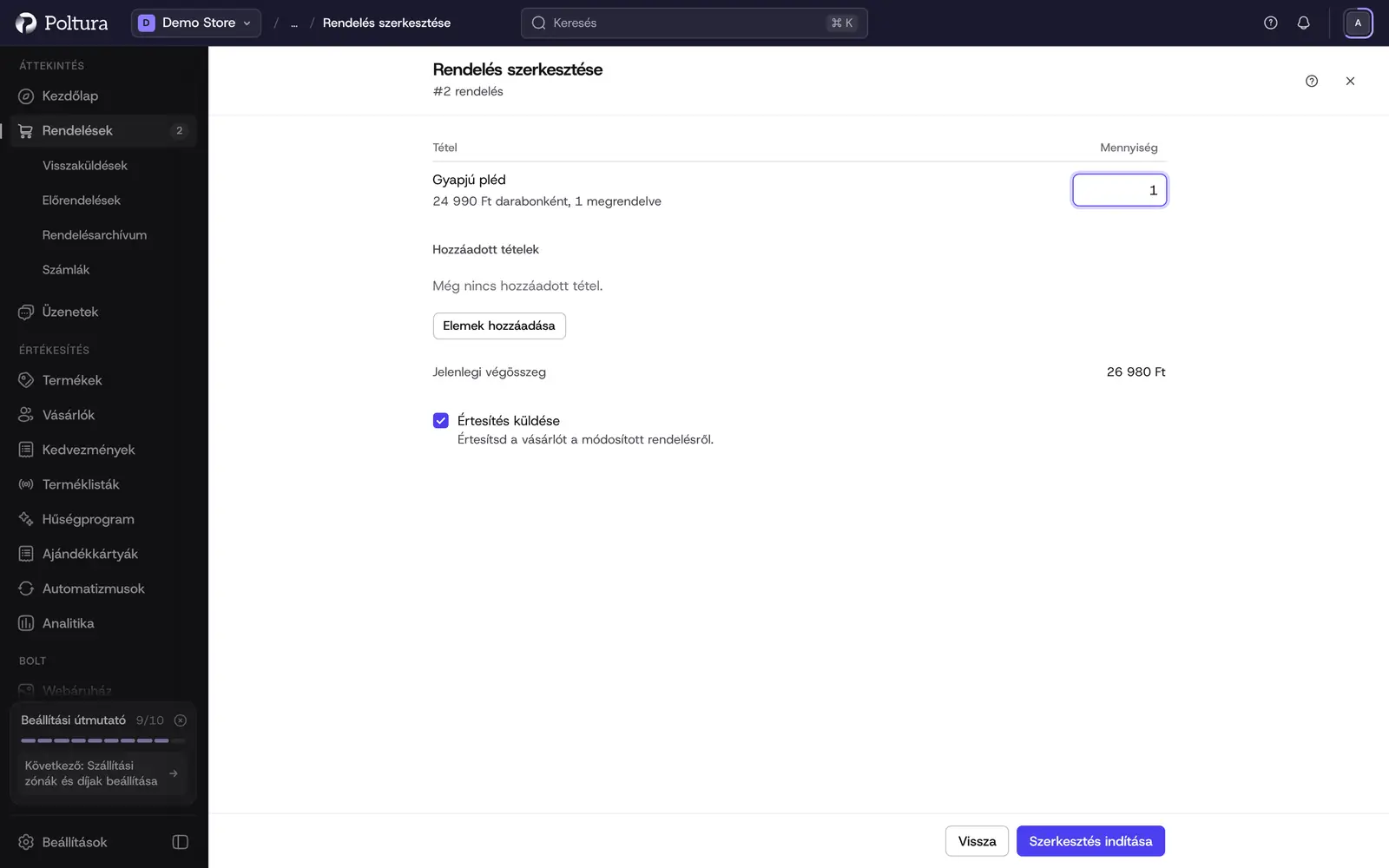
Tételek módosítása
A rendelésszerkesztés a megerősítésig csak piszkozat. Addig a rendelésen semmi sem változik.
Nyisd meg a rendelést, és lépj az Összegzés szakaszhoz.
Kattints a Rendelés szerkesztése, majd a Szerkesztés indítása gombra.
Írd át a rendelésen már szereplő tételek mennyiségét. Minden sorban ott az egységár, a rendelt és a már teljesített mennyiség.
Új termékhez kattints az Elemek hozzáadása gombra, keresd meg a változatot, add meg a Mennyiség értékét, és vedd fel. Ha egy így felvett sor mennyiségét nullára állítod, a sor törlődik.
Ellenőrizd alul a Jelenlegi végösszeg és az Új végösszeg értékét.
Hagyd bejelölve az Értesítés küldése négyzetet, ha a vásárlót is értesítenéd. A vásárló kap egy e-mailt a frissített tételekkel, az új végösszeggel, valamint a még fizetendő vagy visszatérítendő összeggel. Hagyd üresen a jelölőnégyzetet, ha értesítés nélkül szeretnéd módosítani a rendelést.
Kattints a Szerkesztés megerősítése gombra. Ha később folytatnád, válaszd a Mentés piszkozatként gombot.
A rendelésen megjelennek az új tételek és összegek, a Tevékenység szakasz pedig rögzíti a szerkesztést.
A szerkesztés után az Összegzés szakasz Fennmaradó összeg sora mutatja a különbözetet. Ha a vásárló tartozik, szedd be az összeget, és használd a megjelölés fizetettként műveletet. Ha a vásárlónak jár vissza pénz, indíts visszatérítést.
Az elkezdett szerkesztést úgy vetheted el, hogy a rendelés tetején lévő figyelmeztetésből a Folytatás gombbal megnyitod, majd a Discard gombra kattintasz.
Szállítási cím módosítása
Nyisd meg a rendelést, és lépj a Vásárló szakaszhoz.
Nyisd meg a szakasz menüjét, és válaszd a Szállítási cím szerkesztése pontot.
Javítsd a nevet, a céget, a címet, az irányítószámot, a települést vagy a telefonszámot.
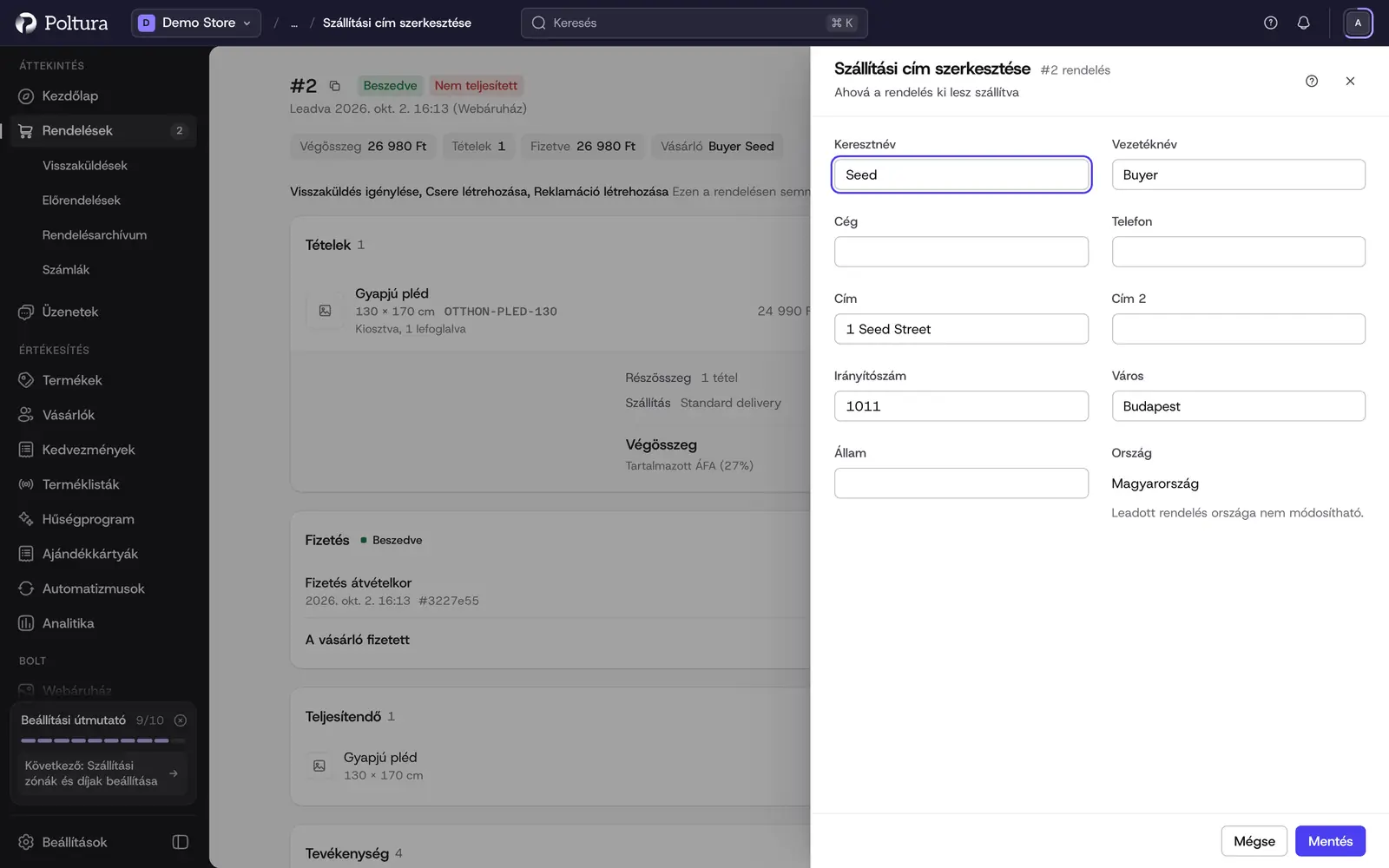
Mentsd. A Vásárló szakaszban az új cím látszik, a Tevékenység szakaszban pedig megjelenik a „Szállítási cím frissítve” bejegyzés.
A cím országát a rendelésen nem lehet megváltoztatni.
Számlázási cím módosítása
Nyisd meg a rendelést, és lépj a Vásárló szakaszhoz.
Nyisd meg a szakasz menüjét, és válaszd a Számlázási cím szerkesztése pontot.
Javítsd a mezőket.
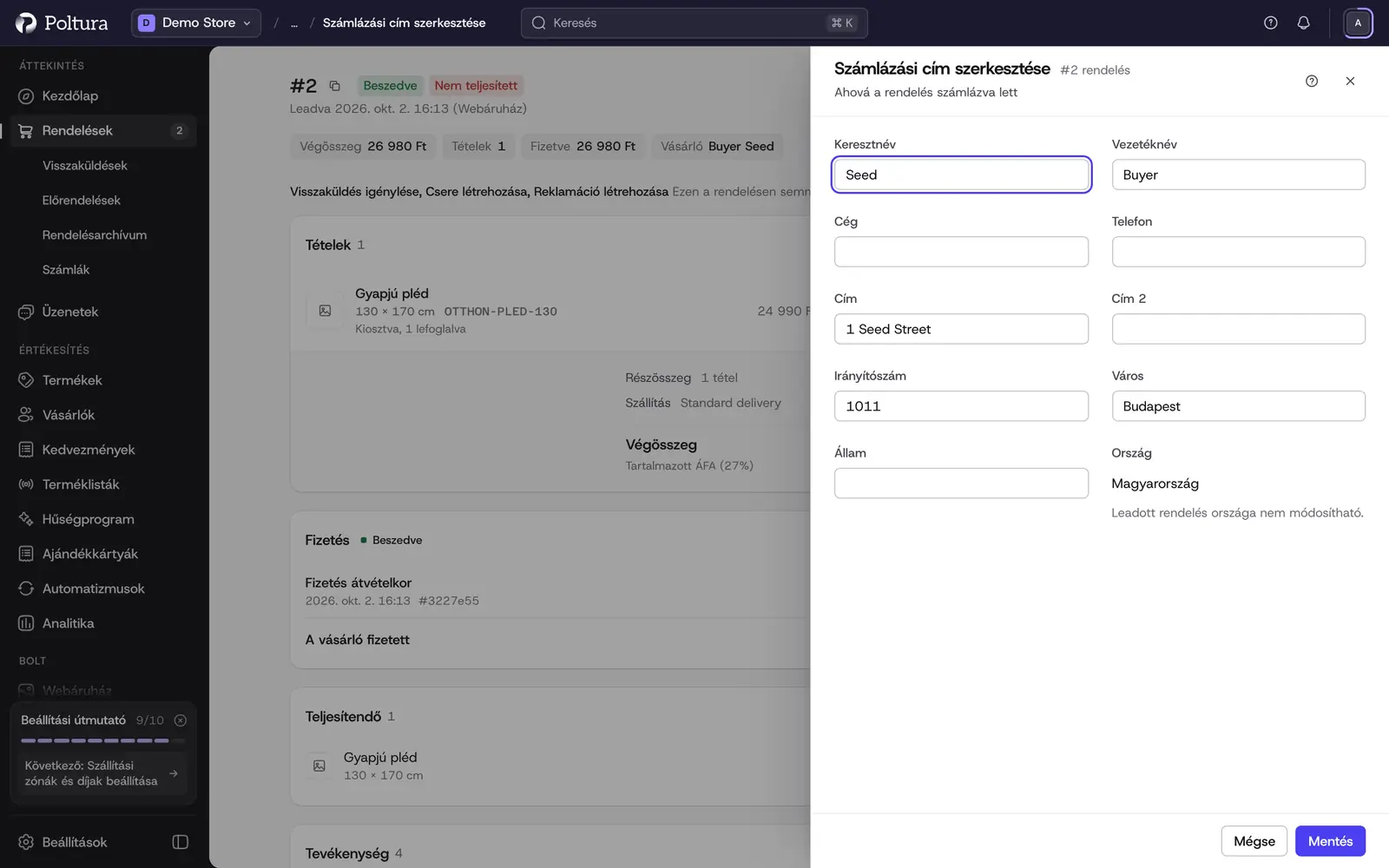
Mentsd. A szakaszban az új számlázási cím látszik. Ha a két cím megegyezik, a szakasz azt írja: Ugyanaz, mint a szállítási cím.
E-mail-cím módosítása
A rendeléssel kapcsolatos levelek a rendelés e-mail-címére mennek.
Nyisd meg a rendelést, és lépj a Vásárló szakaszhoz.
Nyisd meg a szakasz menüjét, és válaszd az Email szerkesztése pontot.
Írd be az új címet.
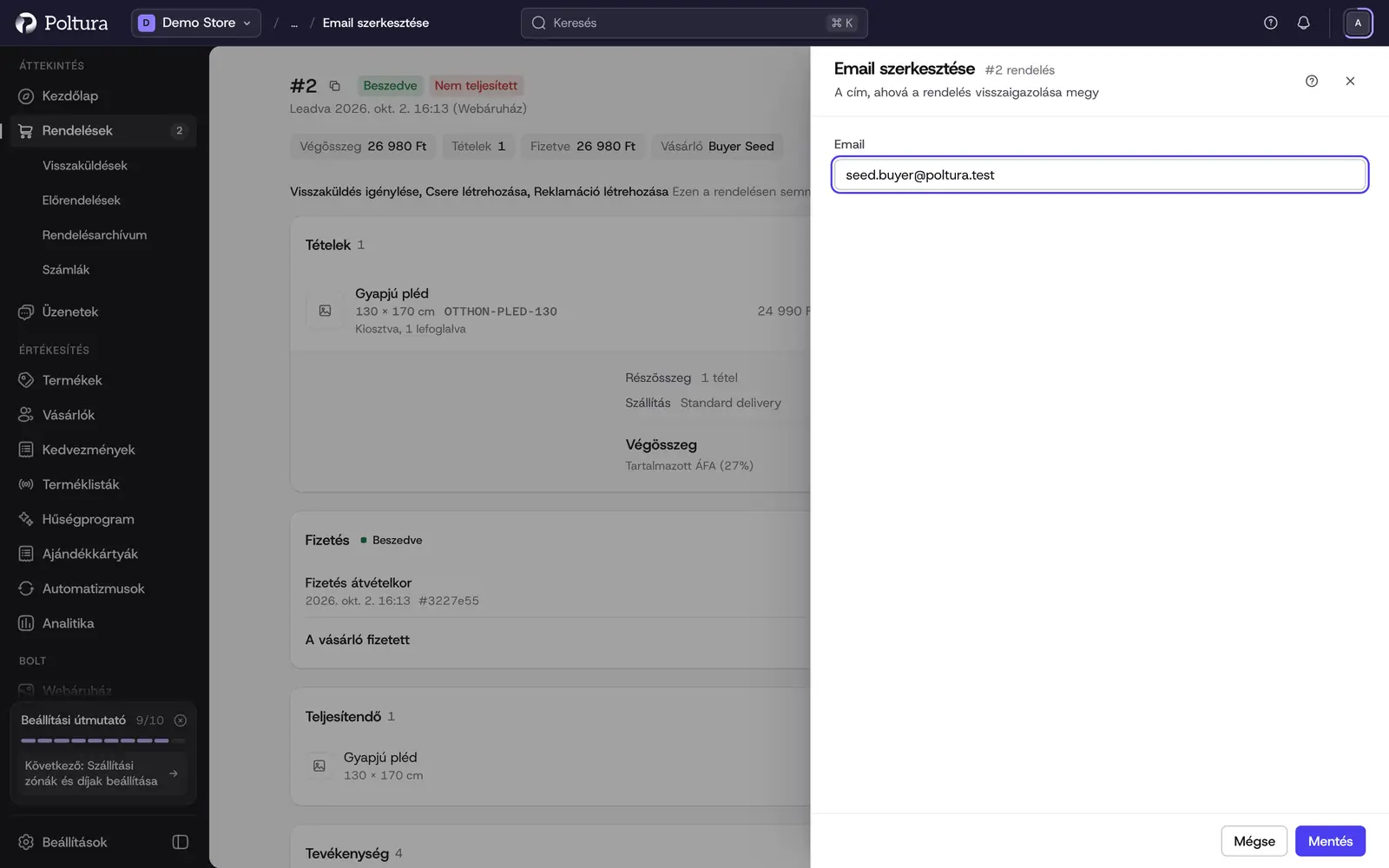
Mentsd. Az új cím a szakasz Kapcsolat soránál jelenik meg.
Ez csak ennek a rendelésnek a címét módosítja, a vásárló fiókjáét nem.
Rendelés átadása másik vásárlónak
Nyisd meg a rendelést, és lépj a Vásárló szakaszhoz.
Kattints a Rendelés átadása gombra, vagy válaszd a szakasz menüjében a Tulajdonjog átruházása pontot.
Válaszd ki a Fiók típusa mezőben, kinek adod át: Regisztrált a fiókkal rendelkező vásárló, Vendég a fiók nélküli e-mail-cím.
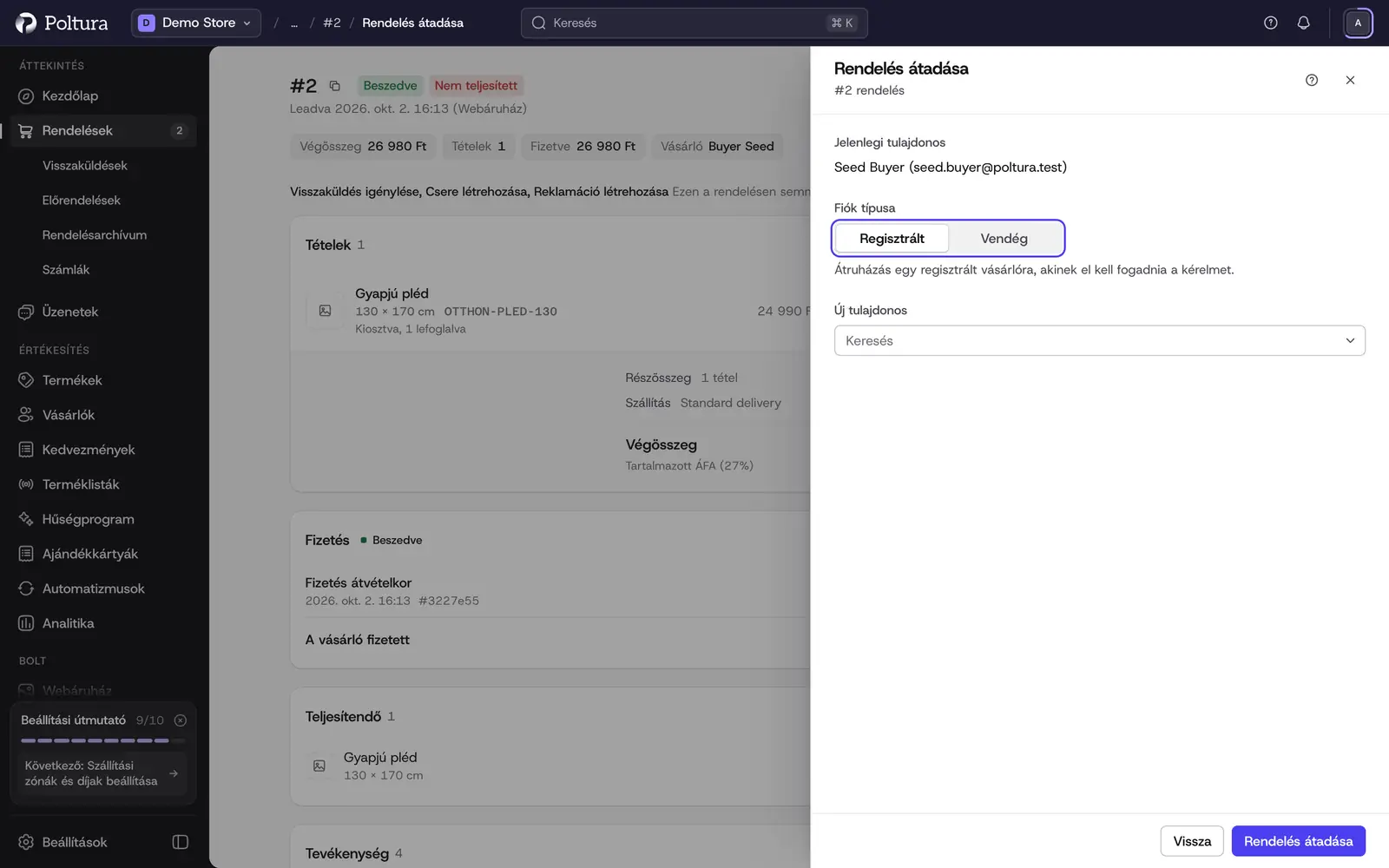
Regisztrált vásárlónál keresd meg és válaszd ki az Új tulajdonos mezőben. Vendégnél írd be a címet az Új tulajdonos e-mail-címe mezőbe.
Kattints a Rendelés átadása gombra.
A folytatás a fiók típusától függ:
- Regisztrált: az új tulajdonos e-mailben linket kap, és el kell fogadnia az átadást. Addig a rendelés nem változik, az oldal tetején figyelmeztetés jelzi a függő átadást, a gomb felirata pedig Review transfer. A kérelmet úgy vonhatod vissza, hogy megnyitod, és a Mégse gombra kattintasz.
- Vendég: a rendelés azonnal átkerül. Ha az e-mail-címmel még nincs vásárló, létrejön egy vendég vásárló.
Jó tudni
- Egy rendelésen egyszerre csak egy módosítás lehet nyitva: szerkesztés, visszaküldés, igénylés, csere vagy átadás. A nyitottat előbb fejezd be, vagy vesd el.
- A mennyiséget nem csökkentheted a már teljesített mennyiség alá.
- Csak olyan terméket vehetsz fel, amelynek van ára a rendelés pénznemében.
- A szállítási címet még a teljesítés létrehozása előtt javítsd. A már lefoglalt futárcímkén a régi cím marad.
- Lemondott rendelést nem lehet szerkeszteni.
Ha valami nem működik
- A Rendelés szerkesztése gomb nem kattintható. A rendelésen másik módosítás van nyitva, vagy a rendelést lemondták. Az ok ott áll a gomb mellett.
- „The store refused to add that variant.” A változatnak nincs ára a rendelés pénznemében. Az Árak oldalon adhatsz meg hozzá árat.
- Az új tulajdonos nem fogadta el az átadást. Vond vissza a kérelmet, és add át a rendelést Vendég típussal az illető e-mail-címére.