A rendelés Visszaküldések és cserék szakaszában a munkatársak közvetlenül a rendelésen vehetnek vissza tételeket. Három lehetőség van:
- A visszaküldés tételeket vesz vissza.
- Az igénylés hibás vagy téves terméket vesz vissza, és visszatérítéssel vagy pótlással rendezi.
- A csere tételeket vesz vissza, és helyettük másikat küld ki.
Mielőtt elkezdenéd
- Csak teljesített tétel küldhető vissza. Ha a rendelésen még semmi nincs teljesítve, nincs mit visszavenni.
- Egy rendelésen egyszerre csak egy módosítás lehet nyitva. A nyitott szerkesztést, visszaküldést, igénylést vagy cserét előbb fejezd be, vagy vesd el.
- A választható indokok a saját visszaküldési okok listájából jönnek.
Visszaküldés létrehozása
Nyisd meg a rendelést, és lépj a Visszaküldések és cserék szakaszhoz.
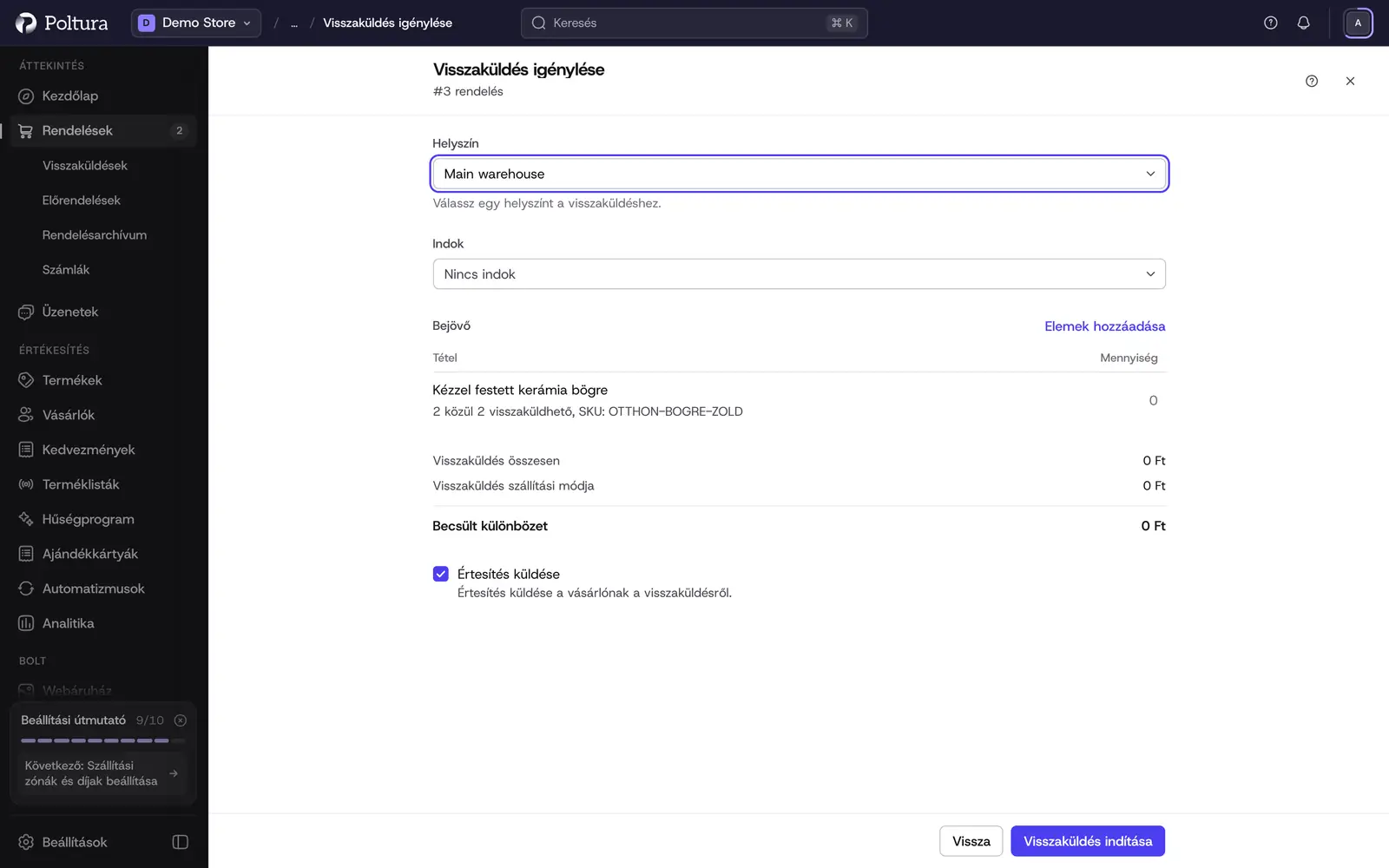
Kattints a Visszaküldés igénylése, majd a Visszaküldés indítása gombra.
Válaszd ki a Helyszín mezőben, hová érkeznek vissza a tételek.
Ha rögzítenéd az okot, válassz az Indok listából.
Jelöld ki a tételeket, és add meg, melyikből mennyi jön vissza.
Ha a visszaszállítás díját a vásárlóra terhelnéd, válassz a Visszaküldés szállítási módja listából. A Return shipping price mezőt hagyd üresen, ha a szállítási mód saját árát számítanád fel, vagy írj be más összeget.
Ellenőrizd a Visszaküldés összesen és a Becsült különbözet értékét.
Hagyd bejelölve az Értesítés küldése négyzetet, ha a vásárlót is értesítenéd.
Kattints a Visszaküldés igénylése gombra. Ha később fejeznéd be, válaszd a Mentés piszkozatként gombot, ha elvetnéd, a Discard gombot.
A visszaküldés megjelenik a Visszaküldések és cserék szakaszban Kérelmezve státusszal.
A visszaküldött tételek átvétele
Amikor a csomag megérkezik, nyisd meg a rendelést, és kattints a Tételek fogadása gombra az Összegzés szakaszban vagy a visszaküldés sorában.
Kattints a Start receiving gombra.
Tételenként írd be a Beérkezett oszlopba, mennyi érkezett meg, a Sérült oszlopba pedig azt, hogy ebből mennyi sérült.
Kattints a Visszaküldés megerősítése gombra.
A visszaküldés státusza Beérkezett lesz. A hibátlanul érkezett tételek visszakerülnek a kiválasztott helyszín készletébe, a sérültek nem.
A készlet a megerősítésig nem változik. Ha csak a csomag egy része érkezett meg, a státusz Részben beérkezett lesz, és a többit később is átveheted.
Az átvétel után az Összegzés szakasz Fennmaradó összeg sora mutatja, mennyi jár vissza a vásárlónak. Ezt visszatérítéssel fizetheted ki.
Igénylés létrehozása
Nyisd meg a rendelést, és lépj a Visszaküldések és cserék szakaszhoz.
Kattints a Reklamáció létrehozása gombra.
Válassz a Reklamáció típusa mezőben: a Visszatérítés pénzben rendezi az igénylést, a Replacement újra kiküldi a terméket.
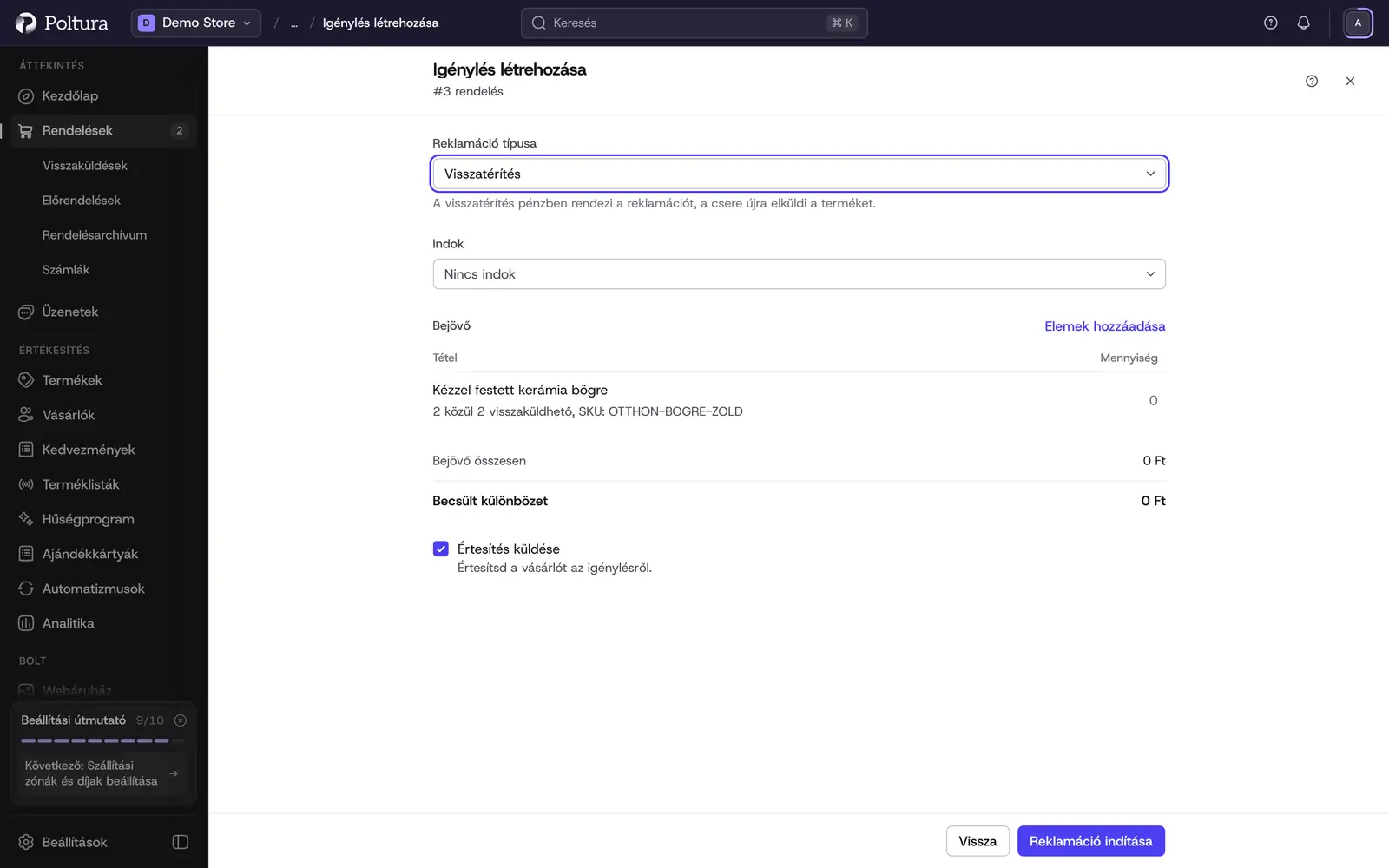
Kattints a Reklamáció indítása gombra.
Válassz az Indok listából, és jelöld ki a reklamált tételeket.
Pótlásnál a Kimenő rész alatt kattints az Elemek hozzáadása gombra, és válaszd ki, mit küldesz a vásárlónak.
Ellenőrizd az összegeket, majd kattints az Igénylés megerősítése gombra.
Az igénylés megjelenik a Visszaküldések és cserék szakaszban.
Csere létrehozása
Nyisd meg a rendelést, és lépj a Visszaküldések és cserék szakaszhoz.
Kattints a Csere létrehozása, majd a Csere indítása gombra.
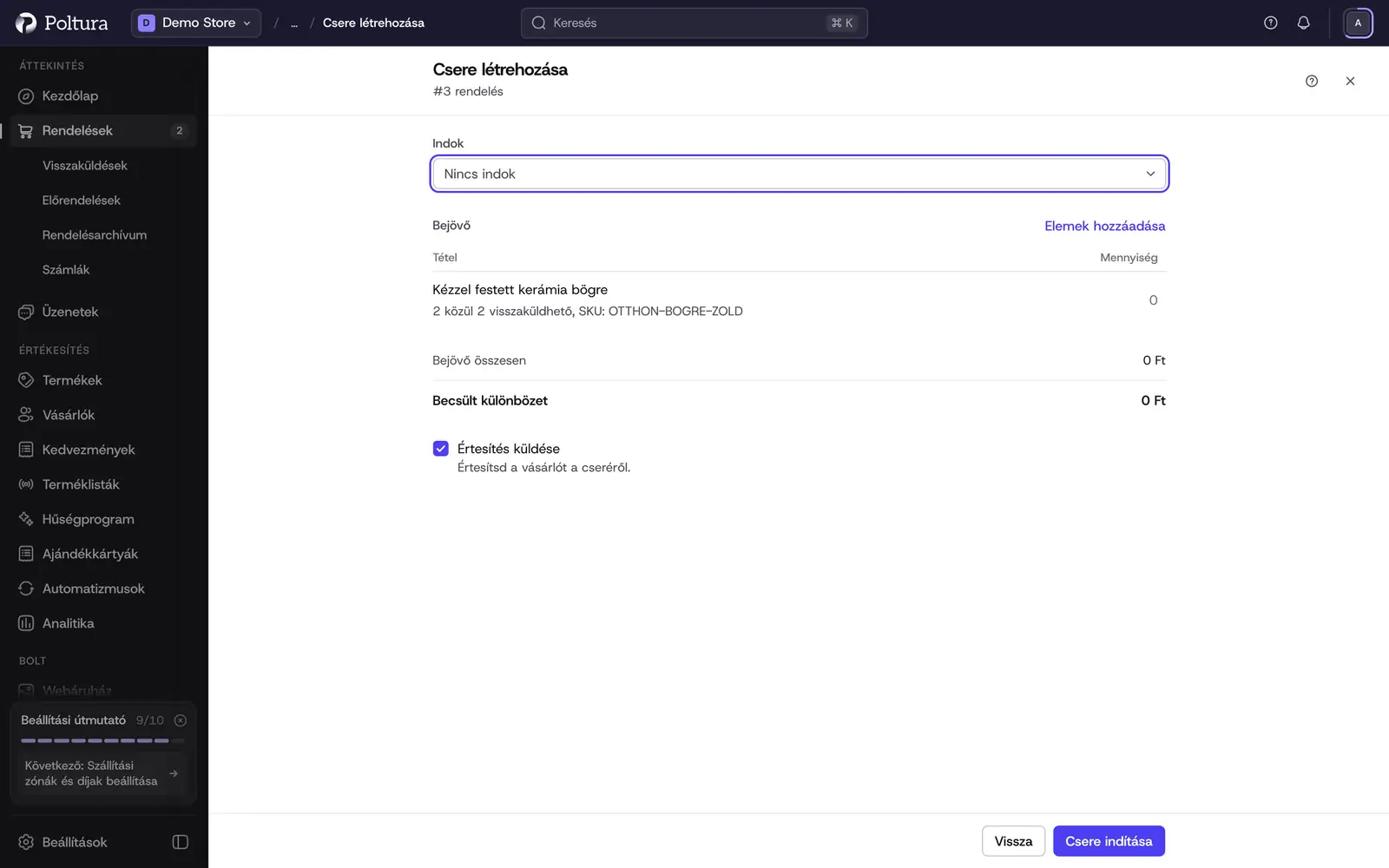
Válassz az Indok listából, és jelöld ki a visszaérkező tételeket.
A Kimenő rész alatt kattints az Elemek hozzáadása gombra, és válaszd ki a helyettük küldött tételeket. Amíg nincs kimenő tétel, a csere nem igényelhető.
Ellenőrizd a Bejövő összesen, a Kimenő összesen és a Becsült különbözet értékét.
Kattints a Csere megerősítése gombra.
A csere megjelenik a Visszaküldések és cserék szakaszban. A kiküldendő tételek a Teljesítetlen tételek közé kerülnek, és onnan teljesítheted őket.
Visszaküldés, igénylés vagy csere megszakítása
Kattints a sorában a Mégse linkre a Visszaküldések és cserék szakaszban, és erősítsd meg. A már átvett visszaküldést nem lehet megszakítani. A még nem igényelt piszkozatot a saját paneljén, a Discard gombbal vetheted el.
Jó tudni
- A megerősített visszaküldés, igénylés és csere nem vonható vissza, csak megszakítható, amíg semmi nem érkezett be.
- Egy tételből nem küldhető vissza több, mint amennyit teljesítettek, levonva azt, ami már úton van visszafelé.
- Az indokok menüje legfeljebb 100 okot sorol fel.
- Ha nincs visszaszállítási lehetőség, a panel a „Nincs visszaküldési lehetőség” üzenetet mutatja. Ilyet a Helyszínek és szállítás oldalon hozhatsz létre, amely fejlesztői módban érhető el. A visszaküldés enélkül is működik.
- A piactér raktárába visszakerülő tételek nem növelik a te készletedet.
- Visszaküldési címke a Polturában nem készül.
Ha valami nem működik
- A három gomb egyike sem kattintható. A rendelésen másik módosítás van nyitva, még semmi nincs teljesítve, vagy a rendelést lemondták. Az ok ott áll a gombok alatt.
- „That is more than this order has left.” Csökkentsd a mennyiséget.
- A Csere megerősítése gomb nem kattintható. Végy fel legalább egy tételt a Kimenő rész alatt.