Az űrlapokon keresztül a vásárlók üzenhetnek neked az áruházból: írhatnak üzenetet, kérdezhetnek egy termékről, árajánlatot kérhetnek vagy feliratkozhatnak a hírlevélre. Te összeállítod az űrlapot, közzéteszed, és elhelyezed egy oldalon. Minden beküldés megjelenik az űrlap Válaszok fülén.
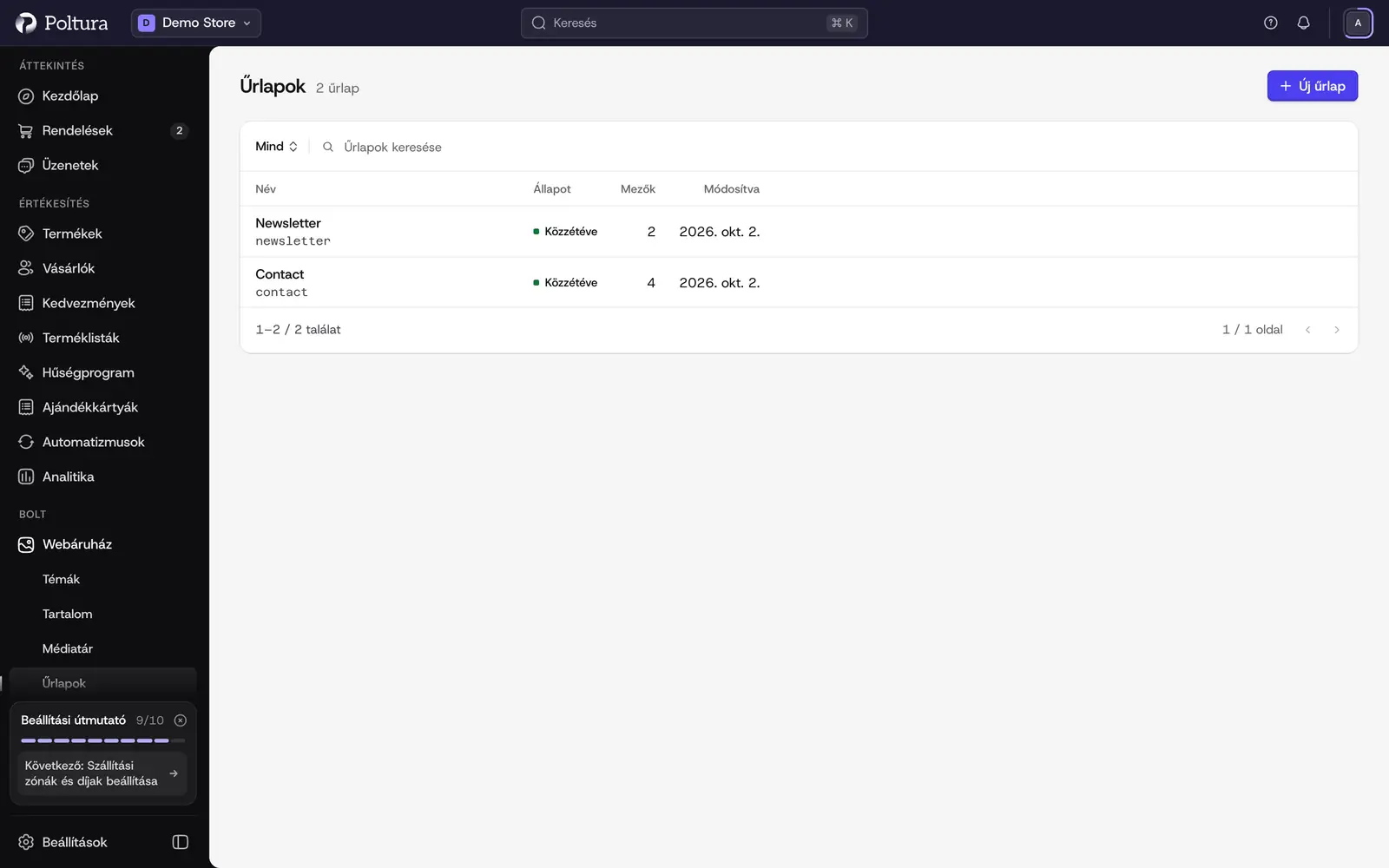
Eligazodás a listában
Nyisd meg a Webáruház menüt, és válaszd az Űrlapok pontot. A listában minden űrlapnál a Név, az Állapot, a mezők száma (Mezők) és az utolsó módosítás ideje (Módosítva) látszik. A Mind, Piszkozat, Közzétéve és Archiválva fül állapot szerint szűr.
- Piszkozat: még nincs kint az áruházban.
- Közzétéve: az áruház a közzétett változatot szolgálja ki.
- Archiválva: az áruház már nem szolgálja ki az űrlapot.
Űrlap létrehozása
Nyisd meg a Webáruház menüt, és válaszd az Űrlapok pontot.
Kattints az Új űrlap gombra.
Válassz kiindulási pontot, és kattints a Sablon használata gombra:
- Kapcsolat: üzenet a csapatnak. Ez nem marketingfeliratkozás.
- Termékérdeklődés: kérdés egy termékről.
- Árajánlat: árajánlatkérés, akár csatolt fájlokkal.
- Hírlevél: feliratkozás kifejezett hozzájárulást kérő jelölőnégyzettel.
Megnyílik a szerkesztő a sablon mezőivel. Módosítsd őket az alábbiak szerint.
Kattints a Piszkozat mentése, majd a Közzététel gombra.
Egy értesítés jelzi, hogy az űrlap közzé van téve. Ezután helyezd el az áruházban, lásd az Űrlap elhelyezése az áruházban részt.
Űrlap szerkesztése
Az űrlap nevére kattintva megnyílik a szerkesztő. Négy füle van: Mezők, Megjelenés, Beküldés után és Válaszok. A szerkesztő melletti Előnézet úgy mutatja az űrlapot, ahogyan a vásárlók látni fogják.
Mezők
A Mezők fülön kattints a Mező hozzáadása gombra, vagy jelölj ki egy meglévő mezőt.
Válaszd ki a Típus értékét: Szöveg, E-mail, Telefon, Hosszú szöveg, Lista, Választógomb, Jelölőnégyzet, Több választás, Szám, Dátum vagy Fájl.
Töltsd ki a Címke mezőt, és ha szeretnéd, a Helyőrző és a Súgó mezőt is.
Kapcsold be a Kötelező beállítást, ha a vásárlónak ki kell töltenie a mezőt.
Választós mezőknél add meg a lehetőségeket a Választások résznél. Fájlmezőnél állítsd be az Elfogadott típusok, a Max. fájl és a Max. méret (bájt) értékét.
A mezőket húzással rendezheted sorba.
Két lehetőség összecsukva marad, amíg nincs rá szükséged:
- A Csak akkor jelenjen meg, ha beállítással egy mező csak akkor látszik, ha egy másik mező értéke megfelel az Egyenlő, a Nem egyenlő vagy a Tartalmazza szabálynak. Egyébként a mező Mindig látható.
- A Felosztás több oldalra az űrlapot lépésekre bontja (Lépések). Adj címet minden lépésnek, és válaszd ki a mezőit. Egy mező csak egy lépéshez tartozhat.
Megjelenés
Itt adhatod meg a Belső név értékét, amelyet az adminban látsz, valamint a Cím és a Leírás szövegét, amely a vásárlóknak az űrlap fölött jelenik meg. Beküldés előtt minden űrlap CAPTCHA-ellenőrzést kér. Ehhez a szerkesztőben nincs kapcsoló.
Beküldés után
- Siker címe és Siker üzenete: ezt látja a vásárló a beküldés után.
- Átirányítás URL: a vásárlót egy másik oldalra küldi. Üresen hagyva a sikerüzenet jelenik meg.
- Küldés az Üzenetekbe: a beküldésből beszélgetés lesz az Üzenetek felületén. Ez senkit nem irat fel marketingre.
- E-mail címzettek: az értesítendő címek, vesszővel elválasztva. Ez az üzenetektől függetlenül működik.
- Marketinghozzájárulás mező: válaszd ki az űrlap egyik jelölőnégyzet-mezőjét. Marketinghozzájárulást csak a bejelölt négyzet rögzít.
Űrlap fordítása
A szerkesztő tetején válassz nyelvet. Az alapértelmezett nyelven az eredeti szöveget szerkeszted. Bármely más nyelven ugyanazokban a mezőkben a fordítást írod, az eredeti szöveg segítségként látszik. Az Automatikus fordítás kitölti a hiányzó fordításokat, de nem írja felül, amit te írtál. Ahol a fordítás üres, a vásárlók az eredeti szöveget látják.
Mentés, közzététel és archiválás
- A Piszkozat mentése megőrzi a módosításokat, de az áruházhoz nem nyúl.
- A Közzététel az aktuális piszkozatot teszi azzá a változattá, amelyet az áruház kiszolgál. Az áruház ezt használja, amíg újra nem teszed közzé.
- Az Archiválás leveszi az űrlapot az áruházról. Ha vissza szeretnéd hozni, mentsd újra piszkozatként.
Űrlap elhelyezése az áruházban
A közzétett űrlap háromféleképpen jelenhet meg, mindhármat a témaszerkesztőben állíthatod be:
- Szakaszként. Kattints a Szakasz hozzáadása gombra, válaszd az Űrlap szakaszt, majd válaszd ki az űrlapot. Ugyanúgy az oldal része lesz, mint bármely más szakasz.
- Gombról megnyitva. Jelölj ki egy gombot, a műveletét állítsd Űrlap megnyitása értékre, válaszd ki az űrlapot, majd a Felugró ablak vagy a Jobb oldali panel megjelenítést és a szélességet. Az Űrlap előnézete válasz mentése nélkül próbálja ki az űrlapot.
- A kapcsolat oldalon. Az áruház kapcsolat oldala a közzétett kapcsolati űrlapot használja.
Csak közzétett űrlap választható ki. Az űrlapok a téma színeit és betűtípusait veszik át.
Válaszok olvasása
Nyisd meg a Webáruház menüt, válaszd az Űrlapok pontot, és kattints az űrlap nevére.
Nyisd meg a Válaszok fület.
Használd a Mind, Új, Olvasott, Spam és Archivált fület, vagy keress a válaszok között.
Kattints egy válaszra: megjelennek a beküldött válaszok, a beküldés nyelve és a Kézbesítés állapota.
A lista rendben tartásához nyisd meg a válasz sorának végén lévő menüt, és válaszd ki az új állapotot: Új, Olvasott, Spam vagy Archivált. Ugyanez az állapotmező a megnyitott válaszban is megtalálható.
- A Kézbesítés azt mutatja, eljutott-e a válasz az üzenetek közé vagy az e-mail címzettekhez: Sorban, Küldés, Kézbesítve vagy Sikertelen. A Sikertelen kézbesítés újra művelet újra elküldi.
- A vásárló által feltöltött fájlok a válaszból letölthetők.
- A CSV export táblázatfájlként tölti le a válaszokat.
Jó tudni
- A rendszer minden beküldést előbb elment, és csak utána kézbesít, így sikertelen kézbesítésnél sem vész el semmi.
- A CAPTCHA-ellenőrzés, a spamcsapda és a gyakorisági korlát minden űrlapon működik.
- Az Üzenetekbe küldéshez olyan csomag kell, amely tartalmazza az Üzenetek funkciót.
- A lábléc hírlevél-feliratkozója témabeállítás, nem űrlap. Lásd a Témabeállítások és a Hírlevél oldalt.
- Az űrlap nevének egyedinek kell lennie.
Ha valami nem működik
- „Valaki más is mentette. Töltsd újra, majd mentsd újra.” Valaki más módosította az űrlapot, miközben te szerkesztetted. Töltsd újra az oldalt, és végezd el újra a módosítást.
- „Archivált űrlap piszkozat mentése nélkül nem tehető közzé.” Előbb kattints a Piszkozat mentése, utána a Közzététel gombra.
- Az űrlap nem választható ki a témaszerkesztőben. Ott csak a közzétett űrlapok jelennek meg. Tedd közzé az űrlapot.
- Egy válasznál a Kézbesítés állapota Sikertelen. Maga a válasz biztonságban van. Ellenőrizd a címzetteket a Beküldés után fülön, majd válaszd a Sikertelen kézbesítés újra műveletet.