Az attribútumok strukturáltan írják le a termékeidet: márka, anyag, platform, képernyőméret. A vásárlók a termékoldalon jellemzőként látják őket, és a terméklistákat is szűrhetik velük. Egy attribútumot egyszer kell meghatároznod, utána termékenként adod meg az értékét.
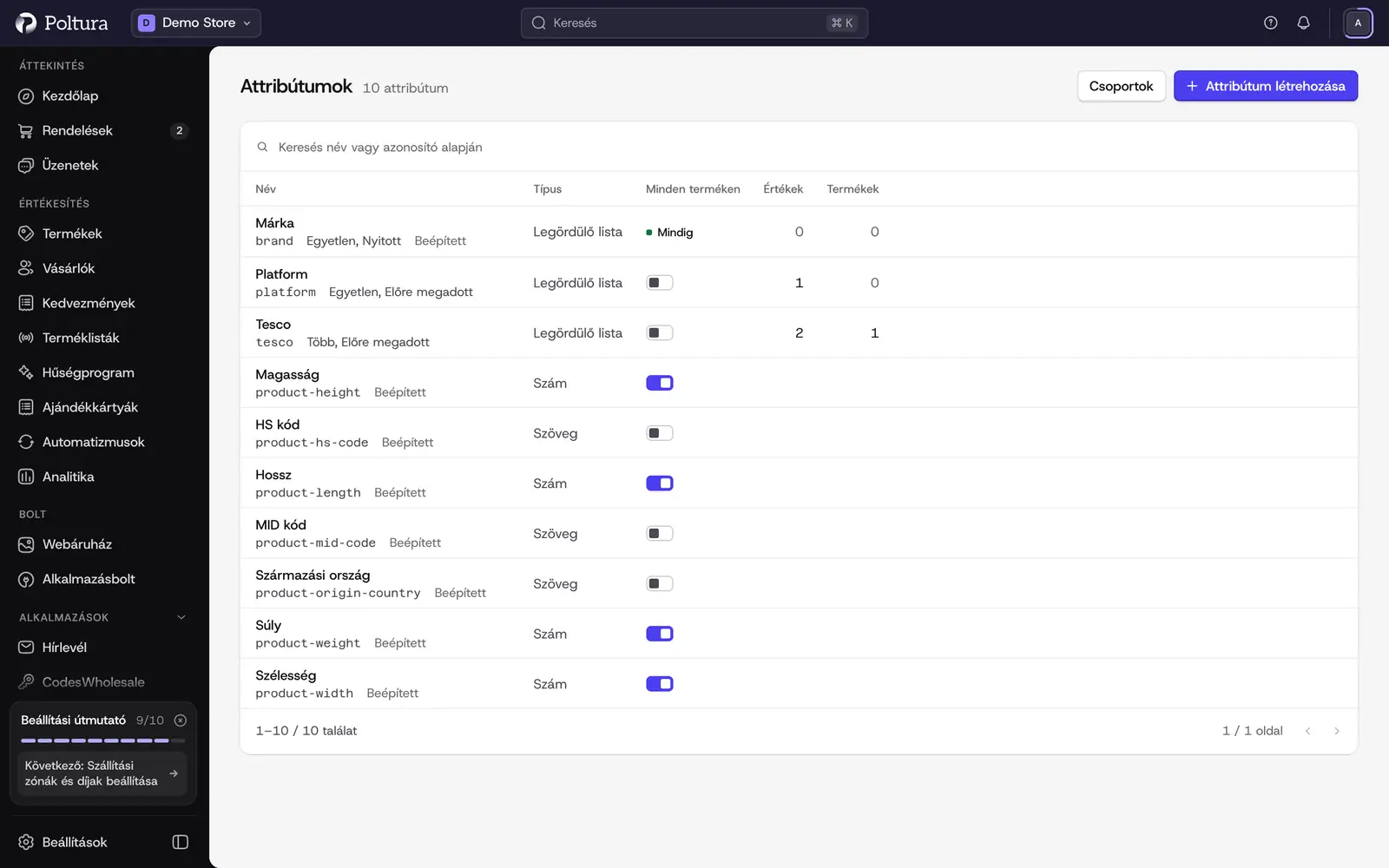
Mielőtt elkezdenéd
Az Attribútumok az oldalsáv Alkalmazások csoportjának egyik sora. Ha nem látod, kapcsold be az Oldalsáv beállításainál. Bármelyik termékről is eljuthatsz ide, az Attribútumok rész Attribútumok kezelése hivatkozásával.
Attribútum létrehozása
Nyisd meg az Attribútumok oldalt, és válaszd az Attribútum létrehozása gombot.
Add meg a Név mezőben a nevét, például Platform, és az Azonosító mezőben az azonosítóját, például platform. Mindkettő kötelező. A Leírás elhagyható.
Válaszd ki a Típus értékét:
- Legördülő lista: az általad megadott értékek közül lehet választani.
- Szín: elnevezett színek listája, mindegyikhez saját színmintával.
- Szöveg: szabad szöveg, amelyet termékenként írsz be.
- Szám: termékenként beírt szám. Megadhatsz hozzá legfeljebb 16 karakteres Mértékegység értéket, például cm, amely a szám után jelenik meg.
Legördülő listánál és színnél válaszd ki a Kiválasztás módja értékét. Az Egyetlen termékenként egy értéket enged, a Több többet is.
Legördülő listánál válaszd ki a Bevitel típusa értékét is. Az Előre megadott azt jelenti, hogy csak a listából lehet választani. A Nyitott azt, hogy a terméknél új érték is beírható, és az bekerül a listába.
Kapcsold be a Megjelenítés minden terméken lehetőséget, ha azt szeretnéd, hogy az attribútum minden termék oldalán szerepeljen, akkor is, ha még nincs értéke.
Válaszd a Létrehozás gombot. Az attribútum megjelenik a listában.
Értékek hozzáadása
A legördülő lista és a szín típusú attribútumhoz értéklista kell.
Nyisd meg az attribútumot a listából.
Az Értékek részben válaszd az Érték hozzáadása gombot.
Írd be az Érték mezőbe az értéket, például PC. Szín típusnál válaszd ki a Szín értékét is, vagy írd be a hex kódját, például #1a73e8.
Válaszd a Hozzáadás gombot. Az érték bekerül a listába, és a termékeknél választható lesz.
A szöveg és a szám típusú attribútumnak nincs listája: az értékeiket termékenként írod be.
Attribútum módosítása
Nyisd meg az attribútumot. Az Alapadatok rész mutatja az azonosítóját, a leírását, a típusát, a kiválasztás módját és a bevitel típusát. Egy beállítás módosításához válaszd a mellette lévő Szerkesztés lehetőséget.
- Típus szerkesztése: a legördülő lista színlistává alakítható, és vissza. Az értékek megmaradnak, a színlistában mindegyik színmintát kap.
- A Kiválasztás módjának szerkesztése és a Bevitel típusának szerkesztése az Egyetlen és a Több, illetve az Előre megadott és a Nyitott között vált.
- Mértékegység szerkesztése: a szám típusú attribútum mértékegységét módosítja. Hagyd üresen, ha nincs mértékegység.
- A Megjelenítés minden terméken itt is be- és kikapcsolható.
Mely attribútumok jelenjenek meg minden terméken
A lista Minden terméken részében azok az attribútumok állnak, amelyek minden termék oldalán szerepelnek.
Nyisd meg az Attribútumok oldalt, és keresd meg a Minden terméken részt.
Az Attribútum hozzáadása alatt válassz egy attribútumot, majd válaszd a Hozzáadás gombot.
Ha később kivennéd, válaszd mellette az Eltávolítás lehetőséget.
A többi attribútum akkor jelenik meg egy terméknél, ha a termék kategóriája szűrőként használja, vagy ha a terméknek már van hozzá értéke.
Attribútumok kitöltése egy terméknél
Nyisd meg a terméket, és az oldalsó oszlopban keresd meg az Attribútumok részt. Írd át az értéket a megfelelő sorban, vagy a hozzáadás gombbal hozz be egy olyan attribútumot, amelynek még nincs értéke. A módosítások maguktól mentődnek. Lásd: Termék szerkesztése.
Attribútumok használata szűrőként
A szűrőket kategóriánként rendelheted hozzá, így minden kategóriaoldal csak a hozzá illő szűrőket kínálja. Nyisd meg a kategóriát, keresd meg a Szűrők részt, a Szűrhető attribútumok hozzárendelése alatt válaszd ki az attribútumokat, majd válaszd a Szűrők mentése gombot. Lásd: Kategóriák.
Azt, hogy a szűrők hogyan néznek ki az áruházban, a témában állíthatod be. Lásd: Témaszerkesztő.
Attribútum törlése
Nyisd meg az attribútumot, és válaszd a Törlés gombot.
Az Attribútum törlése ablakban erősítsd meg az Attribútum törlése gombbal.
Jó tudni
- Hét attribútum beépített, ezeket a Beépített jelölés mutatja: Magasság, Szélesség, Hossz, Súly, MID kód, HS kód és Származási ország. Az értékük magán a terméken tárolódik, és a szállítás, valamint a vámkezelés használja őket.
- Ha az áruház több nyelven működik, az attribútumok neve és értékei fordíthatók. Lásd: Fordítások.
- Azok az opciók, amelyekből a termék változatai lesznek, például a Méret és a Szín, mást jelentenek. Lásd: Változatok és opciók.
- Klea is létre tud hozni attribútumokat, és termékekhez tudja rendelni őket. Lásd: Klea, az asszisztens.
Ha valami nem működik
- „A név és az azonosító kötelező.” Töltsd ki mindkét mezőt, mielőtt a Létrehozás gombot választod.
- „Számot adj meg, például 12,5.” A szám típusú attribútum csak számot fogad el. A mértékegységet az attribútum Mértékegység mezőjébe írd, ne az értékbe.
- „Az attribútumok most nem érhetők el.” Töltsd újra a termékoldalt. Addig is a Méretek és vámadatok szerkesztése hivatkozással szerkesztheted a beépített méreteket.