Az importálás és az exportálás CSV-fájlokban mozgatja a termékeket az áruházba és onnan ki. Akkor jön jól, ha egyszerre sok terméket vennél fel, ha táblázatkezelőben módosítanád a meglévőket, vagy ha másolatot szeretnél a katalógusodról. Egy másik eszközpár, a Termékadatok a terméklistákhoz, a vonalkódokat és a többi terméklista-adatot kezeli.
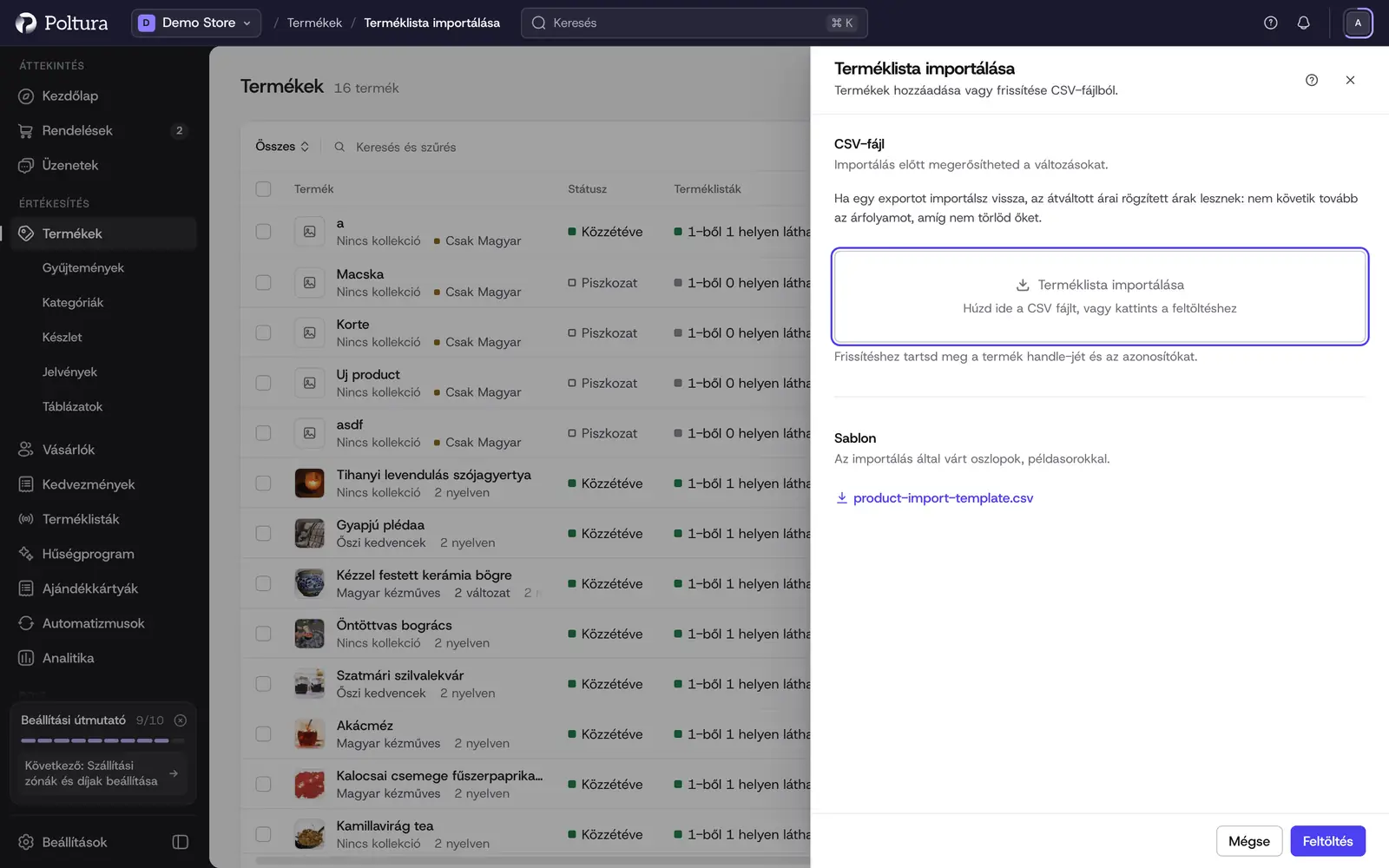
Termékek importálása
Az importálás mindig ellenőrzéssel kezdődik. Amíg meg nem erősíted, az áruházban semmi sem változik.
Nyisd meg a Termékek oldalt, és válaszd az Import gombot.
A Sablon részben töltsd le a sablonfájlt, és töltsd ki, vagy készíts saját fájlt ugyanezekkel az oszlopokkal.
A CSV-fájl részben húzd a fájlt a Terméklista importálása mezőbe, vagy kattintással válaszd ki, majd válaszd a Feltöltés gombot.
Nézd át az összesítést: a Termékek lesznek létrehozva és a Termékek lesznek frissítve felirat melletti számot.
A folytatáshoz válaszd az Import gombot, vagy a Mégse gombbal állj meg úgy, hogy semmi sem változik.
Az oldal a Feldolgozás folyamatban üzenettel nyugtáz. Az importálás a háttérben fut, és amikor elkészült, értesítést kapsz az adminban.
Meglévő termék frissítéséhez hagyd meg a fájlban a termék meglévő fogantyúját és azonosítóját, meglévő változat frissítéséhez pedig a változat azonosítóját. A legbiztosabb, ha előbb exportálsz, az exportált fájlt módosítod, és azt importálod vissza.
Termékek exportálása
Nyisd meg a Termékek oldalt.
Ha a katalógusnak csak egy részére van szükséged, szűkítsd a listát kereséssel és szűrőkkel. Az exportálás a lista szűrőit használja.
Válaszd az Export gombot.
Ellenőrizd a Szűrők alatt felsorolt szűrőket. Szűrő nélkül az áruház minden terméke bekerül a fájlba.
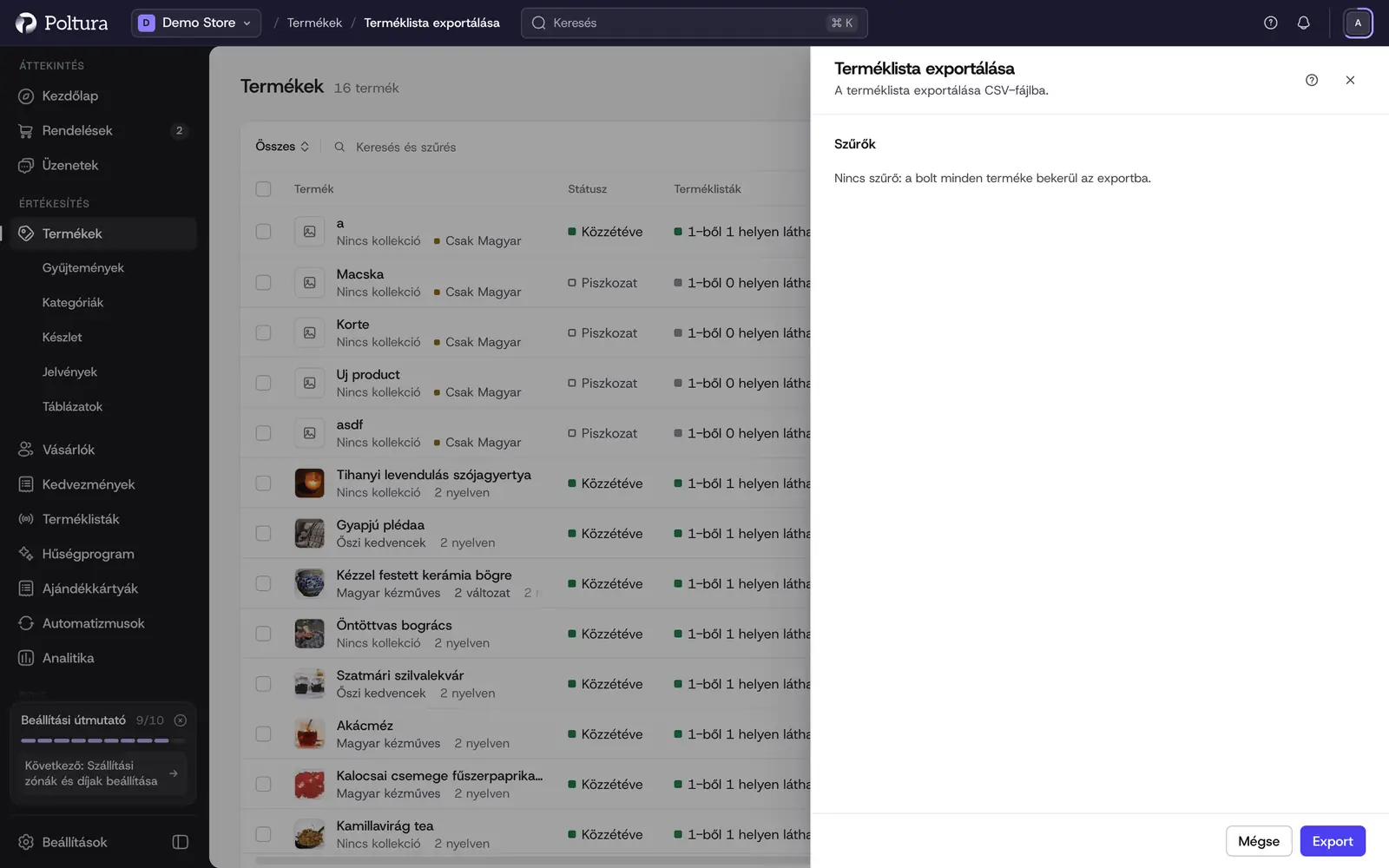
Válaszd az Export gombot. Az oldal a Feldolgozás folyamatban üzenettel nyugtáz.
Amikor a fájl elkészült, az adminban kapott értesítésből töltheted le a CSV-fájlt.
Terméklista-adatok exportálása és importálása
Az árösszehasonlító oldalak és a piacterek további adatokat kérnek: vonalkódot, állapotot, feladási időt, egységárat és termékbiztonsági adatokat. Ezeket sok terméknél egyszerre, egyetlen táblázatban szerkesztheted, változatonként egy sorban.
Nyisd meg a Termékek oldalt, nyisd le a Termékadatok a terméklistákhoz menüt, és válaszd a Termékadatok exportálása a terméklistákhoz lehetőséget.
Nézd meg A fájlba kerülő termékek részt. Ez vagy a bolt összes terméke, vagy a listában éppen látható termékek köre.
Válaszd a CSV letöltése gombot, és szerkeszd a fájlt táblázatkezelőben.
A Termékek oldalon nyisd le újra a Termékadatok a terméklistákhoz menüt, és válaszd a Termékadatok importálása a terméklistákhoz lehetőséget.
Húzd be a fájlt, vagy kattintással válaszd ki, majd válaszd a Fájl ellenőrzése gombot.
Olvasd át az előnézetet. A Változások rész minden megváltozó értéket felsorol, A fájlban javítandó hibák rész pedig azokat a sorokat, amelyek érintetlenül maradnak.
Válaszd a Változások mentése … terméknél gombot. Az oldal ezután kiírja, hány terméket mentett.
A fájlból kihagyott oszlop változatlan marad. Az üres cella törli az adott adatot.
Jó tudni
- A termékimport fájlja legfeljebb 10 MB lehet, és CSV formátumúnak kell lennie.
- A sablonban a termék oszlopai (például
Product Title,Product Handle,Product Status), a változatok oszlopai (példáulVariant Title,Variant SKU,Variant Barcode) és pénznemenként egy ároszlop (példáulVariant Price EUR) szerepelnek. - A terméklista-adatok fájlja legfeljebb 10 MB és 20 000 sor lehet. Szükség van benne a Product handle oszlopra, hogy minden sor egy termékhez tartozhasson, és ha a terméknek több változata van, a változat cikkszámára is.
- Az importált termékek beleszámítanak a csomagod termékkeretébe. Lásd: Csomag és számlázás.
- A fájlban nincs oszlop a készletmennyiségeknek. Ezeket a Készlet alatt kezelheted.
- Ha másik webáruház-rendszerből költözöl, használd az Importálás oldalt. A régi boltodból vagy a saját exportfájljaiból olvas, így nem kell őket erre a formátumra alakítanod.
Ha valami nem működik
A termékimport néhány hibaüzenete angolul jelenik meg.
- „The store could not read that file. Check the column names against the template.” Egy oszlop neve eltér a sablontól. Töltsd le újra a sablont, és vesd össze az első sort.
- „A fájl néhány vonalkódja nem érvényes EAN- vagy UPC-kód”. Az üzenet megnevezi a sorokat. Javítsd ki a vonalkódokat, vagy hagyd üresen ezeket a cellákat, majd töltsd fel újra a fájlt.
- „That import is no longer pending. Upload the file again.” Az ellenőrzött fájl már nem vár megerősítésre. Kezdd újra az importálást.
- „A termékeid az ellenőrzés után megváltoztak, ezért semmi sem mentődött.” Valaki módosította a termékeket, miközben te a terméklista-adatok előnézetét olvastad. Új előnézet jelenik meg, mentsd azt újra.
- Terméklista-adatok: „Ennek a terméknek több változata van, ezért a sorba kell a változat cikkszáma.” Írd be az adott sorba a változat cikkszámát.