A gyűjtemény kézzel összeválogatott termékcsoport, például „Nyári kedvencek” vagy „A csapat ajánlásával”. Egy termék azokba a kategóriákba tartozik, amelyek leírják, hogy micsoda. Emellett akárhány olyan gyűjteményben is szerepelhet, amelyet egy kampányhoz, szezonhoz vagy témához állítottál össze.
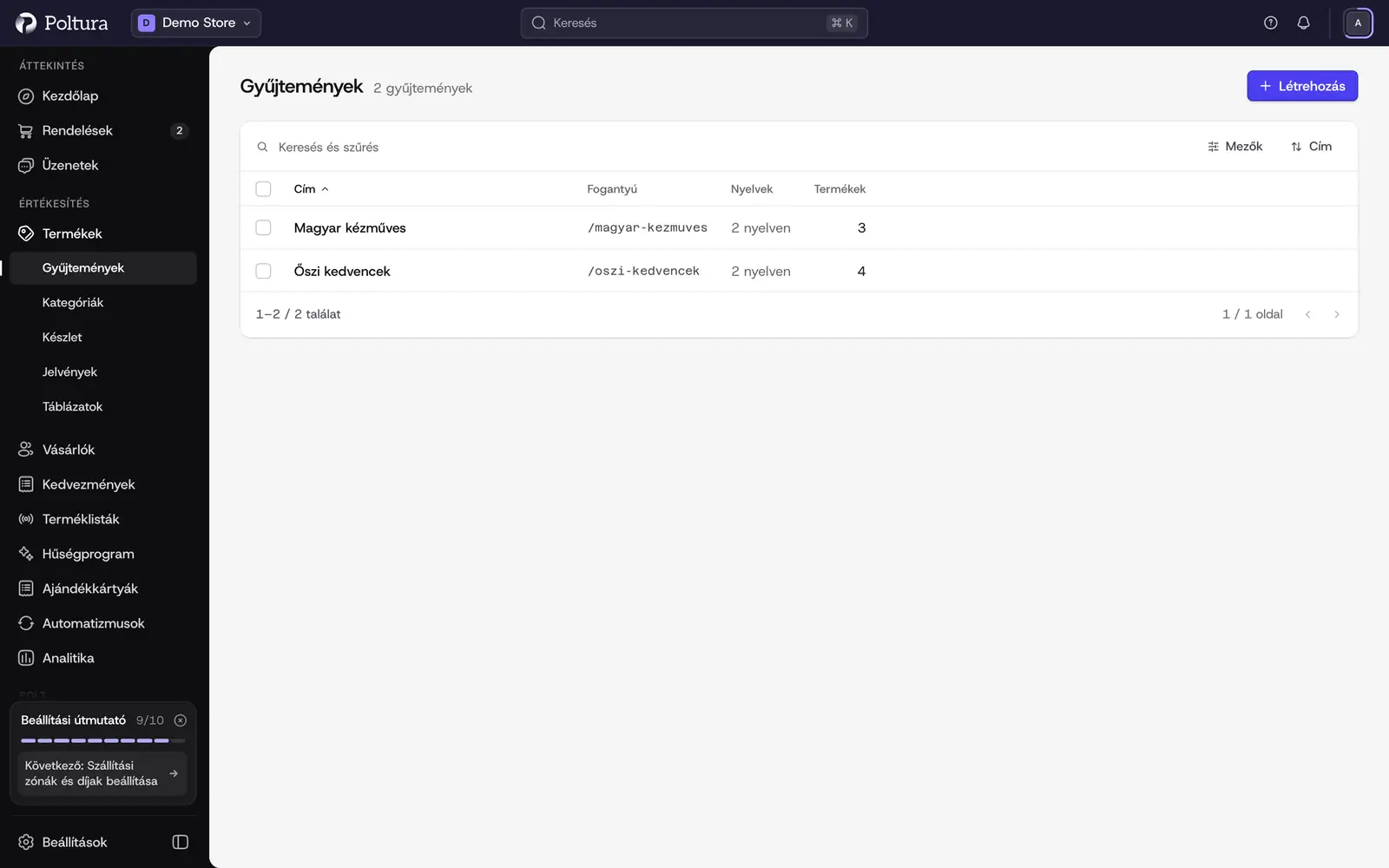
Gyűjtemény létrehozása
Nyisd meg az oldalsávon a Termékek menüt, és válaszd a Gyűjtemények pontot.
Válaszd a Létrehozás gombot.
A Gyűjtemény létrehozása panelen add meg a Cím értékét.
Ha szeretnéd, töltsd ki a Fogantyú mezőt is. Ez szerepel a gyűjtemény áruházbeli webcímében. Ha üresen hagyod, a rendszer a címből képzi.
Válaszd a Mentés gombot. Megnyílik az új gyűjtemény oldala.
Termékek hozzáadása a gyűjteményhez
Nyisd meg a gyűjteményt, és válaszd a Termékek hozzáadása gombot.
A megnyíló panel angolul jelenik meg. A Search mezővel keresd meg a termékeket, és jelöld be azokat, amelyeket hozzáadnál. A gyűjteményben már szereplő termékek bejelölve látszanak, és itt nem módosíthatók.
Válaszd a Mentés gombot. A termékek megjelennek a gyűjtemény Termékek részében.
A termék felől is elindulhatsz: nyiss meg egy terméket, keresd meg a Termék rendszerezése részt, és a Gyűjtemények mezőben válaszd ki a gyűjteményeket. Lásd: Termék szerkesztése.
Termék eltávolítása a gyűjteményből
Nyisd meg a gyűjteményt, és a Termékek részben keresd meg a terméket.
Nyisd meg a sor végén lévő menüt, és válaszd az Eltávolítás lehetőséget.
Erősítsd meg. A termék kikerül a gyűjteményből, de maga a termék megmarad.
Gyűjtemény átnevezése
Nyisd meg a gyűjteményt, és válaszd a Szerkesztés gombot.
A Gyűjtemény szerkesztése panelen írd át a Cím vagy a Fogantyú mezőt.
Válaszd a Mentés gombot.
Gyűjtemény törlése
Nyisd meg a gyűjteményt, és válaszd a Törlés gombot.
Olvasd el a Biztos vagy benne? alatti figyelmeztetést, majd válaszd a Törlés gombot. Visszakerül a gyűjtemények listájára.
Jó tudni
- Egy termék több gyűjteményben is szerepelhet. A gyűjteményoldalak, a szűrők, a keresés, a csomagok és a kézbesítési szabályok mindegyiket figyelembe veszik.
- A gyűjteményre szóló kedvezményszabály csak a termék első gyűjteményét veszi figyelembe. Gondolj erre, amikor gyűjteményre építesz kedvezményt.
- A gyűjteménynek címe és fogantyúja van. Képe és leírásmezője nincs.
- A gyűjtemények listája kereshető és rendezhető, és megmutatja, hány termék van az egyes gyűjteményekben.
- Ha az áruház több nyelven működik, a gyűjtemény a saját oldalán, a nyelvváltóval fordítható. A lista Fordítások oszlopa mutatja, melyik nyelv készült el. Lásd: Fordítások.
- Az, hogy egy gyűjtemény hol jelenik meg az áruházban, a témától és a menüktől függ. Lásd: Menük és Témaszerkesztő.