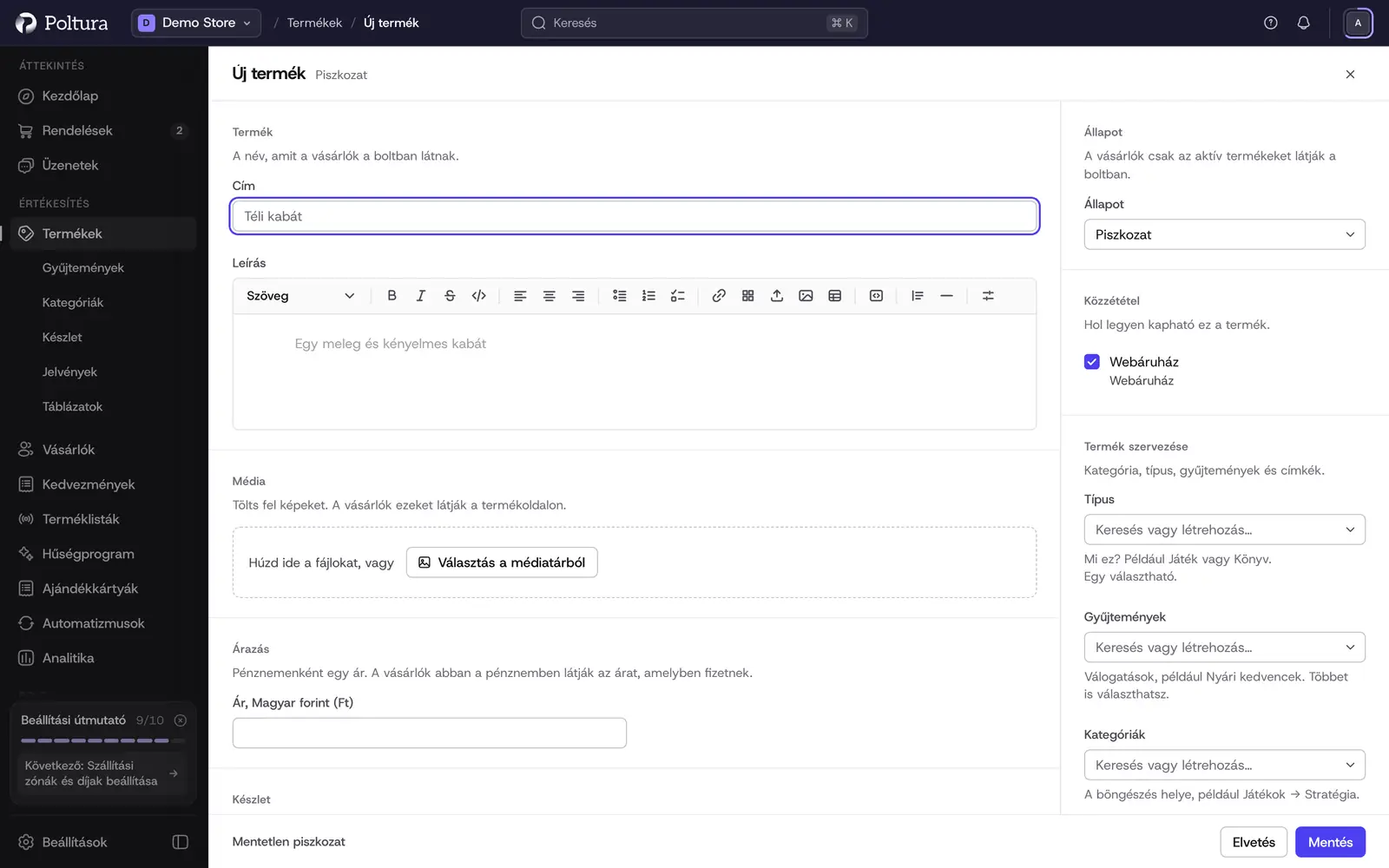
Az új termék egy üres termékoldalon indul. Ugyanúgy néz ki, mint egy mentett termék oldala, így ott töltöd ki, ahol később szerkeszteni fogod. Kötelezően csak a nevét kell megadnod, minden más ráér az első mentés után is.
Mielőtt elkezdenéd
- Az árakat pénznemenként add meg. Előbb állítsd be az áruház pénznemeit, különben nincs mihez árat rendelni.
- A készletet telephelyenként add meg. Erről a Készlet telephelyenként oldal szól.
Termék létrehozása
Nyisd meg a Termékek oldalt, és válaszd a Létrehozás gombot. Megnyílik egy új termékoldal, amely a név beírására vár.
Írd be az oldal tetején a termék nevét. Ezt látják a vásárlók az áruházban.
Töltsd ki, amit már tudsz. A Részletek alatt van a leírás, a Képek alatt a termékfotók (lásd: Képek és média), az Árazás alatt az áruház minden pénzneméhez egy ár, a Készlet alatt pedig a telephelyenkénti mennyiség. A súlyt és a vámadatokat a További beállítások között, a Szállítási csoport részben adhatod meg.
Jobb oldalt nézd meg az Értékesítési csatornák részt. Az áruház alapértelmezett csatornája már ki van jelölve. A Rendszerezés részben válaszd ki a típust, a kategóriákat, a gyűjteményeket és a címkéket.
A név mellett az állapot Piszkozat. Hagyd így, ha a vásárlók még ne lássák a terméket, vagy válaszd a Közzétéve állapotot, ha rögtön árulni szeretnéd.
Válaszd az alsó sávban a Mentés gombot. A termék létrejön, az oldal pedig a termék saját oldalaként folytatódik.
Az Elvetés gombbal úgy hagyod el az oldalt, hogy semmi sem jön létre. Ha már beírtál valamit, előbb megerősítést kér.
A Készenlét és az Alkalmazások rész az első mentésig üres, mert addig nincs mit ellenőrizni vagy bővíteni.
Több változatban árult termék létrehozása
Ha a terméket többféle méretben, színben vagy más kivitelben árulod, már létrehozáskor vedd fel az opciókat.
Az új termékoldalon keresd meg a Verziók részt, és válaszd az Opciók hozzáadása gombot.
Add meg az Opció címe mezőben az opció nevét, például Szín, a Változatok (vesszővel elválasztva) mezőben pedig az értékeit, például Piros, Kék, Zöld.
Minden további opcióhoz, például a mérethez, válaszd az Opció hozzáadása gombot.
Megjelenik egy táblázat, amelyben minden kombináció külön sort kap. Írd be az egyes változatok árát minden oszlopba, és ha használsz cikkszámot, az SKU értékét is.
Válaszd a Mentés gombot.
Ha a terméknek vannak opciói, az Árazás rész eltűnik, mert ilyenkor minden változat ára a táblázatban szerepel.
Jó tudni
- Egy terméknek legfeljebb 5 opciója lehet, opciónként legfeljebb 50 értékkel, és összesen legfeljebb 200 változata.
- Az új termék Piszkozat állapotban mentődik, hacsak a név mellett nem a Közzétéve állapotot választod. Később a termékoldalon is közzéteheted.
- Az Átváltott pénznem a Pénznemek alatt az áruház pénzneméből kapja az árait. Kézi pénznemben az a változat, amelynek nincs ára, nem vásárolható meg.
- Magát a szállítási csoportot csak akkor választhatod ki, ha az áruházban egynél több szállítási csoport van.
- Fejlesztői módban az oldalon alcím, fogantyú, a kedvezményezhetőség kapcsolója és készletcsomag is megadható.
- Az új termék beleszámít a csomagja termékkeretébe. Részletek: Csomag és számlázás.
Ha valami nem működik
- „A mentéshez adj nevet a terméknek.” A név üres. Írd be az oldal tetején, és ments újra.
- „A SKU értéknek egyedinek kell lennie.” Az oldalon két változat ugyanazt a cikkszámot kapta. Adj mindegyiknek sajátot.
- „Egy másik termék ebben az áruházban már használja ezt az értéket.” A fogantyú vagy a cikkszám már szerepel egy másik terméknél. Írd át, és ments újra.
- „A termék mentve, de a készlet nem. Állítsd be a mennyiségeket a Készlet alatt.” A termék létrejött, csak a mennyiségek hiányoznak. Ezeket a Készlet alatt adhatod meg.
- Mentés helyett a csomagjára vonatkozó üzenet jelenik meg. Az áruház elérte a termékkeretét. Részletek: Csomag és számlázás.