Az opció azt írja le, miben térhet el egy termék, például Méret vagy Szín. A változat az opcióértékek egy megvásárolható kombinációja, például piros, M-es méretben. A termékoldalon az admin a változatokat Verziók néven mutatja, a listákban és a paneleken pedig a Variánsok szó is előfordul. Minden változatnak saját cikkszáma, ára, készletbeállítása és képe lehet.
Az opció nélküli terméknek is van egy változata: ez hordozza a termék árát és készletét.
Opció hozzáadása
Nyisd meg a terméket, és keresd meg az Opciók részt.
Nyisd meg a rész menüjét, és válaszd a Kezelés lehetőséget. Ha a terméknek még nincs opciója, a Verziók részben az Opciók hozzáadása gombot is választhatod.
A Termékopciók kezelése panelen írd be az opció nevét az Opció hozzáadása résznél, például Méret.
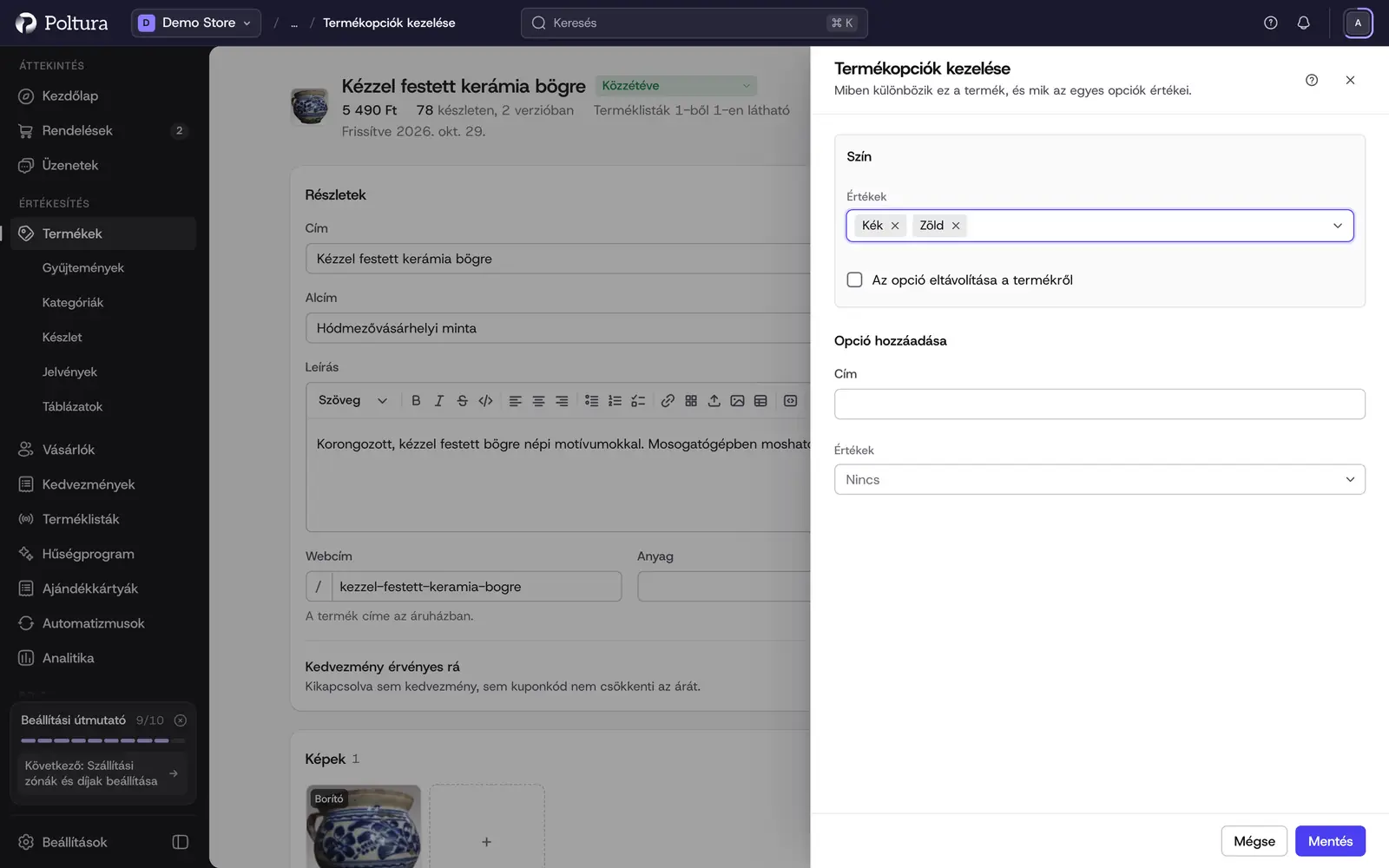
Add meg az értékeit az Értékek mezőben, például S, M és L.
Válaszd a Mentés gombot. Az opció és az értékei megjelennek az Opciók részben.
Vedd fel azokat a változatokat, amelyek az új értékeket használják. Ennek lépéseit a Változat hozzáadása rész írja le.
Ennek a panelnek több mezője a magyar felületen is angolul jelenik meg. Ugyanitt a következőket teheted:
- A meglévő opciók Értékek mezőjében értékeket vehetsz fel vagy törölhetsz.
- Az opciók sorrendjét a mozgató gombokkal vagy húzással változtathatod meg.
- Az opció eltávolítása a termékről négyzet bejelölésével leveszed az opciót a termékről.
- A Link a shared option mezőben olyan opciót választhatsz, amelyet az áruház más termékei már használnak. A hozzákapcsolt opció az összes értékét magával hozza.
Hogyan válasszon értéket a vásárló
Minden opciónál külön megadhatod, hogyan jelenjen meg az áruház termékoldalán.
Az Opciók részben válaszd az opció nevét.
Válaszd a Szerkesztés gombot.
A Minta megjelenítése mezőben válassz: Gombok, Legördülő, Színminták vagy Képcsempék.
Válaszd a Mentés gombot.
Színmintákhoz és képcsempékhez nyisd meg az opció egyik értékét, és töltsd ki a Színminta részt: add meg a Szín értékét, kétszínű termékhez a Második szín értékét, vagy egy képet a Kép URL mezőben. Amelyik értékhez nincs mintaadat, az gombként jelenik meg. A mintaképet webcímmel kell megadni, feltölteni nem lehet.
Változat hozzáadása
Nyisd meg a terméket, és keresd meg a Verziók részt.
Nyisd meg a rész menüjét, és válaszd a Létrehozás lehetőséget.
A Részletek fülön add meg a Cím értékét, és ha használsz cikkszámot, az SKU értékét.
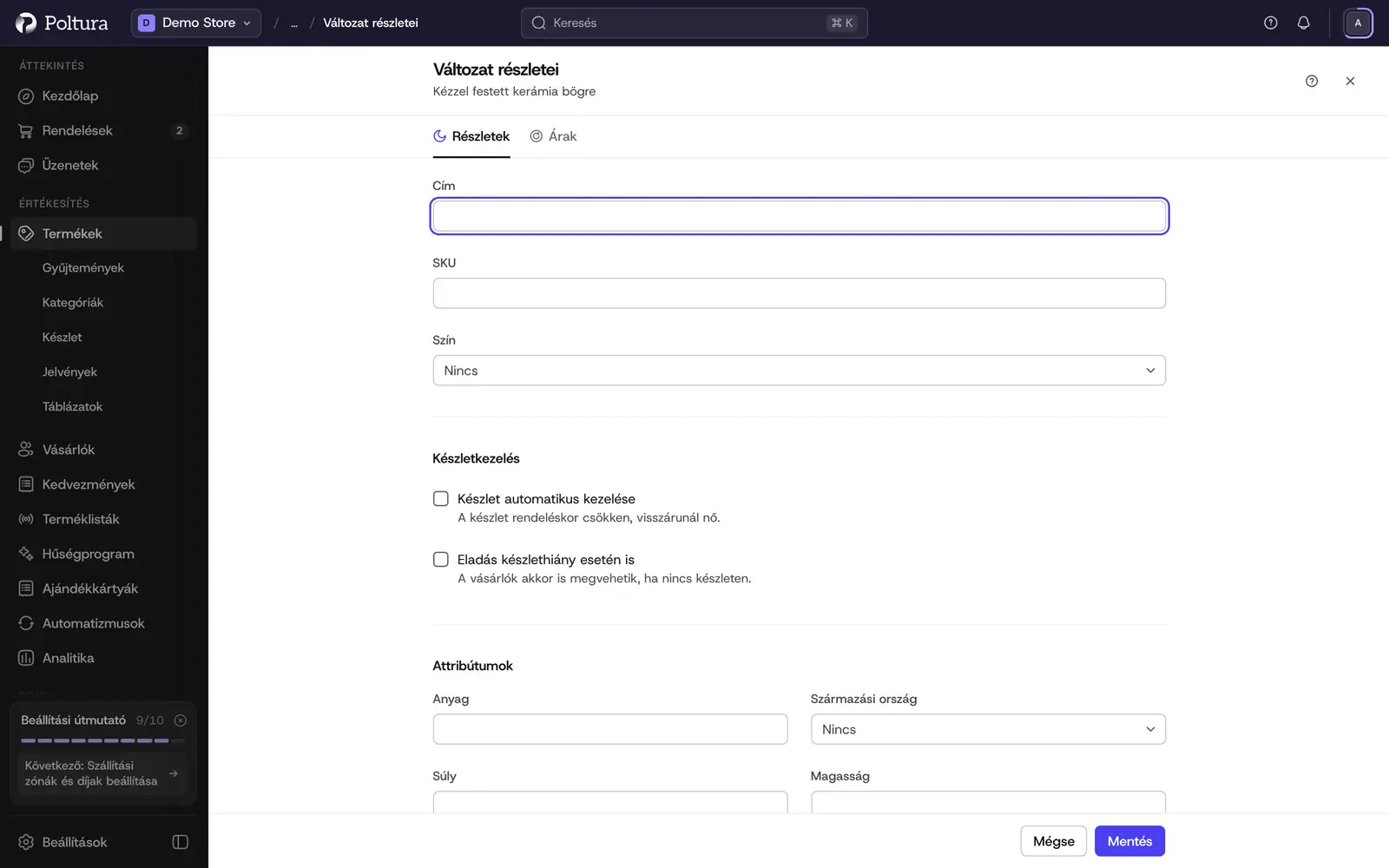
A termék minden opciójához válassz egy értéket.
Jelöld be a Készlet automatikus kezelése négyzetet, ha a változat készletét számolni kell, és az Eladás készlethiány esetén is négyzetet, ha a vásárlók készlet nélkül is megvehetik.
Töltsd ki a szállítási adatok közül azokat, amelyek érvényesek: Anyag, Súly, Magasság, Szélesség, Hossz, MID kód, HS kód, Származási ország és Vonalkód (EAN).
Nyisd meg az Árak fület, és minden oszlopba írj be egy árat.
Válaszd a Mentés gombot. Az új változat megjelenik a Verziók táblázatában.
Változat szerkesztése
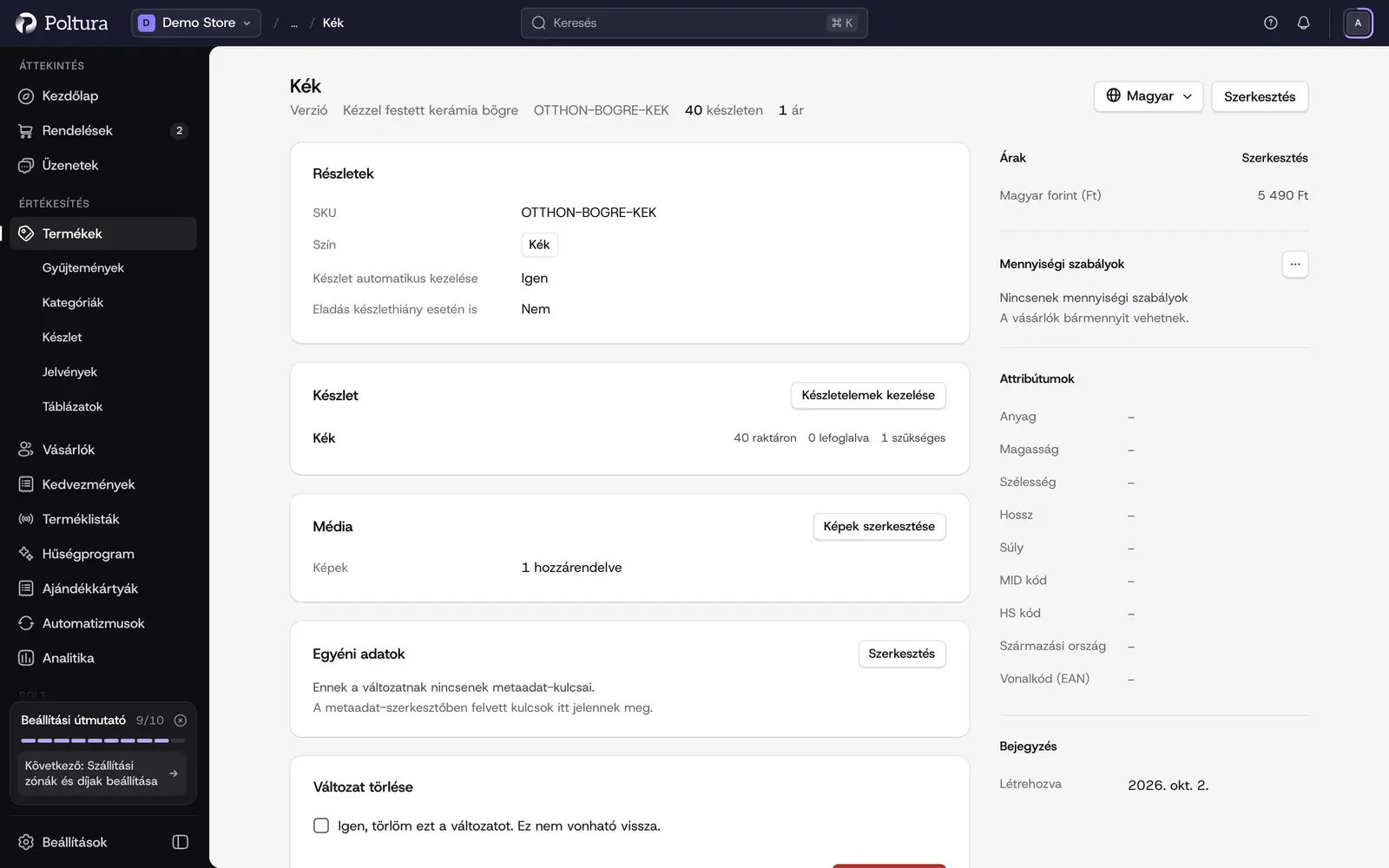
Nyisd meg a terméket, és a Verziók táblázatában válaszd ki a változatot. Megnyílik a változat saját oldala.
A fejlécben válaszd a Szerkesztés gombot.
A Variáns szerkesztése panelen módosítsd a címet, a cikkszámot, az opcióértékeket, a készletkapcsolókat vagy a szállítási adatokat.
Válaszd a Mentés gombot.
A változat oldalának saját részei is vannak:
- Árak: a Szerkesztés lehetőséggel ennek a változatnak az árait módosítod. Lásd: Árak.
- Média: a Képek szerkesztése lehetőséggel kiválasztod, hogy a termék képei közül melyeket mutassa ez a változat. Lásd: Képek és média.
- Készlet: megmutatja, mennyi van készleten és mennyi van lefoglalva. A Készletelemek kezelése lehetőséggel ahhoz a készletelemhez kapcsolod a változatot, amelyből eladáskor fogy.
- Delete variant (angolul jelenik meg): jelöld be a megerősítő négyzetet, és válaszd a Delete variant gombot. Ez a művelet nem vonható vissza.
Jó tudni
- Egy terméknek legfeljebb 5 opciója lehet, opciónként legfeljebb 50 értékkel, és összesen legfeljebb 200 változata.
- A Verziók táblázata a címet, a cikkszámot, az opcióértékeket és a készletet mutatja. A pirossal írt készlet azt jelzi, hogy a változatból nincs készleten.
- A Verziók menüjében az Edit stock lehetőség (angolul jelenik meg) egy rácsot nyit meg, amelyben minden változat és telephely szerepel. A készletről a Készlet telephelyenként oldal szól.
- Ha egy meglévő változatnál bekapcsolod a Készlet automatikus kezelése lehetőséget, ettől még nem jön létre készletelem. Amíg a Készletelemek kezelése alatt nem kapcsolsz hozzá egyet, a készletrács ennél a változatnál csak olvasható marad. Lásd: Készlet.
- Ha az áruház több nyelven működik, a változatok címe és az opcióértékek fordíthatók. Lásd: Fordítások.
Ha valami nem működik
- Egy változatot nem lehet megvenni, pedig a termék közzé van téve. Többnyire nincs ára a vásárló pénznemében, vagy nincs készleten. Az okot a készenléti ellenőrzések megnevezik.
- Változat létrehozásakor hiányzik egy opcióérték a listából. Előbb vedd fel az értéket az opcióhoz a Kezelés alatt, utána hozd létre a változatot.