A Stripe alkalmazás a Stripe fizetőoldalára irányítja a vásárlót, ahol bankkártyával, Apple Pay-jel, Google Pay-jel vagy Linkkel fizet. A 3D Secure azonosítást a Stripe intézi azon az oldalon. Nemzetközi értékesítésnél ez a szokásos választás. Minden csomagban használható, és minden olyan országban, ahol a Stripe elérhető.
Mielőtt elkezdenéd
- Stripe-fiókra van szükséged.
- Kell a titkos kulcs a Stripe Dashboardból. Az
sk_test_kezdetű kulcs teszt módban működik, azsk_live_kezdetű valódi fizetést fogad. Külön sandbox beállítás nincs. - A Stripe Dashboardban fel kell venned egy webhook végpontot, ahogy alább leírjuk. Ettől kapsz egy
whsec_kezdetű aláíró kulcsot. - Ha azt szeretnéd, hogy a Stripe számolja az adót, a Stripe-fiókodban aktiválnod kell a Stripe Tax szolgáltatást, és regisztrációt kell felvenned minden országhoz vagy államhoz, ahová értékesítesz. Lásd:
https://docs.stripe.com/tax/set-up.
A Stripe beállítása
Nyisd meg az Alkalmazásbolt oldalt, és válaszd a Stripe alkalmazást. Új áruházban már telepítve van. Ha nálad nincs, kattints a Telepítés gombra. A telepítés minden alkalmazásnál ugyanúgy megy, lásd: Alkalmazásbolt.
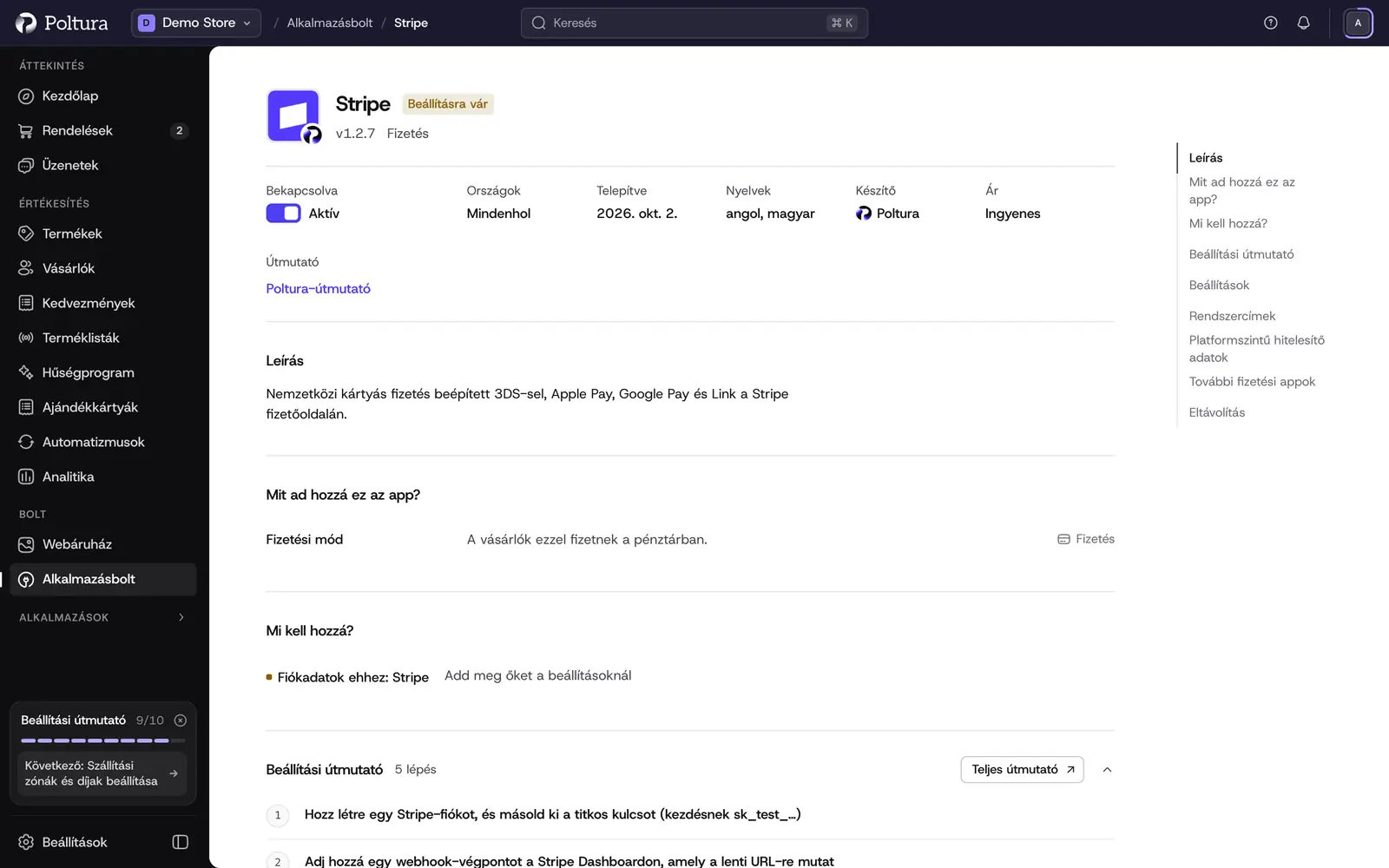
A Stripe addig Beállításra vár állapotú, amíg ki nem töltöd a beállításait. Az alkalmazás oldalán nyisd meg a Rendszercímek szakaszt, és másold ki a Webhook URL címet.
A Stripe Dashboardban vegyél fel egy webhook végpontot ezzel a címmel, és iratkoztasd fel a
checkout.session.*és apayment_intent.*eseményekre. Másold ki a végpont aláíró kulcsát.A Polturában, a Beállítások szakaszban add meg a Secret key értékét (kezdésnek a tesztkulcsot) és a Webhook signing secret értékét.
A mentési sávban kattints a Mentés gombra.
Kattints a Hitelesítő adatok ellenőrzése gombra. A hitelesítő adatok működnek. üzenet jelzi, hogy a Stripe elfogadta a kulcsot.
Kattints a Bekapcsolás gombra. Az alkalmazás állapota Aktív lesz.
Nyisd meg a Beállítások → Fizetés oldalt. A Stripe a Fizetési módok között szerepel, Kész állapottal.
Ettől kezdve a Stripe minden domaineden megjelenik a pénztárban, minden olyan pénznemben, amelyben fizetni lehet vele. Lásd: Fizetés.
Adj le egy próbarendelést, és fizess a
4242 4242 4242 4242számú tesztkártyával.Az éles induláshoz vedd fel a webhook végpontot éles módban is, majd cseréld a titkos kulcsot és az aláíró kulcsot az éles értékekre, és mentsd.
Beállítások
- Secret key (kötelező): a Stripe titkos API-kulcsa. Az előtagja dönti el, hogy teszt vagy éles módban dolgozol. Titkosítva tároljuk, és mentés után többé nem jelenik meg.
- Webhook signing secret (kötelező): a Stripe Dashboardban felvett webhook végpont aláíró kulcsa. Az áruház ezzel ellenőrzi, hogy a fizetési események valóban a Stripe-tól jönnek.
- Publishable key: a Stripe közzétehető kulcsa. A Stripe fizetőoldalához nem kell, üresen hagyhatod.
- Capture method: a
manuala pénztárban csak lefoglalja az összeget, és akkor terheli, amikor te beszeded a fizetést. Azautomaticazonnal terhel, a kártyán kívüli fizetési módok többsége ezt igényli. Új telepítésnélmanualaz érték. - Collect tax automatically (Stripe Tax): a Stripe Tax a vásárló címéből számolja ki az adót a fizetőoldalon. Ehhez aktivált Stripe Tax és a megfelelő regisztrációk kellenek.
- Tax behavior: csak bekapcsolt automatikus adószámításnál számít. Az
inclusiveesetén a te árad a végösszeg, az adó ebből jön ki. Azexclusiveaz árakra rászámolja az adót. - Create a Stripe invoice for each payment: a Stripe minden sikeres fizetés után számlát készít, saját oldallal és PDF-fel. Kézi beszedésnél a számla a beszedés után jelenik meg.
Amit a vásárló lát a pénztárban
A fizetési lépésben a Bankkártyás fizetés (Stripe) szerepel. A rendelés leadása után a vásárló a Stripe biztonságos oldalára kerül, és ott fizet bankkártyával, Apple Pay-jel, Google Pay-jel vagy Linkkel. Hogy mely kártyás és pénztárcás módok érhetők el, azt a Stripe Dashboardban állíthatod be.
Napi használat
- A rendelés oldalán a Stripe fizetés panel mutatja a fizetési szándékot és a Megnyitás a Stripe-ban hivatkozást. A teszt módban indított fizetést Teszt jelvény jelöli.
manualbeszedési módnál a feladáskor nyisd meg a rendelést, és kattints a Beszedés gombra. Az admin a teljes összeget szedi be. Lásd: Fizetés és visszatérítés.- A fizetést a Visszatérítés létrehozása gombbal részben vagy egészben visszatérítheted. Lásd: visszatérítés.
- Ha egy be nem szedett rendelést lemondasz, a lefoglalt összeg felszabadul.
Ha valami nem működik
- A vásárló fizetett a Stripe-nál, a rendelés mégsem zárul le. A Stripe eseményei nem jutnak el az áruházhoz, vagy nem mennek át az aláírás-ellenőrzésen. A Stripe Dashboardban nézd meg, hogy a végpont az alkalmazás oldalán látható Webhook URL címet használja-e, figyeli-e a
checkout.session.*és apayment_intent.*eseményeket, és hogy a Webhook signing secret ehhez a végponthoz és ehhez a módhoz tartozik-e. - A valódi kártyákat elutasítja. A Secret key még tesztkulcs.
- Hiányzik az Apple Pay, a Google Pay vagy más mód a Stripe oldaláról. Kapcsold be a módot a Stripe Dashboardban. A kártyán kívüli módokhoz többnyire
automaticCapture method kell. - A Stripe oldalán nincs adószámítás. A Stripe Tax nincs aktiválva, vagy nincs regisztrációd a vásárló országához vagy államához.
- A Stripe nem jelenik meg a pénztárban. Nézd meg az állapotát a Beállítások → Fizetés oldalon. A Beállítás hiányos azt jelenti, hogy hiányzik egy kötelező mező, a Kikapcsolva pedig azt, hogy az alkalmazás ki van kapcsolva.