A PayU alkalmazás a PayU biztonságos oldalára irányítja a vásárlót, ahol bankkártyával, mobiltárcával vagy banki átutalással fizet. A PayU Közép-Európában működik, és forintban, euróban, zlotyban, cseh koronában, lejben vagy levában számol el. Ezért azoknak az áruházaknak való, amelyek ezekben a pénznemekben értékesítenek. Minden csomagban használható.
Mielőtt elkezdenéd
- PayU kereskedői fiókra van szükséged, benne egy POS-szal (elfogadóhellyel) abban a pénznemben, amelyben értékesítesz. A teszteléshez regisztrálj sandbox fiókot a
https://secure.snd.payu.com/cp/registeroldalon, és vegyél fel benne egy POS-t. - A PayU kereskedői felületéről a POS négy adatára lesz szükséged: a POS azonosítóra, az OAuth ügyfél-azonosítóra, az OAuth titkos kulcsra és a második kulcsra (MD5).
- A sandbox és az éles rendszer külön van. Mindkettőnek saját POS-a és saját hozzáférése van.
- Egy POS egy pénznemben számol el. Az alkalmazás egy POS-ra van beállítva, vagyis egy pénznemben fogad fizetést.
A PayU beállítása
Nyisd meg az Alkalmazásbolt oldalt, válaszd a PayU alkalmazást, és kattints a Telepítés gombra. A telepítés minden alkalmazásnál ugyanúgy megy, lásd: Alkalmazásbolt.
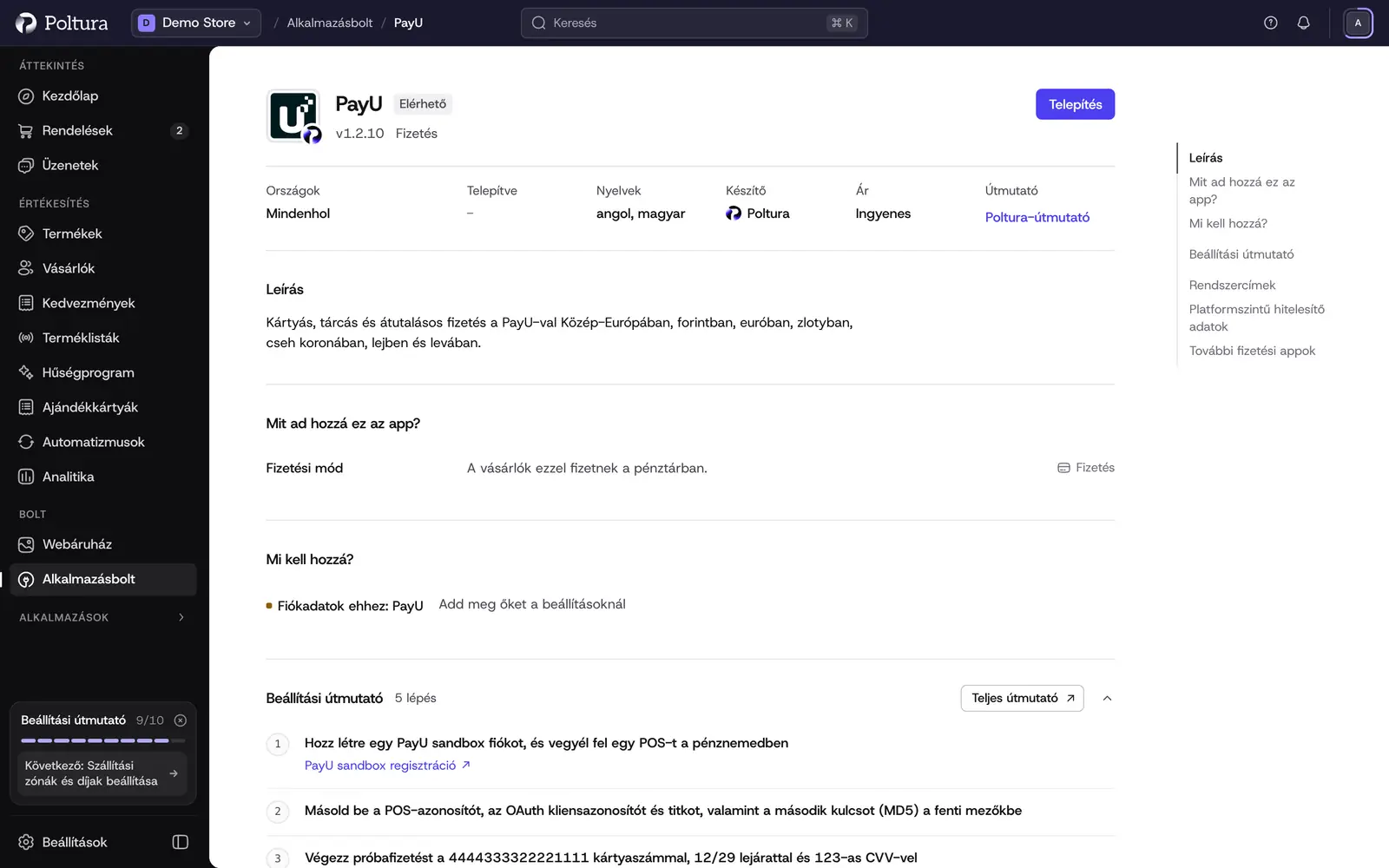
A PayU az Alkalmazásboltban, telepítés előtt. A Beállítások szakaszban add meg a sandbox POS négy adatát, válaszd ki a POS currency értékét, az Environment mezőt pedig hagyd
sandboxértéken.A mentési sávban kattints a Mentés gombra.
Kattints a Hitelesítő adatok ellenőrzése gombra. A hitelesítő adatok működnek. üzenet jelzi, hogy a PayU elfogadta a POS-t.
Kattints a Bekapcsolás gombra. Az alkalmazás állapota Aktív lesz.
Nyisd meg a Beállítások → Fizetés oldalt. A PayU a Fizetési módok között szerepel, Kész állapottal.
A vásárlók ettől kezdve minden domaineden látják a pénztárban a PayU-t azokban a pénznemekben, amelyekben a PayU fizettetni tud. A POS csak a saját POS currency pénznemét fogadja, ezért nézd meg a Pénznemek alatt, hogy az áruházad árul-e benne.
Adj le egy próbarendelést, és fizess a
4444333322221111számú tesztkártyával (lejárat12/29, CVV123).Az éles induláshoz add meg az éles POS adatait, állítsd az Environment mezőt
productionértékre, ments, és ellenőrizd újra a hitelesítő adatokat.
A PayU felületén nem kell értesítési címet megadnod, az minden rendeléssel együtt megy. A cím az alkalmazás oldalán, a Rendszercímek szakaszban látható, de csak tájékoztatásul.
Beállítások
- POS ID (kötelező): a POS azonosítója a PayU kereskedői felületén, például
300746. - OAuth client ID (kötelező): többnyire megegyezik a POS azonosítóval.
- OAuth client secret (kötelező): a kereskedői felületen, a POS OAuth protokoll részénél található. Titkosítva tároljuk, és mentés után többé nem jelenik meg.
- Second key (MD5) (kötelező): ez a kulcs igazolja, hogy egy fizetési értesítés valóban a PayU-tól jön. Titkosítva tároljuk, és mentés után többé nem jelenik meg.
- POS currency (kötelező): a POS elszámolási pénzneme: HUF, EUR, PLN, CZK, RON vagy BGN. A más pénznemű kosarat visszautasítjuk.
- Environment:
sandboxvagyproduction. Új telepítésnélsandboxaz érték.
Amit a vásárló lát a pénztárban
A fizetési lépésben a PayU szerepel. A rendelés leadása után a vásárló a PayU biztonságos oldalára kerül. Hogy ott milyen fizetési módokat talál (bankkártya, BLIK, mobiltárcák, banki átutalás), az a POS PayU-nál megadott beállításaitól függ. Amikor visszatér, az áruház megmutatja, hogy a fizetés sikeres volt, meghiúsult, megszakadt, vagy még feldolgozás alatt áll.
Napi használat
- Hogy a fizetést azonnal terheljük-e, vagy csak lefoglaljuk, az a POS automatikus elfogadási (auto-receive) beállításától függ a PayU-nál. Ha az összeg csak le van foglalva, a feladáskor nyisd meg a rendelést, és kattints a Beszedés gombra. Lásd: Fizetés és visszatérítés.
- A beszedett fizetést a Visszatérítés létrehozása gombbal részben vagy egészben visszatérítheted. Lásd: visszatérítés.
- Ha egy be nem szedett rendelést lemondasz, a fizetés a PayU-nál is megszűnik.
Ha valami nem működik
- A fizetés a PayU-nál sikeres, a rendelés mégsem zárul le. Hibás a Second key (MD5), ezért az áruház elutasítja a PayU értesítéseit. Add meg a helyes kulcsot, és ments.
- Az ellenőrzés szerint a PayU elutasította a hitelesítő adatokat. Ellenőrizd a kereskedői felületen a POS azonosítót, az OAuth ügyfél-azonosítót és a titkos kulcsot, és azt, hogy az Environment mezőben kiválasztott rendszerhez tartoznak-e.
- A PayU nem jelenik meg a pénztárban, vagy a fizetés azonnal meghiúsul. A kosár pénzneme eltér a POS currency értékétől, ezért a PayU elutasítja. Az ebben a pénznemben fizető vásárlóknak másik fizetési mód kell.
- A vásárlót megkérjük, hogy ellenőrizze a címét és a telefonszámát. A PayU visszautasított vagy hiányolt néhány rendelési adatot. A hiánytalan számlázási cím megoldja.
- A vásárló azt látja: „Fizetési rendszer konfigurációs hiba.” A PayU már nem fogadja el a hitelesítő adatokat. Ellenőrizd őket újra.