A SimplePay alkalmazás az OTP SimplePay, a legnagyobb magyar fizetési szolgáltató rendszerén keresztül fogad bankkártyás fizetést. A vásárló a SimplePay biztonságos oldalán fizet, a 3D Secure azonosítás is ott történik. Az alkalmazás minden csomagban használható, de csak Magyarországon értékesítő áruházaknak. Akkor telepíthető, ha Magyarország szerepel valamelyik piacodban. Egyébként az Alkalmazásbolt nem elérhetőnek jelöli.
Csak bankkártyás fizetés érhető el. A SimplePay többi fizetési módja (átutalás, Qvik, SZÉP-kártya) nem támogatott.
Mielőtt elkezdenéd
- SimplePay kereskedői szerződésre van szükséged. A SimplePay ezután minden olyan pénznemhez ad egy kereskedői fiókot, amelyben értékesítesz: forinthoz, euróhoz vagy dollárhoz.
- Mindegyik fiókhoz kell a
MERCHANTazonosító és aSECRET_KEY. A SimplePay adminfelületén, a Technikai adatok (Technical data) fülön találod őket. - Élesíteni csak azután lehet, hogy a tesztrendszerben (sandbox) végigment a SimplePay kötelező tesztesetein, és a SimplePay munkatársai ellenőrizték az áruházat.
A SimplePay beállítása
Nyisd meg az Alkalmazásbolt oldalt, és válaszd a SimplePay alkalmazást. Új magyar áruházban már telepítve van. Ha nálad nincs, kattints a Telepítés gombra. A telepítés minden alkalmazásnál ugyanúgy megy, lásd: Alkalmazásbolt.
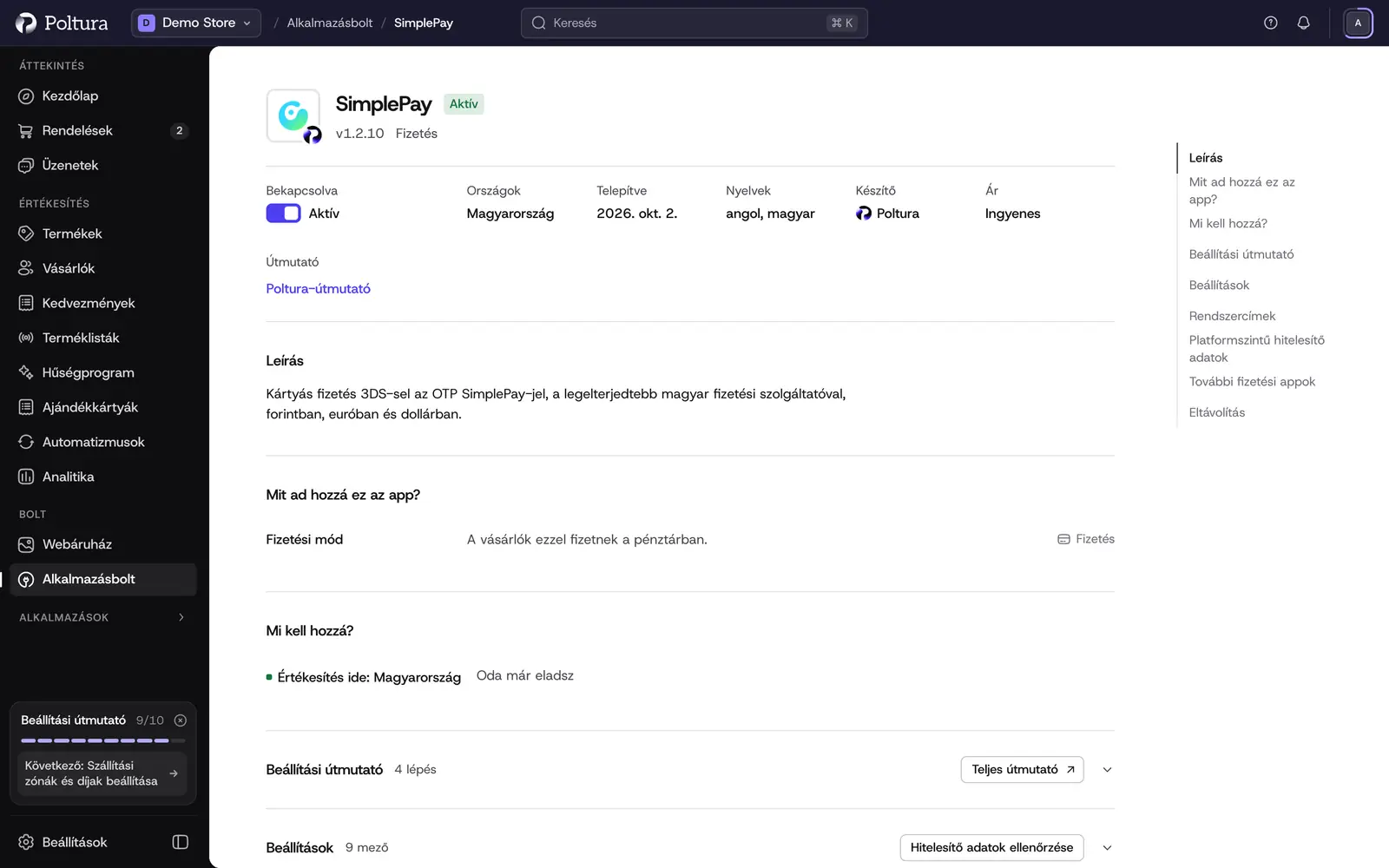
Új magyar áruházban a SimplePay már telepítve van. A Beállítások szakaszban hagyd az Environment mezőt
sandboxértéken, és add meg a kereskedői azonosítót és a titkos kulcsot minden pénznemhez, amelyben értékesítesz.A mentési sávban kattints a Mentés gombra.
Kattints a Hitelesítő adatok ellenőrzése gombra. A hitelesítő adatok működnek. üzenet jelzi, hogy a SimplePay minden megadott fiókot elfogadott.
Az alkalmazás oldalán nyisd meg a Rendszercímek szakaszt, és másold ki az IPN URL címet.
A SimplePay adminfelületén illeszd be ezt a címet a technikai adatok közé. Tedd meg a sandbox és az éles fióknál is, mert a kettő teljesen külön van.
A Polturában kattints a Bekapcsolás gombra. Az alkalmazás állapota Aktív lesz.
A vásárlók ettől kezdve minden domaineden látják a pénztárban a SimplePayt, ha forintban, euróban vagy dollárban fizetnek. Kérj SimplePay-fiókot mindegyik olyan pénznemhez, amelyben az áruházad árul.
Futtasd le a sandboxban a SimplePay kötelező teszteseteit, majd kérd az élesítést az
itsupport@simplepay.comcímen.Amikor a SimplePay élesítette a fiókodat, állítsd az Environment mezőt
productionértékre, és ments.
A sandbox fizetőoldalán tesztkártyák listájából választhatsz, amelyek sikeres vagy sikertelen fizetést szimulálnak. A 3D Secure tesztkódok közül az 1234 sikeres, az 1111 sikertelen.
Beállítások
- Environment:
sandboxvagyproduction. Ugyanazok a hitelesítő adatok mindkét rendszerben működnek. Új telepítésnélsandboxaz érték. - HUF merchant ID: a forintos fiók
MERCHANTazonosítója. Csak akkor kell, ha forintban értékesítesz. - HUF secret key: a forintos fiók
SECRET_KEYértéke. Titkosítva tároljuk, és mentés után többé nem jelenik meg. - EUR merchant ID és EUR secret key: ugyanez a két adat az eurós fiókhoz. Csak akkor kell, ha euróban értékesítesz.
- USD merchant ID és USD secret key: ugyanez a két adat a dolláros fiókhoz. Csak akkor kell, ha dollárban értékesítesz.
- Two-step (authorise then capture): ha be van jelölve, a pénztárban csak zároljuk az összeget, a terhelés a beszedéskor történik. Csak akkor jelöld be, ha a SimplePay IT supportja aktiválta a fiókján a kétlépcsős fizetést. Ha nincs bejelölve, a kártyát azonnal megterheljük.
Amit a vásárló lát a pénztárban
A fizetési lépésben a Bankkártyás fizetés (SimplePay) szerepel a SimplePay logójával. Fizetés előtt a vásárlónak el kell fogadnia a SimplePay adattovábbítási nyilatkozatát, amely megnevezi a te cégedet és az OTP Mobil Kft.-nek átadott adatokat. Ezután a SimplePay oldalán fizet, majd visszatér az áruházba, ahol az eredményt a SimplePay tranzakcióazonosítóval együtt látja.
Napi használat
- Kétlépcsős fizetés nélkül nincs mit beszedni: a rendelés fizetett, amint a SimplePay visszaigazolta.
- Kétlépcsős fizetésnél a feladáskor nyisd meg a rendelést, és kattints a Beszedés gombra. Az admin a teljes összeget szedi be. Lásd: Fizetés és visszatérítés.
- A fizetést a Visszatérítés létrehozása gombbal részben vagy egészben visszatérítheted. Lásd: visszatérítés.
- Ha lemondasz egy rendelést, amelynél az összeg csak zárolva van, a zárolás megszűnik.
Ha valami nem működik
- Az ellenőrzés MERCHANT azonosítót és SECRET_KEY-t kér. Legalább egy pénznemhez add meg mindkét értéket.
- Az ellenőrzés szerint a SimplePay nem fogadja el valamelyik pénznem azonosítóját vagy kulcsát. Vesd össze a két értéket a SimplePay adminfelületének technikai adataival.
- A vásárló fizetett, a rendelés mégis fizetetlen maradt. A SimplePay nem tudta értesíteni az áruházat. Ellenőrizd, hogy az IPN URL el van-e mentve a technikai adatok között annál a fióknál, amelyet éppen használsz (sandbox vagy éles).
- A SimplePay nem jelenik meg a pénztárban. A vásárló olyan pénznemben fizet, amelyet a SimplePay nem fogad, vagy amelyhez nincs SimplePay-fiókod. Nézd meg az állapotát a Beállítások → Fizetés oldalon.
- A kétlépcsős fizetés nem működik. A kétlépcsős fizetést előbb a SimplePay IT supportjának kell aktiválnia a fiókján, csak utána jelöld be a beállítást.
- Az alkalmazás nem telepíthető. Magyarország egyik piacodban sem szerepel. Előbb vedd fel egy piacba, lásd: Piacok.