A Microsoft Clarity alkalmazás a Clarity ingyenes munkamenet-felvételeit és hőtérképeit adja a webáruházad oldalaihoz, így látod, hová kattintanak, meddig görgetnek és hol akadnak el a vásárlók. Csak azoknál a vásárlóknál fut, akik elfogadják az analitikai sütiket, és soha nem rögzíti a pénztárat és a fiókoldalakat.
Az alkalmazás minden csomagban telepíthető, és minden országban működik.
Mielőtt elkezdenéd
- Ingyenes Microsoft Clarity-fiók és egy projekt a boltod címével, amelyet a clarity.microsoft.com oldalon hozol létre. A Clarity telepítési lépését kihagyhatod: a kódot a Poltura teszi be.
- A projektazonosító, amelyet a projekt Settings (Beállítások), Overview (Áttekintés) lapján találsz.
- A projekt Settings, Setup lapján kapcsold ki a sütik alapértelmezett használatát. A Poltura mondja meg a Claritynek, ki fogadta el a sütiket.
A Microsoft Clarity beállítása
Nyisd meg az Alkalmazásbolt oldalt, majd a Microsoft Clarity alkalmazást. Válaszd a Telepítés gombot. Részletek: Alkalmazásbolt.
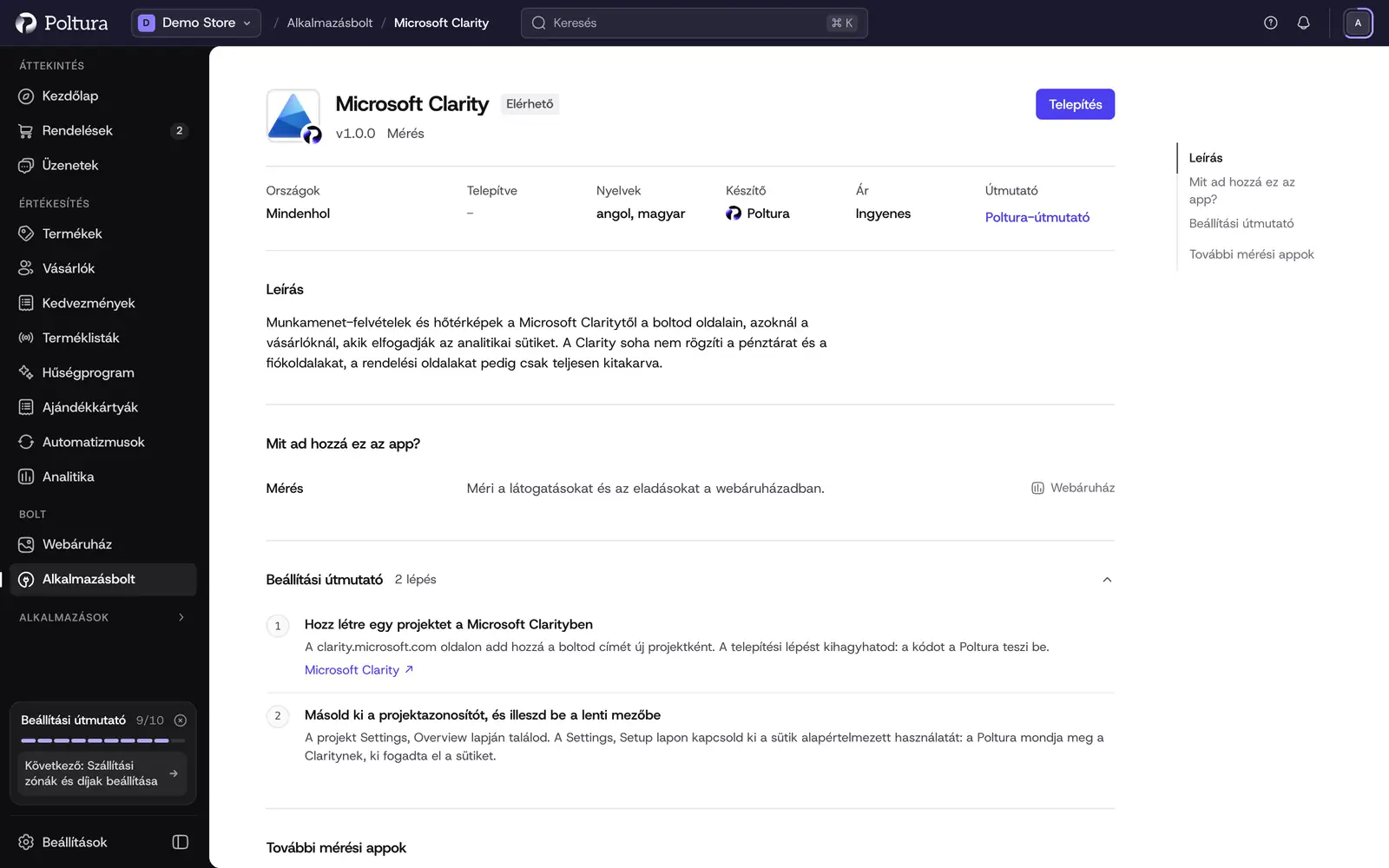
Az oldal beállítási útmutatója megismétli azt a két lépést, amelyet a Claritynél végzel el. A Beállítások részben illeszd be a projektazonosítót a Projektazonosító mezőbe, vagy a Clarity teljes követőkódját: a mező megkeresi benne az azonosítót.
Válaszd a Mentés gombot, és ha az alkalmazás ki van kapcsolva, kapcsold be. Részletek: Alkalmazásbolt.
Beállítások
- Projektazonosító: a Clarity-projekted azonosítója, kisbetűk és számjegyek, vagy a követőkód, amely tartalmazza. Csak az azonosítót mentjük. Amíg nincs megadva, a Clarity ki van kapcsolva.
Mit rögzít a Clarity, és mit soha
- A bolt oldalai: főoldal, kategóriák, termékek, kosár, tartalom- és blogoldalak, a Clarity saját kitakarásával: a beviteli mezők tartalma, a számok és az e-mail-címek sosem kerülnek fel. A projekt kitakarását a Clarity beállításaiban hagyd Balanced (kiegyensúlyozott) vagy Strict (szigorú) szinten.
- Pénztár és fiókoldalak: soha. A Clarity nem fut a pénztár lépésein, a belépésnél és a regisztrációnál, a profil, a rendelések és a visszaküldések oldalain. Ha a bolt egy oldaláról ezek egyikére lépsz, friss oldal töltődik be, így egy már futó felvétel előttük megáll.
- Rendelési oldalak: a köszönőoldalt és a rendelés állapotoldalát minden elemét kitakarva rögzíti, így a vásárló neve, címe és rendelése sosem jut el a Clarityhez.
A keresések, a kosárba és a kívánságlistára tett termékek, a kapcsolatfelvételek és hírlevél-feliratkozások, valamint a rendelések Clarity-eseményként (search, add_to_cart, add_to_wishlist, generate_lead, purchase) jelennek meg a felvételekben, így szűrhetsz rájuk. Ezek semmilyen vásárlói vagy rendelési adatot nem visznek.
Mit látnak a vásárlók a webáruházban
Az oldalon semmi sem változik. A Clarity csak azután töltődik be, hogy a vásárló elfogadta az analitikai sütiket, és a Consent API-ján keresztül értesül a döntéséről. Ha a vásárló visszavonja, a Clarity törli a sütijeit, és leállítja a rögzítést. A sütitáblázat addig sorolja fel a Clarity sütijeit, amíg a projektazonosító meg van adva. Részletek: Sütikezelés.
Ha valami nem működik
- Nem érkeznek felvételek. Ellenőrizd, hogy meg van-e adva a projektazonosító, be van-e kapcsolva az alkalmazás, és hogy a böngészőben, amellyel tesztelsz, elfogadtad-e az analitikai sütiket. A felvételek nagyjából egy órán belül jelennek meg a Clarityben.
- A felvételeken olyan szöveg látszik, amelynek takarva kellene lennie. A projekt kitakarása Relaxed (laza) szinten van a Clarityben. Állítsd Balanced vagy Strict szintre.
- Egy oldal hiányzik a felvételekből. A pénztárat és a fiókoldalakat szándékosan sosem rögzíti.