A Facebook és Instagram alkalmazás egy Meta-katalógust tölt fel a termékeiddel. A Meta ezt a katalógust használja a Facebook bolthoz, az Instagram Shoppinghoz és a hirdetésekhez. A Meta bármelyik piacodhoz fogad terméklistát.
Az alkalmazás a Meta pixelt is futtatja a webáruházban. A pénztár lépéseit és a vásárlásokat a szerverről is elküldi, a Conversions API-n. Így a Meta össze tudja kötni a termékmegtekintéseket és a vásárlásokat a katalógussal.
Az alkalmazás minden csomagban telepíthető. A katalógust a Terméklisták között, a pixelt az alkalmazás saját oldalán állíthatod be. Az Alkalmazásboltban Facebook & Instagram néven találod.
Mielőtt elkezdenéd
- Meta üzleti fiók, benne egy katalógus a Commerce Managerben.
- Minden ország, ahol árulni vagy hirdetni szeretnél, szerepeljen valamelyik piacodban.
- A pixelhez a pixelazonosító: az a szám, amelyet a Meta az Eseménykezelőben, az Adatforrások között a pixele mellett mutat.
- A Conversions API-hoz egy hozzáférési token, amelyet az Eseménykezelőben, a pixeled Beállítások lapján hozol létre.
A Facebook és Instagram beállítása
Egy terméklistához három cím tartozik: a katalógus címe, a Nyelvi fájl, amelyben a terméknevek és leírások az áruház többi nyelvén szerepelnek, valamint az Országfájl, amelyben a terméklista piacának árai és készlete van.
Nyisd meg az Alkalmazásbolt oldalt, keresd meg a Facebook & Instagram alkalmazást, és válaszd a Telepítés gombot. Részletek: Alkalmazásbolt.
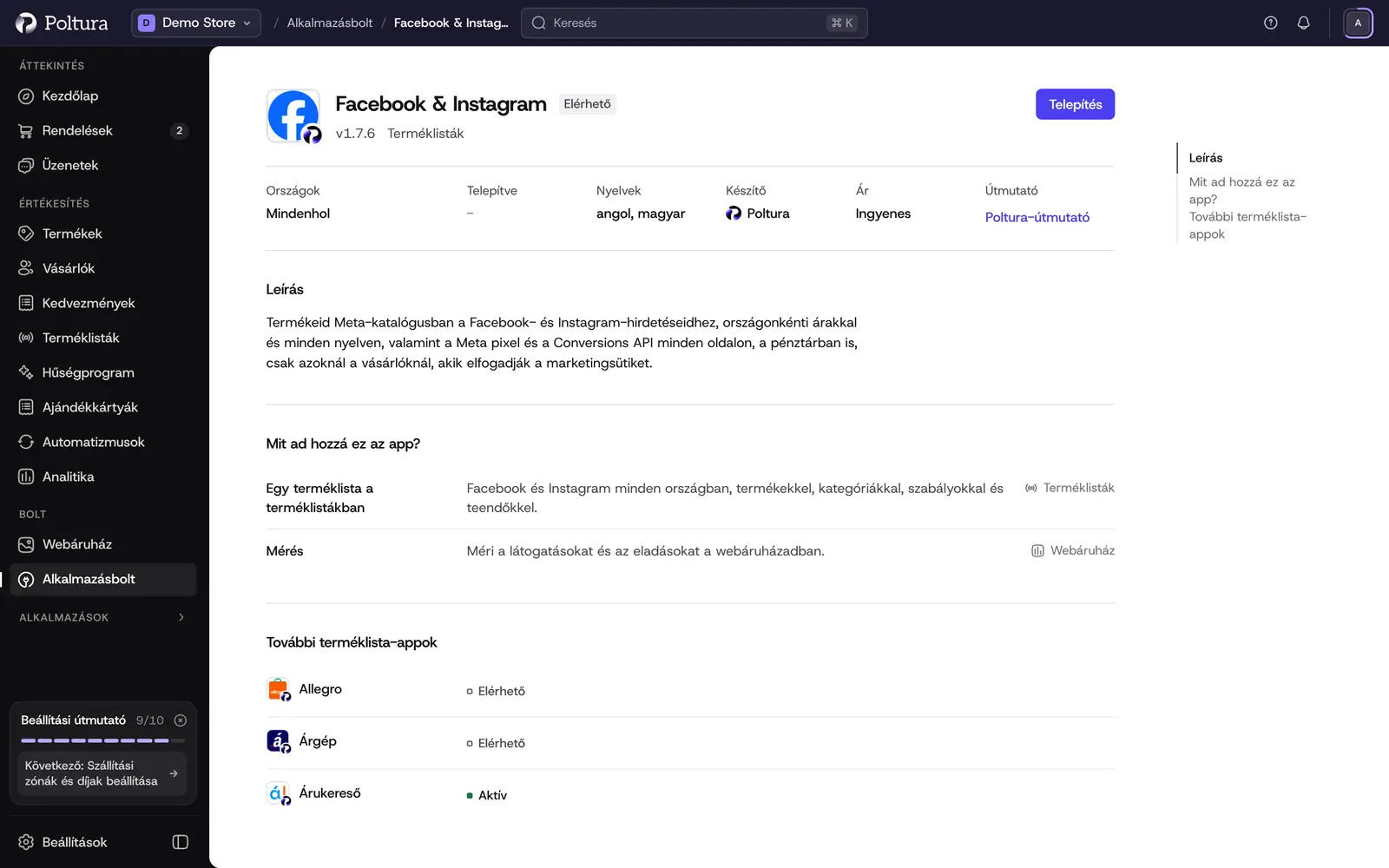
A Facebook & Instagram az Alkalmazásboltban, telepítés előtt. Nyisd meg a Terméklisták oldalt, válaszd a Terméklista hozzáadása gombot, majd a Beállításra kész listában a Facebook és Instagram lehetőséget.
A Piac lépésben válaszd ki, melyik piacra szól a terméklista.
A Mit küldünk lépésben nézd át a listát, majd válaszd a Terméklista létrehozása gombot.
A Commerce Managerben nyisd meg a katalógusod Adatforrások lapját.
A katalógus címét ütemezett terméklistaként add hozzá, óránkénti ütemezéssel. A Meta ennél gyakrabban nem olvassa a terméklistát.
A Country or language data részben add hozzá a Nyelvi fájlt nyelvi terméklistaként.
A Country or language data részben add hozzá az Országfájlt országspecifikus terméklistaként.
A Polturában válaszd a Beillesztettem gombot.
Több országban is árulsz? Vegyél fel terméklistát minden piachoz, és minden piac Országfájlját ugyanahhoz a katalógushoz add hozzá. A katalógus címét és a nyelvi fájlt katalógusonként csak egyszer vedd fel: minden piac terméklistája ugyanazokat a termékazonosítókat sorolja fel, és a Meta figyelmen kívül hagyja azt a terméket, amelynek az azonosítója kétszer szerepel.
A terméklisták általános lépéseit a Terméklista hozzáadása és beállítása oldal írja le.
Pixel és Conversions API
Ezeket az alkalmazás oldalán találod: nyisd meg az Alkalmazásbolt oldalt, majd a Facebook & Instagram alkalmazást, azon belül a Beállítások részt.
- Pixelazonosító: a pixel száma, csak számjegyekből áll, vagy a pixel teljes alapkódja az Eseménykezelőből: a mező kiírja a megtalált azonosítót, és csak azt mentjük. Amíg nincs megadva, a pixel ki van kapcsolva.
- Conversions API hozzáférési token: ezzel a Poltura a szerverről is elküldi a pénztár lépéseit és a vásárlásokat, így egy rendelés akkor is beszámít, ha egy reklámblokkoló megállítja a pixelt. Titkosítva tároljuk, a webáruházba sosem jut el.
- Teszteseménykód: amíg meg van adva, a szerverről küldött események az Eseménykezelő Teszteseményei közé kerülnek a jelentéseid helyett. Ha végeztél az ellenőrzéssel, töröld.
- Vásárlói adatok a jobb párosításhoz: ha a vásárló elfogadja a marketingsütiket, a pénztári események visszafejthetetlen kódként (SHA-256) viszik az e-mail-címét, a telefonszámát, a nevét és a címét is (Advanced Matching). Említsd meg az adatkezelési tájékoztatódban.
- Konverziós érték: a rendelés végösszege, vagy csak a termékek, szállítás nélkül.
- Események küldése a szerverről: alapból be van kapcsolva. A token kell hozzá. Ha a vásárló elfogadja a marketingsütiket, a szerverről küldött események az IP-címét és a böngészőjét is viszik, mert a Meta minden webes eseménynél kéri.
A pixel és a szerver ugyanazzal az eseményazonosítóval küldi az eseményeket, így a Meta mindegyikből egyet tart meg.
A beállítás ellenőrzéséhez nyisd meg a Beállítások, majd a Követés oldalt, és a Facebook & Instagram kártyán használd a Kapcsolat tesztelése és a Tesztesemény küldése gombot. A teszteseményhez írd be azt a kódot, amelyet a Meta az Eseménykezelőben a Tesztesemények alatt mutat.
A terméklista beállításai
Ezeket a terméklista Beállítások fülén találod.
Saját magad által beépített pixel
Ezt használd, ha a Meta pixeled inkább a Google Tag Manageren keresztül fut.
- A Meta pixelem a Google Címkekezelőn keresztül fut: jelzi a Polturának, hogy a pixelt te magad kezeled, így az össze tudja vetni a katalógussal.
- Amit a címkém termékként küld: A termék vagy A változat. Az áruház a terméket
item_id, a kiválasztott változatotitem_variant_idnéven jelenti. A katalógus változatokat sorol fel, ezért a címkének azitem_variant_idértéket kell küldenie.
Mit küld a terméklista?
- A Meta az áruház árát követeli meg, ezért árszabályok erre a terméklistára nem érvényesek.
- A Meta a Google termékkategóriáit használja. Ha a Kategóriák párosítása oldalon párosítod őket, az segít a hirdetések elhelyezésében, de párosítás nélkül sem utasít el terméket.
- A szállítási díj nem kötelező. Amíg a piacon nincs megadva, a Meta szállítási díj nélkül mutatja a termékeidet.
Mit lát a vásárló a webáruházban?
Az alkalmazás nem ad hozzá jelvényt vagy szöveget. Ha meg van adva a pixelazonosító, a pixel a webáruház minden oldalán fut:
- minden oldalon, oldalmegtekintésként;
- a termékoldalakon, megtekintett termékként;
- kereséskor, és amikor egy termék a kosárba kerül;
- amikor a vásárló elkezdi a fizetést, és amikor megadja a fizetési adatokat;
- a rendelés után, vásárlásként, az értékével, a pénznemével és a katalógus változatazonosítóival.
A pixel minden oldalon fut, a pénztárban is, olyan biztonsági szabállyal, amely csak a Meta saját szolgáltatásait engedi elérni. Az Advanced Matching adatai a böngészőben csak a köszönőoldalon jutnak el a pixelhez, a pénztár lépéseinél a szerveres események viszik őket. Részletek: Követés.
A pixel és a szerverről küldött események is csak azoknál a vásárlóknál futnak, akik elfogadták a marketingsütiket. Részletek: Sütikezelés.
Ha valami nem működik
- A pixeled más termékazonosítót jelent, mint ez a katalógus. A Google Tag Manager címkéje termékazonosítót küld, a katalógus viszont változatokat sorol fel, ezért a Meta nem tudja hozzájuk kötni a megtekintéseket és a vásárlásokat. Küldd a címkében az
item_variant_idértéket, vagy add meg a pixelazonosítódat az alkalmazás oldalán, és kapcsold ki a saját pixeledet. - A Meta kétszer számolja az eseményeket. Mindkét pixel fut. Kapcsold ki az egyiket.
- A pixel nem tüzel. Ellenőrizd, hogy meg van-e adva a pixelazonosító az alkalmazás oldalán, és hogy a vásárló elfogadta-e a marketingsütiket.
- A szerveres események nem mennek ki. Ellenőrizd a tokent, és hogy a vásárló elfogadta-e a marketingsütiket. A Követés oldal eseménynaplója minden eseménynél megmondja, miért ment ki, miért maradt ki, vagy miért utasította el a Meta.
- A katalógusból termékek hiányoznak. Előfordulhat, hogy a katalógus két piac katalóguscímét is olvassa, a Meta pedig figyelmen kívül hagyja azt a terméket, amelynek az azonosítója kétszer szerepel. Tarts meg egyet fő terméklistaként, a többi piacot csak országfájlként add hozzá.
- Nincs márka, vonalkód vagy cikkszám. Adj meg legalább egyet a terméknél.
- Nincs JPEG vagy PNG fotó. Töltsd fel a fő fotót JPEG vagy PNG formátumban.
Az egyéb gondokról a Teendők oldalon olvashatsz.