A PayPal alkalmazás a PayPal saját gombját teszi a pénztár fizetési lépésébe, így a vásárló a PayPal-fiókjából fizet, és közben alig hagyja el az áruházat. Akkor hasznos, ha külföldre is értékesítesz, ahol sokan a PayPalt választják. Az alkalmazás minden csomagban használható.
Mielőtt elkezdenéd
- PayPal üzleti fiókra van szükséged.
- A PayPal fejlesztői felületén (
https://developer.paypal.com) létre kell hoznod egy REST alkalmazást. Ettől kapsz egy ügyfél-azonosítót (client ID) és egy titkos kulcsot (secret). A PayPal leírása:https://developer.paypal.com/api/rest/. - A PayPal tesztrendszerének (sandbox) és az éles rendszernek külön hozzáférése van. Kezdd a sandboxszal.
A PayPal beállítása
Nyisd meg az Alkalmazásbolt oldalt, és válaszd a PayPal alkalmazást. Új áruházban már telepítve van. Ha nálad nincs, kattints a Telepítés gombra. A telepítés minden alkalmazásnál ugyanúgy megy, lásd: Alkalmazásbolt.
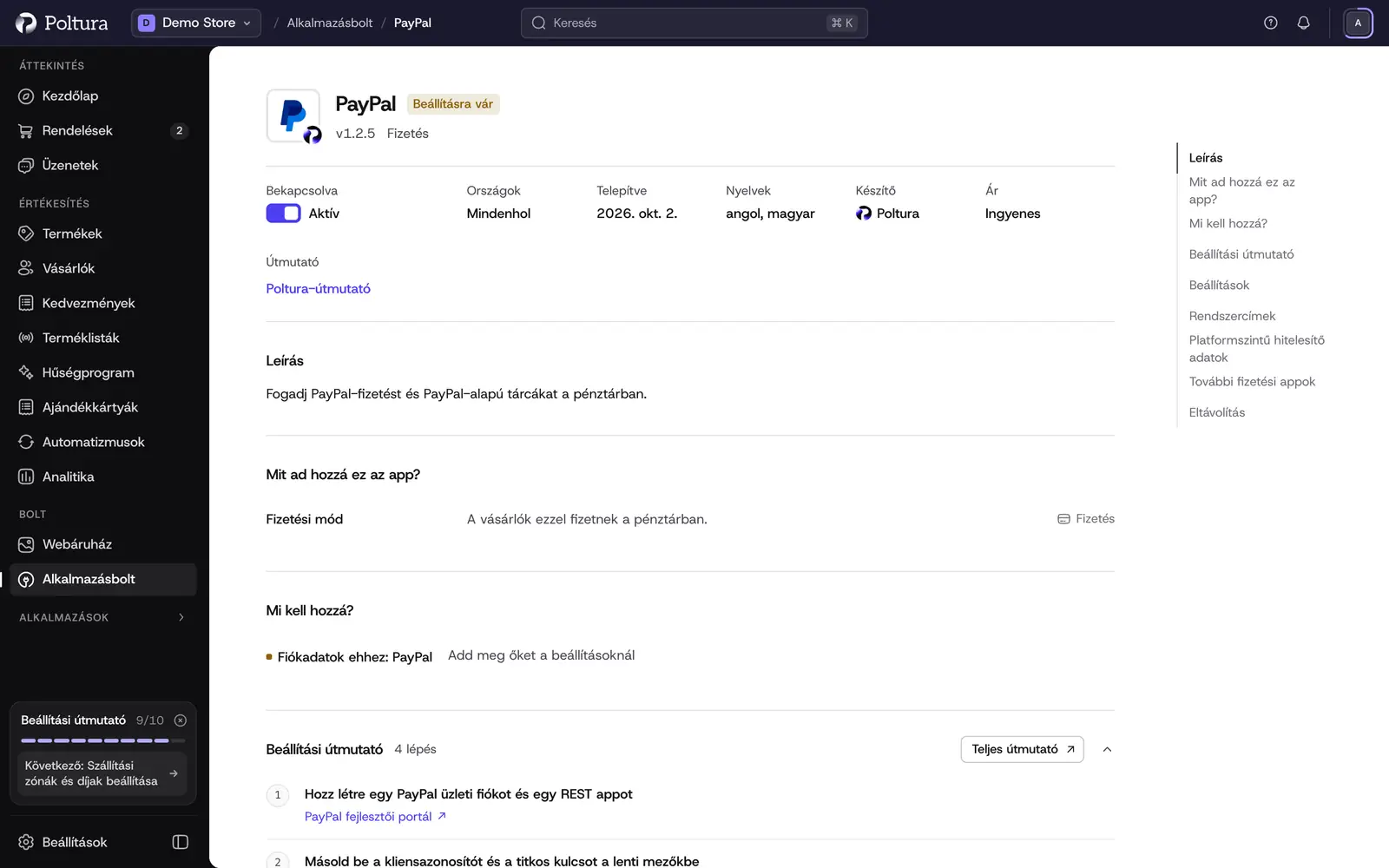
A PayPal addig Beállításra vár állapotú, amíg ki nem töltöd a beállításait. A Beállítások szakaszban add meg a sandbox REST alkalmazás Client ID és Client secret értékét, a Sandbox mode jelölőt pedig hagyd bejelölve.
A mentési sávban kattints a Mentés gombra.
Kattints a Hitelesítő adatok ellenőrzése gombra. A hitelesítő adatok működnek. üzenet jelzi, hogy a PayPal elfogadta őket. Az ellenőrzés egyúttal bejegyzi a fizetési webhookot a PayPalnál, és a Webhook ID állapota Létrehozva lesz.
Kattints a Bekapcsolás gombra. Az alkalmazás állapota Aktív lesz.
Nyisd meg a Beállítások → Fizetés oldalt. A PayPal a Fizetési módok között szerepel, Kész állapottal.
Ettől kezdve a PayPal minden domaineden megjelenik a pénztárban, minden olyan pénznemben, amelyben fizetni lehet vele. Lásd: Fizetés.
Adj le egy próbarendelést, és fizess egy PayPal sandbox fiókkal.
Az éles induláshoz add meg az éles REST alkalmazás azonosítóját és titkos kulcsát, vedd ki a jelölést a Sandbox mode mezőből, ments, és ellenőrizd újra a hitelesítő adatokat.
Beállítások
- Client ID (kötelező): a REST alkalmazás ügyfél-azonosítója a PayPal fejlesztői felületéről.
- Client secret (kötelező): ugyanannak a REST alkalmazásnak a titkos kulcsa. Titkosítva tároljuk, és mentés után többé nem jelenik meg.
- Webhook ID: ezt nem te tölted ki. Azt a webhookot azonosítja, amelyet a Poltura jegyez be a PayPalnál, és a hitelesítő adatok ellenőrzésekor jön létre. Az állapota Létrehozva vagy Még nincs létrehozva.
- Sandbox mode: ha be van jelölve, a fizetések a PayPal tesztrendszerébe mennek. Új telepítésnél be van jelölve. Akkor vedd ki a jelölést, amikor áttérsz az éles hozzáférésre.
Amit a vásárló lát a pénztárban
A fizetési lépésben a PayPal szerepel, alatta a Fizetés PayPal-lal gomb. A vásárló a PayPal ablakában bejelentkezik, jóváhagyja a fizetést, és a rendelés létrejön. A PayPal gombon belüli kártyás fizetés ki van kapcsolva: a vásárlók a PayPal-fiókjukkal fizetnek.
Napi használat
- A PayPal a pénztárban csak engedélyezi az összeget. A terhelés akkor történik meg, amikor te beszeded a fizetést: nyisd meg a rendelést, és kattints a Beszedés gombra. A teljes összeget szedjük be. Lásd: Fizetés és visszatérítés.
- A beszedett fizetést a Visszatérítés létrehozása gombbal térítheted vissza. Mivel a részleges visszatérítés nincs igazolva, részleges visszatérítés után ellenőrizd az eredményt a PayPal-fiókodban. Lásd: visszatérítés.
- Ha egy be nem szedett rendelést lemondasz, az engedélyezés a PayPalnál megszűnik.
Ha valami nem működik
- Az ellenőrzés az ügyfél-azonosítót és a titkos kulcsot kéri. A két mező egyike üres. Add meg mindkettőt, és előbb ments.
- Az ellenőrzés szerint a PayPal nem érhető el, vagy nem adott hozzáférési tokent. A hitelesítő adatok nem a kiválasztott rendszerhez tartoznak. A sandbox adatok csak bejelölt Sandbox mode mellett működnek, az élesek csak jelölés nélkül.
- A Webhook ID állapota „Még nincs létrehozva” marad. Érvényes adatok mentése után futtasd újra a Hitelesítő adatok ellenőrzése műveletet.
- A PayPal nem jelenik meg a pénztárban. Nézd meg az állapotát a Beállítások → Fizetés oldalon. A Beállítás hiányos azt jelenti, hogy hiányzik egy kötelező mező, a Kikapcsolva pedig azt, hogy az alkalmazás ki van kapcsolva.
- A vásárló azt látja, hogy a PayPal hibát észlelt. Megpróbálhatja újra, vagy választhat másik fizetési módot. Ha mindenkinél előjön, ellenőrizd újra a hitelesítő adatokat.