A Klarna alkalmazással a vásárló most vásárol, és később fizet. A Klarna biztonságos oldalán választ a halasztott fizetés (Pay Later), a három vagy négy részletben fizetés (Pay in 3 vagy 4) és a finanszírozás közül. Hogy mi közül választhat, az attól függ, mit kínál a Klarna az országában. A Klarna Európa-szerte működik, Magyarországon forintban is. Az alkalmazás minden csomagban elérhető.
Mielőtt elkezdenéd
- A kipróbáláshoz Klarna playground fiók kell. Ingyenes, és saját magad hozhatod létre a
https://playground.eu.portal.klarna.com/oldalon. - Éles fizetéshez aláírt Klarna kereskedői szerződésre van szükség.
- Kell egy API-hozzáférés (felhasználónév és jelszó). A Klarna kereskedői portálján, a Settings → API credentials alatt hozhatod létre. A jelszó csak egyszer jelenik meg, ezért azonnal másold ki.
- A playground és az éles rendszer hozzáférései külön vannak, nem keverhetők.
- A Klarna a vásárló országának pénznemében számol: Magyarországon forintban, Csehországban cseh koronában, Lengyelországban zlotyban, Szlovákiában euróban, Romániában lejben. Ha a vásárló más pénznemben fizet, mint amelyet a Klarna az országában használ, nem látja a Klarnát.
A Klarna beállítása
Nyisd meg az Alkalmazásbolt oldalt, válaszd a Klarna alkalmazást, és kattints a Telepítés gombra. A telepítés minden alkalmazásnál ugyanúgy megy, lásd: Alkalmazásbolt.
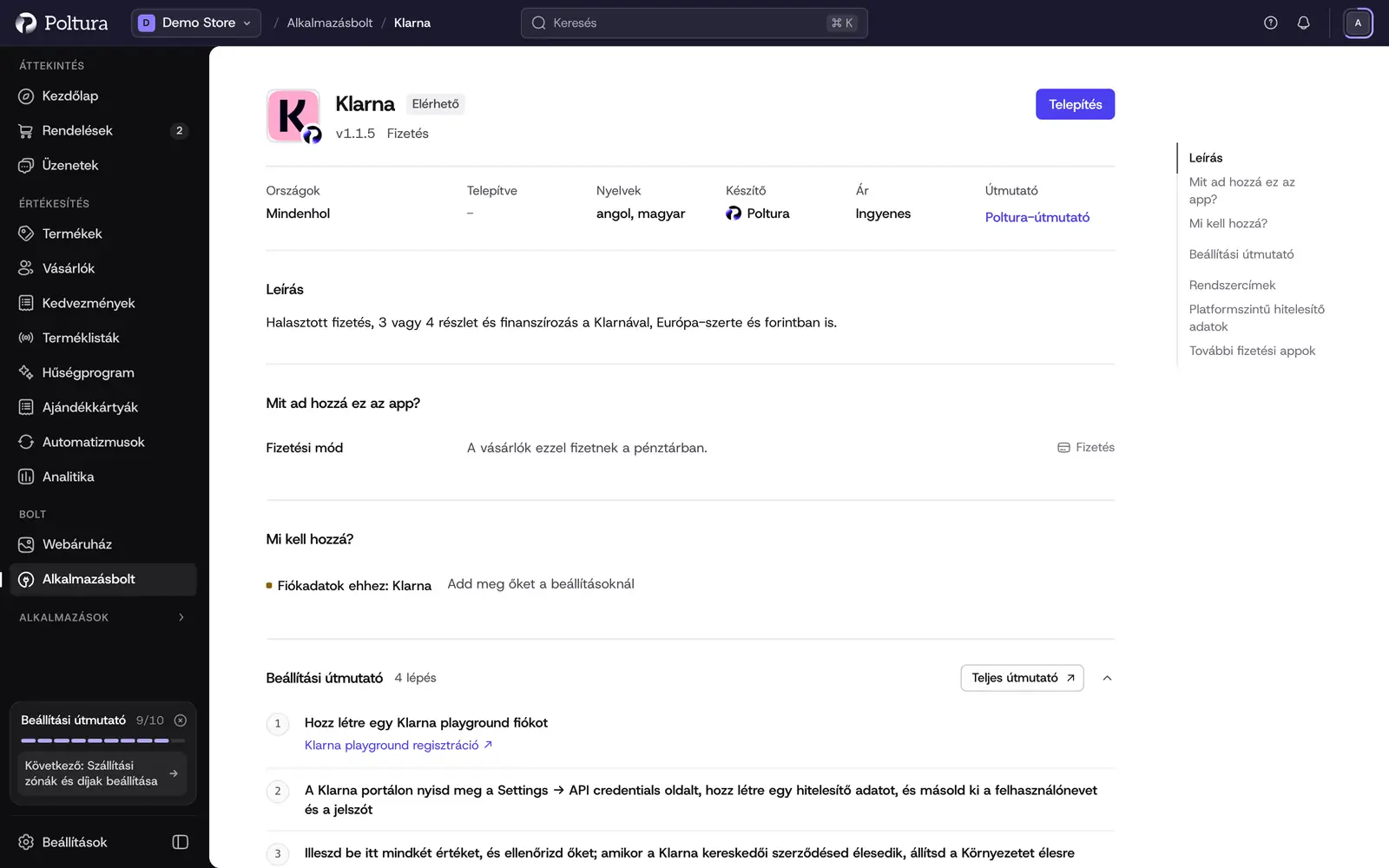
A Klarna az Alkalmazásboltban, telepítés előtt. A Beállítások szakaszban hagyd az Environment mezőt
playgroundértéken, és add meg az API username és az API password értékét.A mentési sávban kattints a Mentés gombra.
Kattints a Hitelesítő adatok ellenőrzése gombra. A hitelesítő adatok működnek. üzenet jelzi, hogy a Klarna elfogadta őket.
Kattints a Bekapcsolás gombra. Az alkalmazás állapota Aktív lesz.
Nyisd meg a Beállítások → Fizetés oldalt. A Klarna a Fizetési módok között szerepel, Kész állapottal.
A vásárlók ettől kezdve minden domaineden látják a pénztárban a Klarnát, ha olyan pénznemben fizetnek, amelyben a Klarna fizettetni tud. Lásd: Fizetés.
Adj le egy próbarendelést a playground rendszerben.
Amikor él a kereskedői szerződése, állítsd az Environment mezőt
productionértékre, add meg az éles hozzáférést, ments, és ellenőrizd újra a hitelesítő adatokat.
A Klarna portálján semmilyen címet nem kell megadnod. A visszahívási cím minden fizetéssel együtt utazik.
Beállítások
- Environment:
playgroundvagyproduction. A playground ingyenes, és saját magad igényelheted. Az éles rendszerhez aláírt Klarna kereskedői szerződés kell. Új telepítésnélplaygroundaz érték. - API username (kötelező): az API-hozzáférés felhasználóneve, például
PK00000_1a2b3c4d5e6f. - API password (kötelező): ugyanannak a hozzáférésnek a jelszava. Titkosítva tároljuk, és mentés után többé nem jelenik meg.
Amit a vásárló lát a pénztárban
A fizetési lépésben a Klarna szerepel, azzal a megjegyzéssel, hogy később vagy részletekben is fizethet. A rendelés leadása után a vásárló a Klarna biztonságos oldalára kerül, és ott választja ki, hogyan fizet. Ha a Klarnának egy kis időre van szüksége a vásárlás ellenőrzéséhez, az áruház jelzi ezt, és arra kéri a vásárlót, hogy ne zárja be az oldalt.
Napi használat
- A Klarna előbb mindig csak jóváhagyja a vásárlást, a terhelés a beszedéskor történik. Amikor feladod a csomagot, nyisd meg a rendelést, és kattints a Beszedés gombra. Az admin a teljes összeget szedi be. Lásd: Fizetés és visszatérítés.
- A beszedett fizetést a Visszatérítés létrehozása gombbal részben vagy egészben visszatérítheted. Lásd: visszatérítés.
- Ha egy be nem szedett rendelést lemondasz, a jóváhagyás a Klarnánál megszűnik. A már beszedett rendelés a Klarnánál nem vonható vissza: ilyenkor térítsd vissza az összeget.
Ha valami nem működik
- Az ellenőrzés szerint a Klarna elutasította a hitelesítő adatokat. Ellenőrizd a felhasználónevet és a jelszót. Azt is nézd meg, hogy az Environment mezőben kiválasztott rendszerhez tartoznak-e.
- Az ellenőrzés szerint a Klarna nem érhető el. Próbáld újra néhány perc múlva.
- A Klarna nem jelenik meg a pénztárban. A Beállítások → Fizetés oldalon nézd meg, hogy Kész állapotú-e, és hogy a vásárló abban a pénznemben fizet-e, amelyet a Klarna az országában használ. Ezt a pénznemet a Pénznemek alatt kínálhatod fel a domainen.
- A vásárló azt látja, hogy a Klarna elutasította a vásárlást. Erről a Klarna dönt vásárlónként. A vásárlónak másik fizetési módot kell választania.
- A vásárlót megkérjük, hogy indítsa újra a fizetést. A kosár vagy a fizetendő összeg megváltozott, amíg a Klarna oldalán volt.