A CodesWholesale játékok és szoftverek licenckódjainak nagykereskedője. Az alkalmazás összeköti a CodesWholesale-fiókodat az áruházzal. Másolatot tart a beszállító katalógusáról, és az összekötött termékeknél szinkronizálja a készletet és a beszerzési árat. A vásárlóid rendeléseihez kódot is tud venni a beszállítótól. Digitális kulcsokat árusító áruházaknak való.
Mielőtt elkezdenéd
- Legyen CodesWholesale-fiókod API-klienssel. A klienst a CodesWholesale felületén (
https://app.codeswholesale.com/) hozhatod létre; másold ki a client ID és a client secret értékét. - Az áruház kulcsos digitális termékeket árul. A termék és a beszállítói termék összekötése, valamint a kulcsok kiszállítása a Digitális termékek oldalon történik, nem ebben az alkalmazásban.
Az alkalmazás telepítése és a hitelesítő adatok mentése soha nem indít CodesWholesale-rendelést, és nem tesz közzé terméket.
A CodesWholesale beállítása
Nyisd meg az oldalsávon az Alkalmazásbolt oldalt, és válaszd a CodesWholesale alkalmazást.
Kattints a Telepítés gombra. Lásd: Alkalmazásbolt.
A Beállítások részben töltsd ki a Client ID és a Client secret mezőt, majd kattints a Mentés gombra.
Kattints a Bekapcsolás gombra.
Nyisd meg az oldalsáv Alkalmazások csoportjában a CodesWholesale oldalt, és kattints a Kapcsolat tesztelése gombra. A Hitelesítő adatok ellenőrizve üzenet igazolja a fiókot, a Fiók panelen pedig megjelenik a fiók e-mail-címe és egyenlege.
A Katalógus frissítése gombbal töltsd be a beszállító termékeit. A Gyorsítótárazott termékek sor mutatja, hány termék töltődött be.
Beállítások
A mezők az alkalmazás Beállítások részében találhatók az Alkalmazásboltban. Az első négy a CodesWholesale oldalon is szerkeszthető.
- Client ID: az OAuth-kliens azonosítója a CodesWholesale felületéről. Titkosítva tároljuk, mentés után nem jelenik meg újra. Cseréjéhez használd a Client ID cseréje mezőt.
- Client secret: az OAuth-kliens titka. Titkosítva tároljuk, mentés után nem jelenik meg újra. Cseréjéhez használd a Client secret cseréje mezőt.
- API base URL (az oldalon: API alap URL): válaszd az éles használathoz a
https://api.codeswholesale.com, a homokozóhoz ahttps://sandbox.codeswholesale.comcímet. A módosítása törli a mentett Client ID-t és Client secretet, ezért add meg az új környezethez tartozókat. - Allow automatic supplier purchases (Automatikus beszállítói vásárlás engedélyezése): kezdetben ki van kapcsolva. Bekapcsolva az áruház a kifizetett rendelésekhez kódot vásárolhat a CodesWholesale-nél. Kikapcsolva új vásárlás nem indul; a CodesWholesale által már elfogadott rendelések ettől még teljesülnek.
- Alacsony egyenleg határa: értesítünk, ha a CodesWholesale-nél elkölthető összeg ez alá esik (kezdetben 20). Az Egyenleg pénzneme a megjelenítéshez használt pénznemkód (kezdetben EUR).
- Szinkronelakadás jelzése ennyi perc után: értesítünk, ha ennyi ideje nem fejeződött be ár- és készletszinkron (kezdetben 15).
Az értesítések helyét, így a Telegram-témát is, az értesítési beállításaidnál adhatod meg.
A fiók, a katalógus és a függő rendelések ellenőrzése
A CodesWholesale oldal a beállítások mellett a kapcsolat állapotát is mutatja.
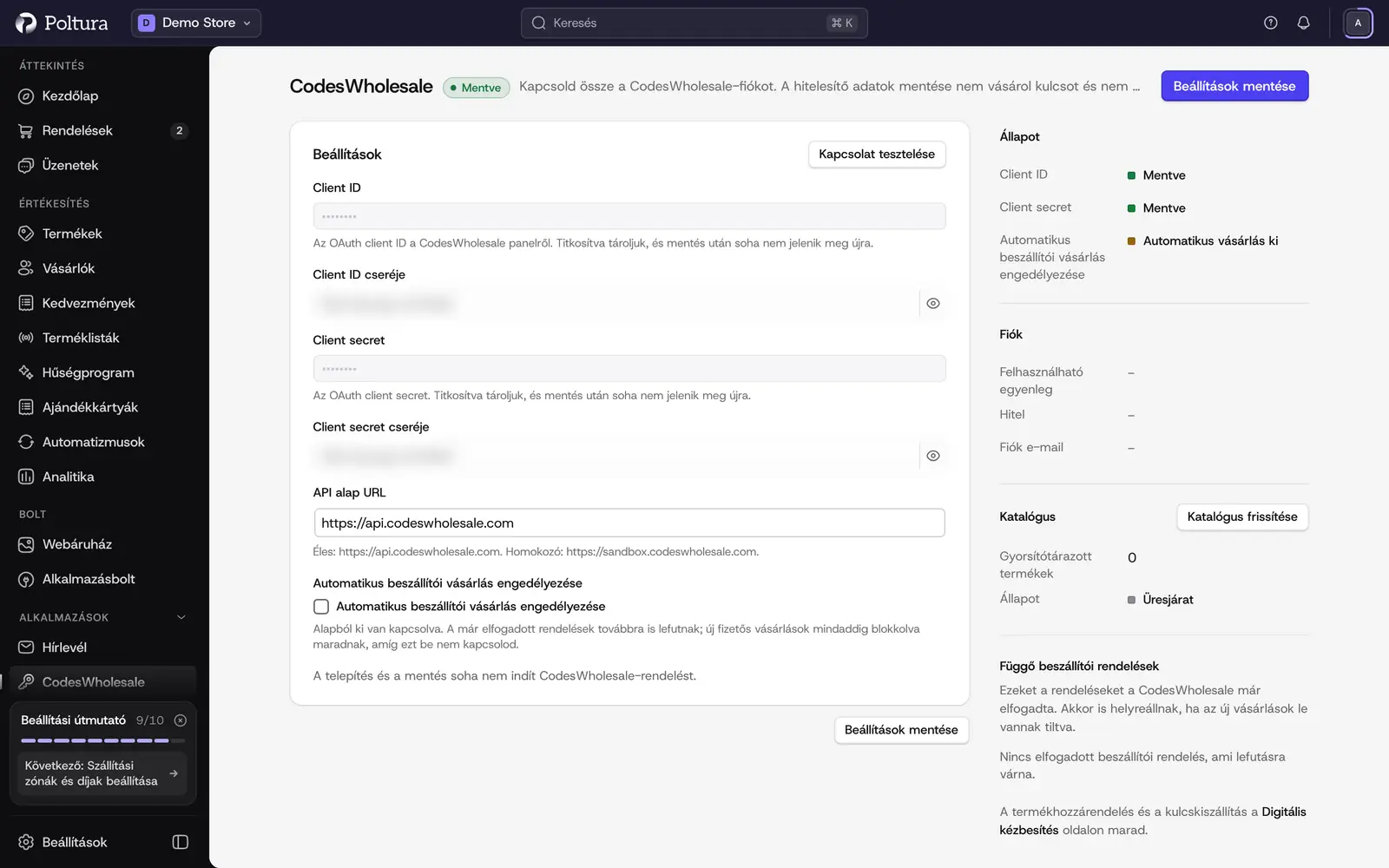
- Állapot: megvan-e a client ID és a client secret (Mentve), és be van-e kapcsolva az automatikus vásárlás (Automatikus vásárlás be vagy Automatikus vásárlás ki).
- Fiók: a Felhasználható egyenleg, a Hitel és a Fiók e-mail, ahogyan a CodesWholesale jelenti.
- Katalógus: a Gyorsítótárazott termékek száma, és hogy fut-e éppen frissítés. Újat a Katalógus frissítése gomb indít.
- Függő beszállítói rendelések: azok a rendelések, amelyeket a CodesWholesale elfogadott, de még nem zárt le. Akkor is helyreállnak, ha az új vásárlások le vannak tiltva.
A beszállítói ár és készlet összevetése egy terméknél
A CodesWholesale-termékkel összekötött termék oldalán megjelenik a Nagykereskedelmi szinkron panel.
Nyisd meg a terméket a Termékek listából.
A Nagykereskedelmi szinkron panelen vesd össze a Jelenlegi és az Élő (CWS) értéket az Ár és a Készlet sorban. A panel jelzi, hogy az élő érték feljebb vagy lejjebb ment-e.
A Szinkron most gombbal átveheted az élő értékeket.
Ha a beszállítói ár magasabb az eladási áradnál, a panel figyelmeztet, hogy a termék veszteséges. Ha a panel azt jelzi, hogy az árszinkron ki van kapcsolva, a rendszer annál a terméknél csak a készletet veszi át.
Jó tudni
- A beszállítói készlet és beszerzési ár ütemezetten szinkronizálódik, nem kell minden terméknél a Szinkron most gombra kattintanod.
- Az össze nem kötött termékeknél a Nagykereskedelmi szinkron panel nem jelenik meg.
- Az alkalmazás kikapcsolása nem hagyja félbe a CodesWholesale által már elfogadott rendeléseket: ezek ettől még teljesülnek.
Ha valami nem működik
- „A kapcsolat tesztelése nem sikerült”. A client ID vagy a client secret hibás, vagy a másik környezethez tartozik. A homokozó hitelesítő adatai csak a homokozó API alap URL értékével működnek.
- A cím mellett a „Nincs beállítva” jelzés áll. Hiányzik a client ID vagy a client secret.
- A rendelések ki vannak fizetve, de nem történik kódvásárlás. Az Automatikus beszállítói vásárlás engedélyezése ki van kapcsolva. Nézd meg a Fiók panelen a Felhasználható egyenleg értékét is.
- „Nem sikerült betölteni a CWS-adatokat” egy terméknél. A beszállító nem volt elérhető. Próbáld újra később; addig a Szinkron most gomb nem használható.
- Egy terméknél nincs Nagykereskedelmi szinkron panel. A termék nincs beszállítói termékkel összekötve. Kösd össze a Digitális termékek oldalon.