A Céges fiókok alkalmazással egy cég egyetlen fiókként vásárolhat tőled. A cégnek több vásárlója, saját fizetési feltételei és hitelkerete van, árajánlatot kérhet, és a pénztárban ki is fizetheti. Adhatsz neki fix árakat, és a vásárlói nevében rendelést is leadhatsz. A cégek a nagykereskedelmi árszintekre épülnek. Az árszint adja a cég árait, minimális rendelési értékét és az engedélyezett fizetési és szállítási módokat. Az utolsó hármat egy-egy cégnél felülírhatod.
Az alkalmazás a Vásárlók menübe teszi a Cégek és az Árajánlatok oldalt. Az Alkalmazásbolt felületén telepítheted. A fizetési feltételek, az árajánlatok és a szerződéses árak egyaránt a csomagtól függenek. Ha egy képernyő nincs benne a csomagodban, ezt jelzi, a többi pedig tovább működik.
Céges regisztráció
Azt, hogy a vásárlók cégként is regisztrálhatnak-e, a Beállítások → Vásárlói fiókok oldalon, a Céges vásárlók blokkban a Céges regisztráció mezővel állíthatod be:
- Kikapcsolva: a vásárlók magánszemélyként regisztrálnak. A pénztárban továbbra is megadhatók céges számlázási adatok.
- Választható: a vásárlók választhatják, hogy cégként vásárolnak, és megadhatják a cégadataikat.
- Csak céges vásárlók: minden fiók céges fiók, és csak bejelentkezett céges vásárlók rendelhetnek. A magánszemélyként regisztráltaknak a következő rendelésük előtt meg kell adniuk a cégadataikat.
A Mentés gombbal érvényesítheted. Ugyanebben a blokkban találod a Céges fiókok beállításai hivatkozást, amelyről a Beállítások rész szól. Kikapcsolva állásnál a cégek nem kérhetnek céges fiókot, bármit választasz ott.
Cégek
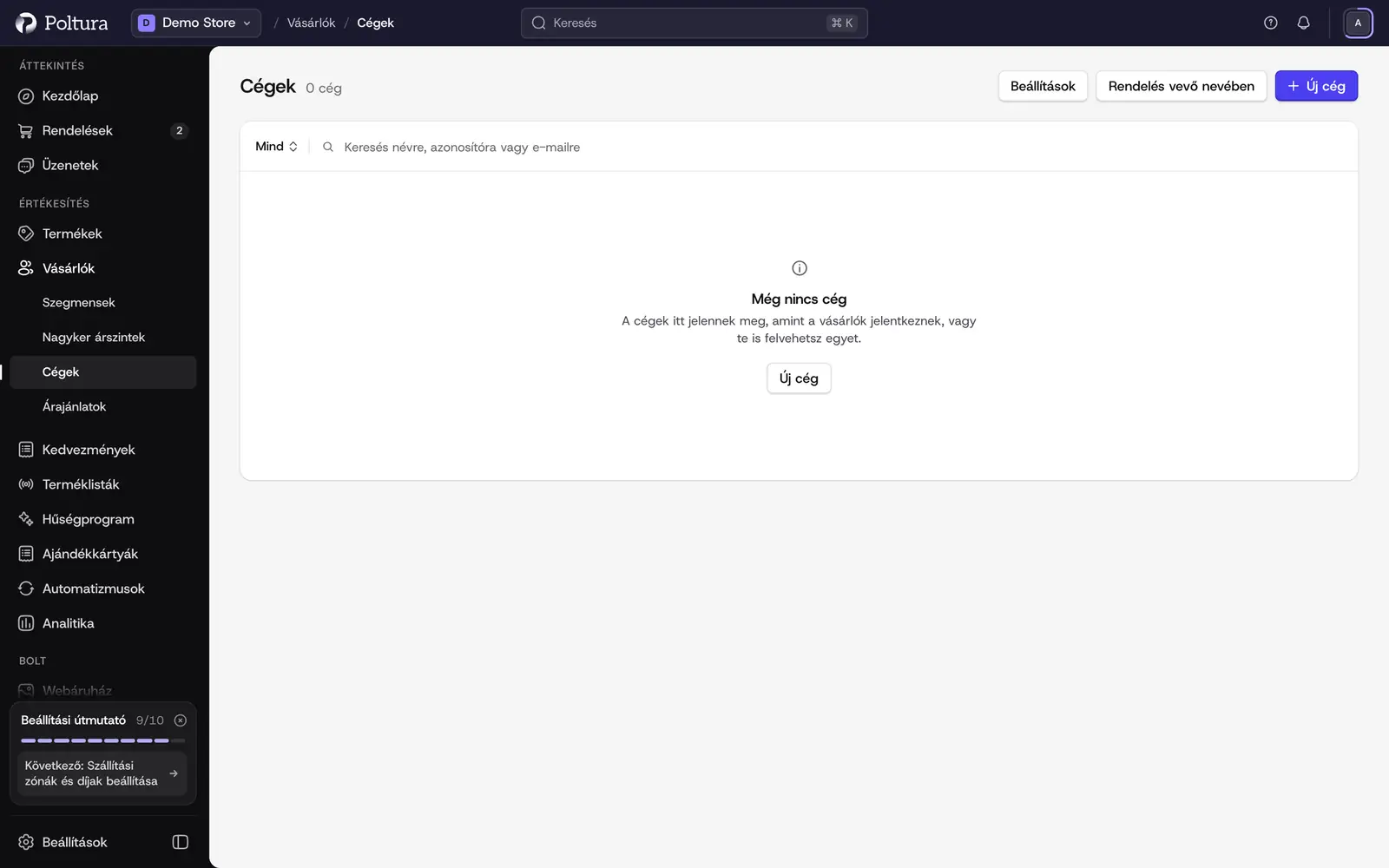
A Vásárlók → Cégek oldal felsorolja az összes céget az állapotával, árszintjével, fizetési feltételeivel, a felhasznált hitellel és a kapcsolattartók számával. A Jóváhagyásra vár fül a döntésedre váró cégeket mutatja.
Egy cég kétféleképpen kerül a listába:
- A vásárló a webáruházi fiókjában a Céges fiók igénylése oldalon jelentkezik. A cég a jóváhagyásodra vár, hacsak a beállításaid nem hagyják jóvá azonnal.
- Te az Új cég gombra kattintasz, megadod a Cégnév mezőt, és ha szeretnéd, az Adószámot, a Fő kapcsolattartót (e-mail és név), az Árszintet, a Saját azonosítót (a könyvelési rendszer azonosítóját) és a Megjegyzéseket. Az általad felvett cég azonnal jóváhagyásra kerül. A fő kapcsolattartó lesz a cég adminisztrátora, és meghívót kap. Az adószám mentéséhez kell a fő kapcsolattartó. Az adószámot a NAV-nál vagy a VIES-ben ellenőrizzük: magyar adószám vagy közösségi adószám lehet.
Nyisd meg a céget a listából.
Kattints a Jóváhagyás gombra, ha a cég a döntésedre vár. Amíg egy cég nincs jóváhagyva, a vásárlói nem rendelhetnek számlára.
A Kapcsolattartók alatt hívd meg a cég nevében vásárlókat: add meg az e-mail-címüket, a nevüket és a szerepüket, majd kattints a Meghívás gombra.
A kapcsolattartó Cégadminisztrátor vagy Vásárló lehet. A cégadminisztrátor a webáruházban a cég munkatársait is kezeli. A cégnek mindig marad legalább egy adminisztrátora.
A meghívás Meghívott állapotú, amíg az illető el nem fogadja. Bejelentkezés után a webáruházi fiókja Meghívások oldalán fogadhatja el. Ugyanebben a listában visszavonhatod a meghívást, vagy módosíthatod a szerepet. Az Eltávolítás gombbal kiveheted a kapcsolattartót a cégből.
A cég szüneteltetéséhez kattints a Felfüggesztés gombra. A vásárlói ezután nem rendelhetnek számlára, amíg újra nem hagyod jóvá az Újra jóváhagyás gombbal.
A cég oldalán a Részletek blokkban bármikor módosíthatod a nevet, az árszintet, a saját azonosítót és a megjegyzéseket. Az árszint váltása után a cég vásárlói az új árszint árait kapják. A Céges adatok blokk mutatja a cégnevet, az adószámokat és az utolsó ellenőrzés idejét, az Ellenőrzés most gombbal pedig újra ellenőrizheted őket.
Fizetési feltételek és hitelkeret
A cég oldalán a Fizetési feltételek döntik el, mikor fizet a cég a számlára leadott rendelésekért.
- Fizetési feltétel: Előre fizetett, vagy 8, 15, 30, 45 vagy 60 nap. Ha napot választasz, a pénztárban ennél a cégnél elérhető lesz a Fizetés számlára fizetési mód. A számlára fizetésnek a piacon is be kell lennie kapcsolva a Beállítások → Fizetés oldalon.
- Megrendelésszám (PO) kötelező: a pénztár a megrendelés előtt megrendelésszámot (PO) kér. A szám legfeljebb 60 karakter lehet.
- Rendelések jóváhagyása: a cég nem tud közvetlenül fizetni a pénztárban. A vásárlói a kosárból árajánlatot kérnek, a rendelés pedig akkor jön létre, amikor elfogadják a te ajánlatodat. Ehhez a csomagodban az árajánlatoknak benne kell lenniük.
- Hitelkeret: a legtöbb, amivel a cég egyszerre tartozhat, pénznemenként. Ha üresen hagyod, nincs korlát. Ha egy pénznemre megadsz keretet, a keret nélküli pénznemben nem adható le rendelés számlára.
A Számlás rendelések táblázat azt mutatja, mivel tartozik a cég: összeg, esedékesség és a késés napjai. Amikor megérkezik a pénz, kattints a Kifizetettnek jelölés gombra, és erősítsd meg. Ehhez a rendelések kezelésének jogosultsága kell. Ugyanez a Fizetési feltételek panel és a Kifizetettnek jelölés gomb a rendelés oldalán is megjelenik.
Felülírások
A Felülírások alatt az árszint feltételeit cserélheted le csak ennél a cégnél:
- Minimális rendelési érték pénznemenként. Üresen hagyva az árszint értéke érvényes.
- Fizetési módok és Szállítási módok. Hagyd üresen az árszint módjainak használatához.
Árajánlatok
A vásárló a kosarából az Árajánlatot kérek erre a kosárra gombbal, vagy a fiókja Árajánlatok oldaláról kérhet árajánlatot, te pedig az Új árajánlat gombbal létrehozhatsz neki egyet. A Vásárlók → Árajánlatok oldal felsorolja az összes ajánlatot a céggel, az állapottal, a végösszeggel és az érvényességi dátummal. A fülek állapot szerint szűrnek: Kérve, Válaszra vár, A vevőre vár, Fizetésre vár, Elfogadva, Elutasítva és Lejárt. A Kérve, a Válaszra vár és a Fizetésre vár mellett számláló áll. A cég oldalán az Összes árajánlat megnyitása csak az ő ajánlatait mutatja.
Nyiss meg egy olyan ajánlatot, amely a válaszodra vár.
Módosítsd a tételeket, a mennyiségeket és az egységárakat. Az árak nettók vagy bruttók, ahogy a cég árszintje mutatja őket, és az oszlop fejléce kimondja, melyik. Minden ár alatt látod a listaárat és az árszint árát. Az ár nélkül hagyott tétel a termék árát használja. A törölt termék sora ezt kiírja, és csak eltávolítani lehet. Egy ajánlat legfeljebb 200 sort tartalmazhat.
Ha szeretnél, válassz szállítási módot és árat, valamint Érvényes eddig dátumot. Üresen hagyva az érték a beállításokban megadott napok száma (alapértelmezés szerint 14) a küldéstől számítva.
Kattints a Mentés és küldés a vevőnek gombra, vagy a Mentés gombra, ha még dolgoznál rajta. Az Árajánlat visszavonása visszavesz egy elküldött ajánlatot.
Az egyeztetés
Az ajánlat Üzenetek részében egyeztethetsz a vásárlóval, mielőtt dönt. Írd meg a szöveget a Válasz mezőbe, és kattints a Válasz küldése gombra. A vásárló kollégái is írhatnak. Ha a vásárló válaszol egy rá váró ajánlatra, az visszakerül a Válaszra vár állapotba. Egy üzenet legfeljebb 4000 karakter lehet, egy beszélgetés pedig legfeljebb 500 üzenetet tartalmazhat. A lezárt ajánlathoz már nem fűzhető üzenet.
Amikor a vásárló elfogadja
Hogy mi történik, az a cégtől, a csomagtól és a piactól függ:
- A cég számlára fizet. A fizetési feltétele nem Előre fizetett, a csomagod tartalmazza a fizetési feltételeket, és a Fizetés számlára be van kapcsolva az ajánlat piacán. A vásárló az Árajánlat elfogadása gombra kattint, és a rendelés azonnal számlára kerül, a cég fizetési feltételei szerinti határidővel. A hitelkeretet, a megrendelésszám szabályát és a szüneteltetett céget ugyanúgy ellenőrizzük, mint bármely számlás rendelésnél. Az ajánlat Elfogadva lesz, és hivatkozik a rendelésre.
- Minden más cég a pénztárban fizet. Ilyen az előre fizető cég, vagy az, amelynek a csomagjában vagy a piacán nincs Fizetés számlára. A vásárló az Elfogadom és fizetek gombra kattint. Az ajánlat Fizetésre vár lesz, a vásárló pedig a megszokott pénztárba érkezik, rögzített termékekkel, árakkal és szállítással. A piac bármelyik fizetési módjával fizethet, amelyet a cég használhat. A rendelés a sikeres fizetéskor jön létre, és a készlet is csak ekkor foglalódik le. Az ajánlat Elfogadva lesz, és hivatkozik a rendelésre. A számlázó alkalmazások ezután úgy állítják ki a bizonylatokat, mint bármely más rendelésnél: a banki átutalásos rendelések bizonylatairól lásd: Banki átutalás.
Mivel az ajánlatot te készítetted, nem vonatkozik rá az árszint minimális rendelési értéke, a mennyiségi szabályok és a szállítási korlátozások. A cég engedélyezett fizetési módjai továbbra is érvényesek.
Fizetésre vár
Amíg egy ajánlat fizetésre vár, a Fizetés blokk mutatja, mikor kérték a fizetést, a Fizetési határidő dátumát (az ajánlat érvényességi dátuma) és az Utolsó e-mail idejét. Az árak nem változnak, amíg a vásárló ki nem fizeti, te vissza nem vonod az ajánlatot, vagy az le nem jár.
- Az elfogadáskor a vásárló Fizesd ki a rendelésed e-mailt kap Kifizetem gombbal. A link bejelentkezteti a vásárlót. Az e-mail kimondja, hogy nem számla, ha be van kapcsolva számlázó alkalmazás.
- A Fizetési e-mail újraküldése gombbal újra elküldheted. Csak néhány percenként küldheted újra.
- Aki kilép a pénztárból, a fiókjában az ajánlaton megtalálja a Kifizetem gombot, amely ugyanazt a pénztárat nyitja meg újra. Az ajánlatot el is utasíthatja.
- Az Árajánlat visszavonása leállítja a fizetési linket, és újra szerkesztheted az ajánlatot. Amíg a vásárló éppen fizet, nem működik: várj pár percet.
- A lejárt dátumú ajánlat lejár, és a linkje már nem fizet. Újraküldésével új dátumot kap.
A vásárló saját kosara félre van téve, amíg az ajánlatot fizeti, és utána visszakerül. Az ajánlat pénztárában nem módosíthatja a sorokat, az árakat és a szállítást, és kedvezménykódot sem adhat meg.
Szerződéses árak
A szerződéses árak egy cég fix árai. A szerződéses ár és az árszint ára közül az alacsonyabb érvényes. A cég oldalán kattints a Szerződéses árak szerkesztése gombra, adj hozzá termékeket, és add meg az Árat pénznemenként, valamint ha kell, a Mennyiségtől értéket. Cégenként legfeljebb 2000 szerződéses ár lehet. A mentés az egész listát felülírja. Ha a csomagod már nem tartalmaz szerződéses árakat, a lista szünetel, és visszatér, amint olyan csomagon vagy, amelyik tartalmazza.
Rendelés a vásárló nevében
A vásárló nevében a cég oldalán a Rendelés létrehozása, vagy a Cégek oldalon a Rendelés vevő nevében gombbal járhatsz el. A Bezárás oda visz vissza, ahonnan jöttél.
Válaszd ki a Céget, a Vevőt és a Piacot.
Add hozzá a Termékeket. Minden sor mutatja az egységárat, a sorösszeget, és azt, hogy a mennyiség megfelel-e a termék szabályainak. A termékek alatt látod a részösszeget, az áfát, a végösszeget és azt, mennyi hitelkerete marad a cégnek a rendelés után. A szállítás és az áfája a rendelés leadásakor kerül hozzá.
Válassz Szállítási módot, és ha szeretnél, írj megjegyzést a vásárlónak.
Döntsd el, hogyan folytatódjon a rendelés, és erősítsd meg:
- A Küldés árajánlatként megvárja a vásárló elfogadását, ahogy fent leírtuk.
- A Fizetési link küldése rögzíti a rendelést. A cég e-mailt kap, hogy kifizesse a végösszeget, az árak pedig a megadott dátumig nem változnak. A vásárló a piac bármelyik fizetési módjával fizethet.
- A Rendelés leadása számlára azonnal, a hitelkereten belül leadja a rendelést. Előtte megerősíted a végösszeget és az esedékességet.
Ha a cég megrendelésszámot követel meg, add meg a rendelés leadása előtt. Az előre fizető cégnek, és minden olyan piacon, ahol ki van kapcsolva a Fizetés számlára, csak árajánlatot vagy fizetési linket küldhetsz. Az oldal megmondja, miért. A fizetési linkhez a piacon kell egy másik fizetési mód is.
Fiókigénylések
Ha a Beállítások → Vásárlói fiókok oldalon a Regisztráció értéke Jóváhagyással, minden új vásárlói fiók itt vár rád, mielőtt a vásárló be tud jelentkezni. Nyisd meg a Beállítások → Vásárlói fiókok → Fiókigénylések oldalt: a Jóváhagyás után a vásárló bejelentkezhet, az Elutasítás után nem. A vásárló mindkét esetben e-mailt kap. A jóváhagyás bekapcsolása előtt nyitott fiókokat ez nem érinti.
Beállítások
A Beállítások → Vásárlói fiókok → Céges fiókok beállításai oldalon, vagy a Cégek oldal Beállítások linkjéről döntöd el, hogyan jutnak a cégek céges fiókhoz, és milyen feltételekkel indulnak az új cégek.
- Jelentkezés: a Bármely cég jelentkezhet beállítással a bejelentkezett céges vásárlók a fiókjukból jelentkeznek, a Csak az általad felvett cégek beállítással senki sem jelentkezhet. A Jóváhagyás dönti el, hogy Minden céget te hagysz jóvá, a jóváhagyás Automatikus, ha az adószám ellenőrzött (azonnal jóváhagyjuk azokat a cégeket, amelyeknek az adószámát a NAV vagy a VIES megerősítette), vagy Automatikus minden cégnél. A cégadminisztrátorok meghívhatják a kollégáikat beállítással a cégek adminisztrátorai maguk vehetnek fel embereket.
- Új cégek: az Árszint, a Fizetési feltételek és a Hitelkeret, amellyel egy új cég indul. Ha minden céget automatikusan jóváhagyunk, az új cégek előre fizetéssel indulnak.
- Rendelés: itt kapcsolod be vagy ki a Gyorsrendelést és az A vásárlók árajánlatot kérhetnek beállítást, és itt adod meg, hány napig érvényes egy árajánlat.
- Fizetési emlékeztetők: az Emlékeztető a lejárt számlákról beállítással a vásárló a fizetési határidő utáni napon e-mailt kap, utána hetente, legfeljebb háromszor.
A mentősávval mentesz. Az alapértelmezett fizetési feltételekhez, a hitelkerethez és az emlékeztetőkhöz a csomagodnak tartalmaznia kell a fizetési feltételeket, az árajánlat-beállításokhoz pedig az árajánlatokat. Ha a Céges regisztráció Kikapcsolva állású, a cégek nem jelentkezhetnek, bármit állítasz itt.
Amit a vásárlók látnak
A jóváhagyott cégek ezeket az oldalakat kapják a webáruházi fiókjukban: Céges fiók a feltételekkel, a hitellel, a nyitott számlákkal és a munkatársakkal, Árajánlatok, Gyorsrendelés és Meghívások. A rendelés oldalán Újrarendelés is van.
- A Gyorsrendelés soronként egy terméket vár, cikkszámot és mennyiséget, és mielőtt bármi a kosárba kerülne, előnézetet mutat. Minden sor Rendben, vagy olyan mennyiségre módosul, amely megfelel a termék szabályainak, vagy ismeretlen cikkszámként, nem megvásárolható termékként, esetleg készlethiányosként jelenik meg. Egyszerre legfeljebb 200 sort fogad.
- A függő cég azt látja, hogy a bolt még elbírálja a jelentkezését. A felfüggesztett cég normál árakon továbbra is vásárolhat.
Ha valami nem működik
- „A csomagod nem tartalmazza ezt a funkciót.” A fizetési feltételek, az árajánlatok vagy a szerződéses árak nem részei a csomagnak. Az alkalmazás többi része tovább működik.
- „A cég még nincs jóváhagyva.” Hagyd jóvá a céget, mielőtt vásárlókat hívsz meg vagy rendelést adsz le neki.
- A vásárló nem tud számlára fizetni. Ellenőrizd, hogy a cég jóváhagyott, az előre fizetéstől eltérő fizetési feltétele van, nincs visszatartva jóváhagyásra, és a rendelés pénznemében van még hitele. A piacon a Fizetés számlára is legyen bekapcsolva.
- „Megrendelésszám (PO) megadása kötelező.” A cég megrendelésszámot követel meg. Add meg, vagy kapcsold ki a követelményt a cég oldalán.
- „Ennek a cégnek a rendelései a te jóváhagyásodra várnak.” A cégnél be van kapcsolva a Rendelések jóváhagyása. A vásárló árajánlatot kér a kosárból, vagy te kikapcsolod a beállítást.
- „Ebben a piacon nincs olyan fizetési mód, amellyel a vevő fizethetne.” A fizetési linkhez és az Elfogadom és fizetek gombhoz a Fizetés számlára mellett másik fizetési mód is kell a piacon. Kapcsolj be egyet a Fizetés oldalon.
- „A vevő éppen fizet.” Az újraküldés, a visszavonás és az elutasítás megvárja a folyamatban lévő fizetést. Próbáld újra pár perc múlva.
- Hiányzik a Kifizetettnek jelölés vagy a Leadás számlára. Ezekhez a rendelések kezelésének jogosultsága kell. Kérd a bolt tulajdonosától.
- „Ehhez a céghez túl sok meghívó ment ki.” Egy cégnek óránként 20 meghívó küldhető. Próbáld később.
- „Az ajánlat egyik terméke már nem létezik.” Töröld a sorát, és ments.