A Twitch-belépés alkalmazás egy Twitch-gombot tesz a webáruház bejelentkezési és regisztrációs oldalára. Aki ezt választja, a Twitch oldalán azonosítja magát, majd bejelentkezve tér vissza a boltba, külön jelszó nélkül. Ha az adott e-mail-címmel még nincs vásárló, a fiók ilyenkor létrejön.
Az alkalmazás minden csomagban és minden országban használható. A négy bejelentkezési alkalmazás egyike, a másik három: Discord-belépés, Facebook-belépés és Google-belépés. Az Alkalmazásboltban Twitch-belépés néven találod.
Mielőtt elkezdenéd
- Twitch-fiók. Ezzel a Twitch fejlesztői konzolban (dev.twitch.tv/console/apps) alkalmazásként regisztrálod a boltodat, a Twitch pedig egy azonosítót és egy titkos kulcsot ad hozzá.
- A webáruház webcíme, például a saját domained a Domainek oldalról.
A Twitch-belépés beállítása
A Twitch fejlesztői konzolban regisztrálj egy alkalmazást.
A Polturában nyisd meg az Alkalmazásbolt oldalt, majd a Twitch-belépés alkalmazást. Az új áruházakban az alkalmazás már telepítve van. Ha a Telepítés gombot látod, előbb válaszd azt. Részletek: Alkalmazásbolt. Az oldalon található beállítási útmutató mutatja azt az átirányítási URI-t, amelyet a következő lépésben regisztrálsz.
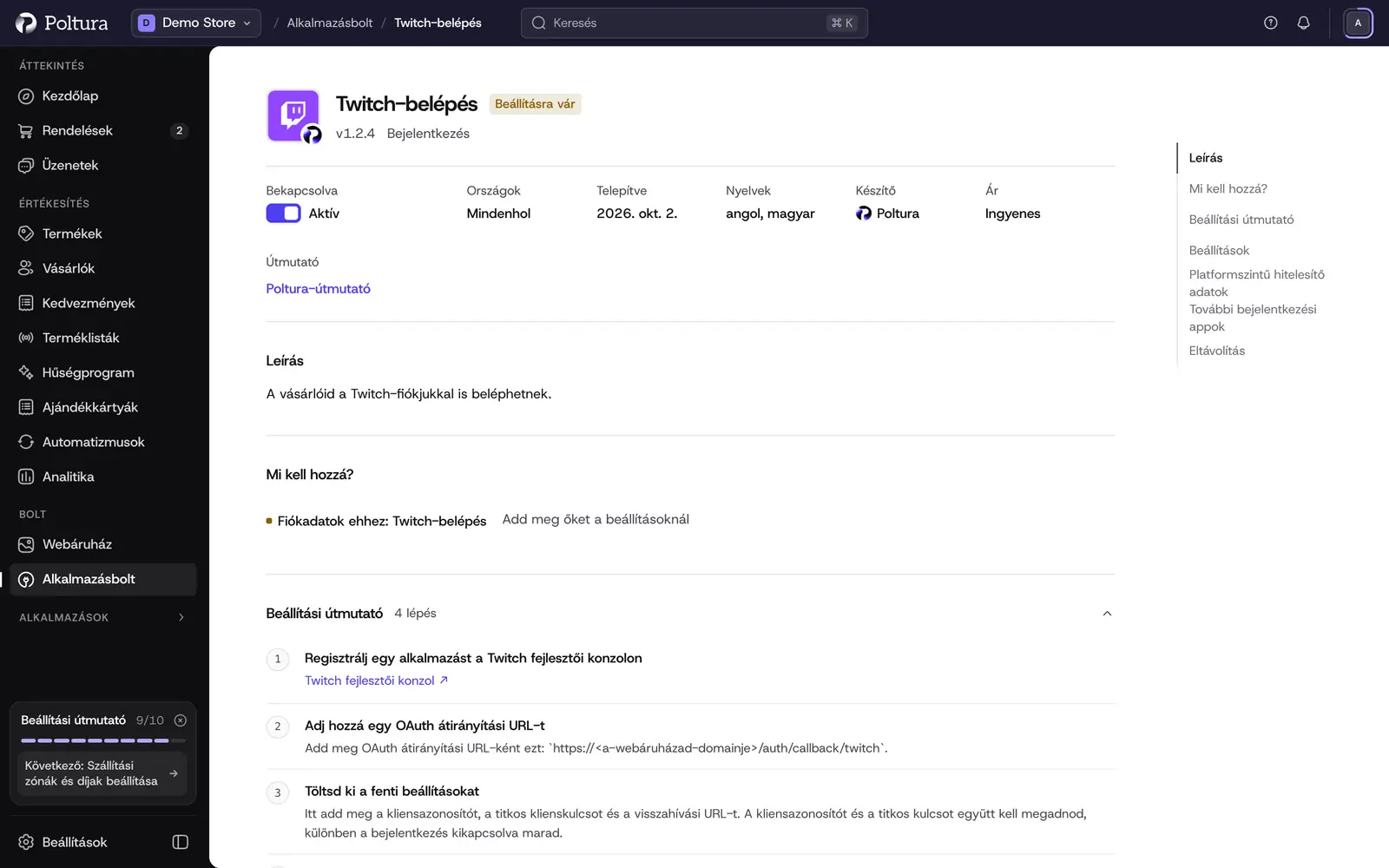
A Beállításra vár azt jelenti, hogy a kliensazonosító és a klienstitok még nincs elmentve. A mezőket lejjebb, a Beállítások részben találod. Másold ki az átirányítási URI-t az alkalmazás beállítási útmutatójából, és add hozzá az alkalmazás OAuth átirányítási URL-jeként.
Másold ki a kliensazonosítót (client ID), majd hozz létre és másolj ki egy klienstitkot (client secret).
A Beállítások alatt töltsd ki ezt a két mezőt: Client ID és Client secret.
Válaszd a Mentés gombot. Ha az alkalmazás ki van kapcsolva, válaszd a Bekapcsolás gombot.
Várj nagyjából egy percet, majd nyisd meg a webáruház bejelentkezési oldalát. A Twitch-gomb a bejelentkezési űrlap alatt látható. Válaszd ki, és lépj be: ha bejelentkezve tér vissza a boltba, a beállítás működik.
Beállítások
- Client ID (kötelező): az alkalmazás kliensazonosítója a Twitch fejlesztői konzolból.
- Client secret (kötelező): az OAuth-klienstitok. A Poltura titkosítva tárolja, és mentés után többé nem jelenik meg. Mentés után csak annyi látszik, hogy van mentett érték, és lecserélheted.
Az azonosító és a titkos kulcs (Client ID, Client secret) csak együtt érvényes. Amíg nincs mindkettő elmentve, a Twitch-gomb nem jelenik meg a webáruházban. Az elmentett értékek nagyjából egy percen belül lépnek életbe.
Mit lát a vásárló a webáruházban?
Amíg az alkalmazás be van kapcsolva, és mindkét érték el van mentve, a bejelentkezési és a regisztrációs oldalon az űrlap alatt megjelenik egy gomb a Twitch logójával, a többi bejelentkezési alkalmazás gombjával együtt. A Poltura csak a vásárló e-mail-címét és profilját kéri el a Twitchtől. Új vásárlónál a Twitchen megjelenített név lesz a keresztnév.
Ha ugyanazzal az e-mail-címmel már van vásárlói fiók, a vásárló először egy e-mailben kapott hivatkozással erősíti meg a kettő összekapcsolását. A vásárlói bejelentkezésről bővebben a Vásárlói fiókok és bejelentkezés oldalon olvashatsz.
Ha valami nem működik
- A Twitch átirányítási hibát jelez. A webáruház által küldött cím nincs felvéve a Twitch oldalán. Hasonlítsd össze karakterről karakterre az alkalmazás beállítási útmutatójában szereplő átirányítási URI-val.
- A Twitch után a belépés hibával tér vissza. A titkos kulcs hibás, vagy a Twitch oldalán újat generáltak. Írd be az érvényeset, és ments.
- Egy vásárló nem tud belépni, pedig másoknál működik a gomb. A Twitch-fiókjához nincs megerősített e-mail-cím. A Polturának szüksége van az e-mail-címre, hogy megtalálja vagy létrehozza a vásárlói fiókot. A vásárló erősítse meg a címét a Twitchen, és próbálja újra.
- A gomb nem látszik a bejelentkezési oldalon. Az alkalmazás ki van kapcsolva vagy nincs telepítve, vagy nincs elmentve mindkét érték (Client ID, Client secret). Kapcsold be az alkalmazást az Alkalmazásboltban, részletek: Alkalmazásbolt, és töltsd ki mindkét mezőt a Beállítások részben.