A csalásészlelés minden leadott rendelést megvizsgál. Egy AI-pontszám és a te saját szabályaid alapján a rendelés 0 és 100 közötti kockázati pontszámot kap. Az alacsony pontszámú rendelések maguktól átmennek. A kockázatosak a te döntésedre várnak. Minden olyan áruháznak hasznos, amely online fizetést fogad, és szeretné, hogy a gyanús rendeléseket ember is megnézze, mielőtt az áru elindul.
Mielőtt elkezdenéd
- Az új áruházakban az alkalmazás eleve telepítve van.
- Az AI-ellenőrzés az áruház AI-kreditjeit használja. Ha a kredit elfogy, vagy az AI nem érhető el, a szabályok tovább pontoznak, a felülvizsgálat pedig jelzi ennek okát.
- Ha a kockázatos rendeléseket csevegésben, jóváhagyó és visszatérítő gombokkal szeretnéd megkapni, állítsd be a Telegram alkalmazást is. Ez nem kötelező.
A csalásészlelés beállítása
Nyisd meg az oldalsávon az Alkalmazásbolt oldalt, és válaszd a Csalásészlelés alkalmazást.
Ha még nincs telepítve, kattints a Telepítés gombra. Lásd: Alkalmazásbolt.
Kattints a Bekapcsolás gombra. Nincs mit beilleszteni: sem fiók, sem kulcs nem kell hozzá.
Nyisd meg az oldalsáv Alkalmazások csoportjában a Csalásészlelés oldalt. Mostantól minden új rendelés átmegy a szűrésen, és megjelenik az oldal számaiban.
Nyisd meg a Csalásészlelés alatt a Beállítások oldalt, és nézd át a küszöböket: Beállítások.
Az áttekintő oldal olvasása
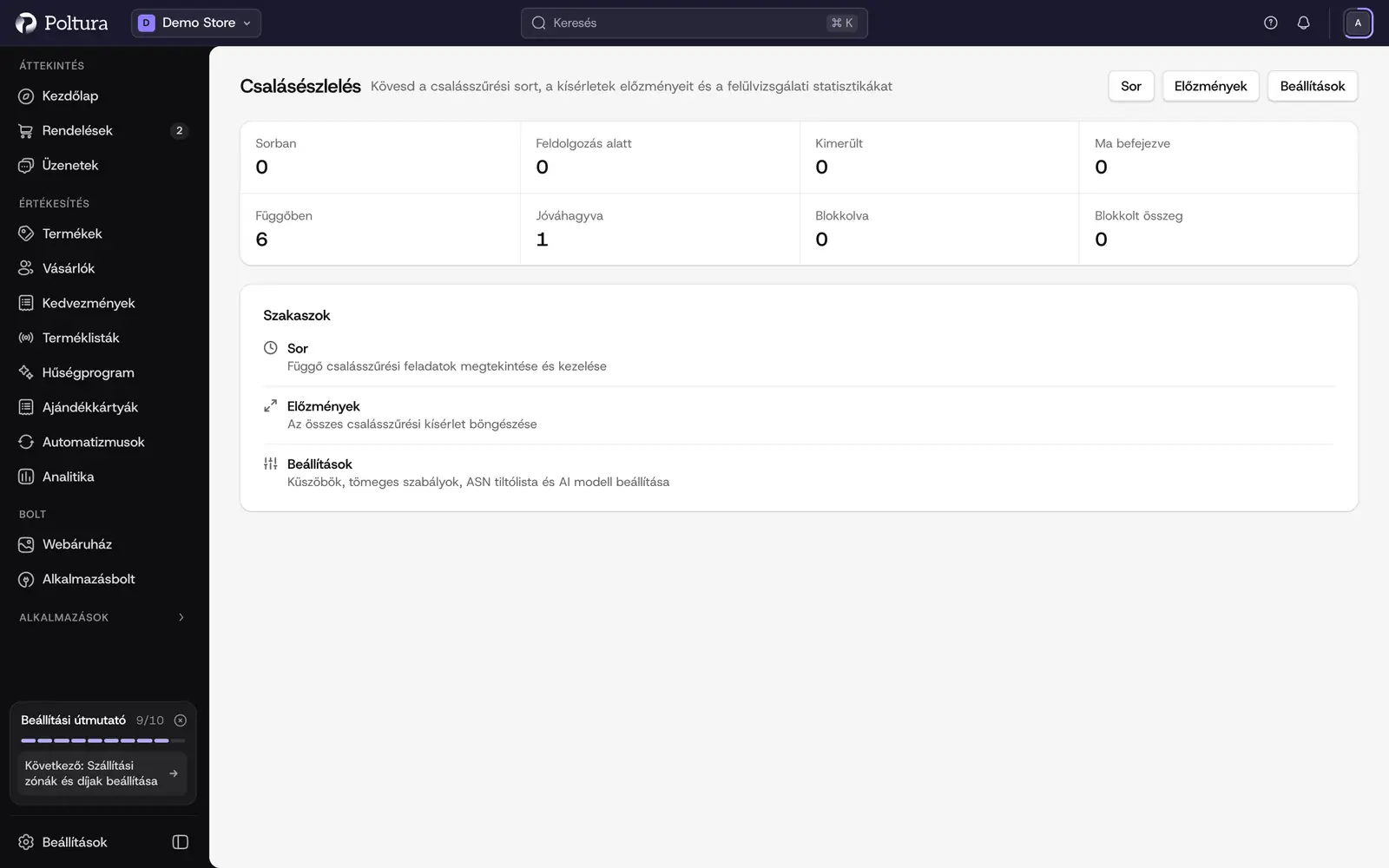
A Csalásészlelés az áttekintő oldalon nyílik meg. Nyolc számot mutat:
- A Sorban, a Feldolgozás alatt, a Kimerült és a Ma befejezve magukról az ellenőrzésekről szól. A Kimerült azt jelenti, hogy egy ellenőrzés minden próbálkozásra elbukott, és a sorban foglalkoznia kell vele.
- A Függőben, a Jóváhagyva, a Blokkolva és a Blokkolt összeg a felülvizsgálatokról szól: hány rendelés vár döntésre, hányat engedtek át, hányat állítottak meg, és ezek mennyit értek.
Az oldal tetején a Sor, az Előzmények és a Beállítások gomb nyitja meg a többi oldalt.
Döntés egy kockázatos rendelésről
A kockázatos rendelés függő felülvizsgálatként várakozik. Három helyen dönthetsz róla.
Nyisd meg a rendelést. Az AI csalásszűrés panel mutatja a Kockázati pontszám értékét (100-ból), a Kockázati szint értékét (ALACSONY KOCKÁZAT, KÖZEPES KOCKÁZAT vagy MAGAS KOCKÁZAT) és a döntéshez vezető Jelek listáját.
Ha megbízol a rendelésben, kattints a Rendelés engedélyezése gombra. A panel állapota Jóváhagyva lesz.
Ha nem bízol benne, válaszd a Rendelés törlése és visszatérítés lehetőséget, és erősítsd meg. A rendelés törlődik, a fizetés visszatérítésre kerül, a panel állapota pedig Visszatérítve értékre vált. Ha a rendeléshez már kapcsolódik teljesítés, előbb töröld a teljesítést, lásd: Fizetés és visszatérítés.
A kártyás fizetést a fizetési szolgáltató által meghatározott korlátozott ideig zárolják a vásárló kártyáján. Amíg a rendelés a döntésedre vár, a panelje és az emlékeztetők mutatják a dátumot, ameddig a fizetés beszedhető. Dönts a dátum előtt: utána a rendelés engedélyezése sikertelen lehet.
A csalásszűrés döntései az értesítési harangban jóváhagyó és visszatérítő gombbal jelennek meg, a Telegramban pedig akkor is, ha az értesítési beállításaidnál bekapcsolod hozzá a csalásszűrés értesítéseit.
Az ellenőrzési sor kezelése
A Várólista oldal (címe: Csalásszűrési sor) minden rendelés csalásszűrési feladatát felsorolja.
Nyisd meg a Csalásészlelés oldalt, és válaszd a Várólista menüpontot.
Keress rendelésszámra, vagy szűrj állapotra: Sorban, Feldolgozás alatt, Kimerült vagy Befejezve.
Nézd meg a sort: a Próbálkozások, a Következő újrapróbálás és az Utolsó hiba megmutatja, hogy az ellenőrzés próbálkozik-e még.
A Részletek megnyitja a feladatot. A Kísérletek idővonala minden próbálkozást az eredményével együtt felsorol.
Az Újrapróbálás gombbal újra lefuttathatod az ellenőrzést. A feladat újra a sorba került üzenet erősíti meg.
Egy rendelésről az AI csalásszűrés panel Megnyitás a csalásészlelésben hivatkozása a sort az adott rendelésre szűrve nyitja meg.
Korábbi ellenőrzések visszakeresése
Az Előzmények oldal (címe: Kísérletek előzményei) minden ellenőrzési kísérletet felsorol, a legfrissebbel kezdve.
Nyisd meg a Csalásészlelés oldalt, és válaszd az Előzmények menüpontot.
Szűrj rendelésazonosítóra vagy állapotra: Sikeres vagy Sikertelen.
Olvasd le a Pontszám, a Szint (Alacsony, Közepes, Magas) és az Időtartam értékét, sikertelen kísérletnél pedig a Hiba oszlopot.
Beállítások
Az alkalmazásnak nincs kitöltendő mezője az Alkalmazásboltban. A beállításai a Csalásészlelés → Beállítások oldalon találhatók. Módosítás után kattints a Módosítások mentése gombra.
- Pontküszöbök. Automatikus jóváhagyás küszöbe: az ennél nem magasabb pontszámú rendelést a rendszer magától jóváhagyja (kezdetben 30). Automatikus blokkolás küszöbe: az ezt elérő vagy meghaladó pontszámú rendelés magas kockázatú (kezdetben 70).
- Tömeges mennyiségi szabályok. A nagy mennyiség növeli a pontszámot. A Globális alapértékek alatt a Max. mennyiség az a darabszám, amely fölött a szabály érvényes, a Ponthozzáadás a tételenként hozzáadott pont, a Max. összesített delta pedig az a legtöbb pont, amennyit a tömeges szabályok egy rendeléshez adhatnak. A Tömeges szabály hozzáadása gombbal egy termékre vagy egy kategóriára eltérő Max. mennyiség és Ponthozzáadás adható meg. Mindig a legpontosabb szabály érvényes: előbb a termék, aztán a kategória, végül a globális alapérték. A tömeges szabályok a nagykereskedelmi árszint tagjaira és a céges kapcsolattartókra nem érvényesek, mert ők eleve nagy mennyiségben vásárolnak.
- ASN tiltólista. Írj be egy hálózati azonosítót, például
AS12345, és kattints a Hozzáadás gombra. A listán szereplő hálózatból érkező rendelés pontszáma sosem lehet 25-nél alacsonyabb. - Felülvizsgálati időkorlát (perc). Megadja, mennyi ideig várjon a függőben lévő felülvizsgálat, mielőtt egy alacsony vagy közepes kockázatú rendelés jóváhagyásra kerül. A magas kockázatú rendelés visszatartva marad a döntésedre várva.
- Automatikus terhelés csalásjóváhagyáskor. A felülvizsgálat jóváhagyásakor a fizetést is terheli. Kikapcsolva a terhelést neked kell elvégezned a rendelés oldalán.
Jó tudni
- A bizalmi jelek, például a visszatérő vásárló vagy a régi fiók, az adott rendelésnél megemelik a jóváhagyási küszöböt. A kockázati jeleket nem rejtik el.
- A vevő IP-címének helye és hálózata is beleszámít a pontszámba, ha ez az adat elérhető. Ha nem, az ellenőrzés enélkül fut tovább.
Ha valami nem működik
- Egy feladat „Kimerült” állapotú. Az ellenőrzés minden próbálkozásra elbukott. Nyisd meg a Részletek oldalt, olvasd el az Utolsó hiba szövegét, majd kattints az Újrapróbálás gombra.
- „A számmezőkbe csak egész számok kerülhetnek.” Valamelyik küszöb- vagy szabálymezőben tizedes szám vagy szöveg van.
- „Először válassz terméket vagy kategóriát a szabályhoz.” A Tömeges szabály hozzáadása ablakban előbb keresd meg és jelöld ki a célt.
- Nem érkezik Telegram-üzenet. Ellenőrizd, hogy az értesítési beállításaidnál be van-e kapcsolva a csalásszűrés értesítése a Telegramra, és hogy a Telegram alkalmazásban van-e megadott csoport.
- A rendelés engedélyezése nem sikerül. A fizetést nem sikerült beszedni, például azért, mert a kártyás foglalás lejárt. A rendelés felfüggesztve marad, és a panelen látható az indoklás. Töröld a rendelést és térítsd vissza, vagy vedd fel a kapcsolatot a vásárlóval az újbóli fizetéshez.
- Egy valós rendelés visszatartva maradt. A felülvizsgálati időkorlát úgy járt le, hogy a rendelés magas kockázatú volt, így most a döntésedre vár. Válaszd a Rendelés engedélyezése lehetőséget a rendelés paneljén.