A Számlázz.hu alkalmazás a rendelésekről a Számlázz.hu Számla Agentjén keresztül állít ki számlát vagy e-számlát. A NAV Online Számla felé az adatszolgáltatást a Számlázz.hu végzi. A banki átutalásos rendelés három bizonylatot kap: előbb díjbekérőt, a pénz beérkezésekor előlegszámlát, a feladáskor pedig végszámlát. Az alkalmazás azoknak az áruházaknak érhető el, amelyek Magyarországon értékesítenek.
A Számlázz.hu magyar bizonylatokat állít ki, ezért csak akkor számláz, ha a vállalkozásod Magyarországon van bejegyezve. Lásd: Számlázási szabályok.
Mielőtt elkezdenéd
- Magyarországnak szerepelnie kell valamelyik piacodban. Lásd: Piacok.
- Legyen Számlázz.hu-fiókod, amely össze van kötve a NAV Online Számla rendszerrel (a Számlázz.hu-ban: Beállítások → Fiók beállításai → NAV online adatkapcsolat). Enélkül éles számla nem állítható ki.
- A Számlázz.hu-ban legyen bekapcsolva a „Rendelésszám ismétlődés tiltása” (Beállítások → Fiók beállításai → Számlázás beállítások → Számlaszerkesztő beállítások). Egyedül ez véd attól, hogy egy hálózati hiba után kétszer készüljön el ugyanaz a számla, és az alkalmazás ezt sem olvasni, sem beállítani nem tudja.
- Legyen Számla Agent kulcsod. A Számlázz.hu vezérlőpultjának alján, a „Számla Agent kulcsok” részben hozhatod létre. A kulcs kisbetűs és az egész fiókra érvényes, ezért kezeld jelszóként.
- Ha számlaszám-előtagot használsz, az már létezzen a Számlázz.hu-ban (Beállítások → Előtagok).
- A díjbekérő kiállításához a Számlázz.hu-fiókod olyan csomagon legyen, amely a Számla Agenten keresztül engedi. Ezt kérdezd meg a Számlázz.hu-tól.
- A Számlázz.hu-ban legyen kikapcsolva a díjbekérők automatikus számlázása („Díjbekérő automatikus számlázása”). Ha be van kapcsolva, a fiók maga is kiszámlázza a díjbekérőt, és minden banki átutalásos rendelés két számlát kap.
A Számlázz.hu beállítása
Nyisd meg az oldalsávon az Alkalmazásbolt oldalt, és válaszd a Számlázz.hu alkalmazást.
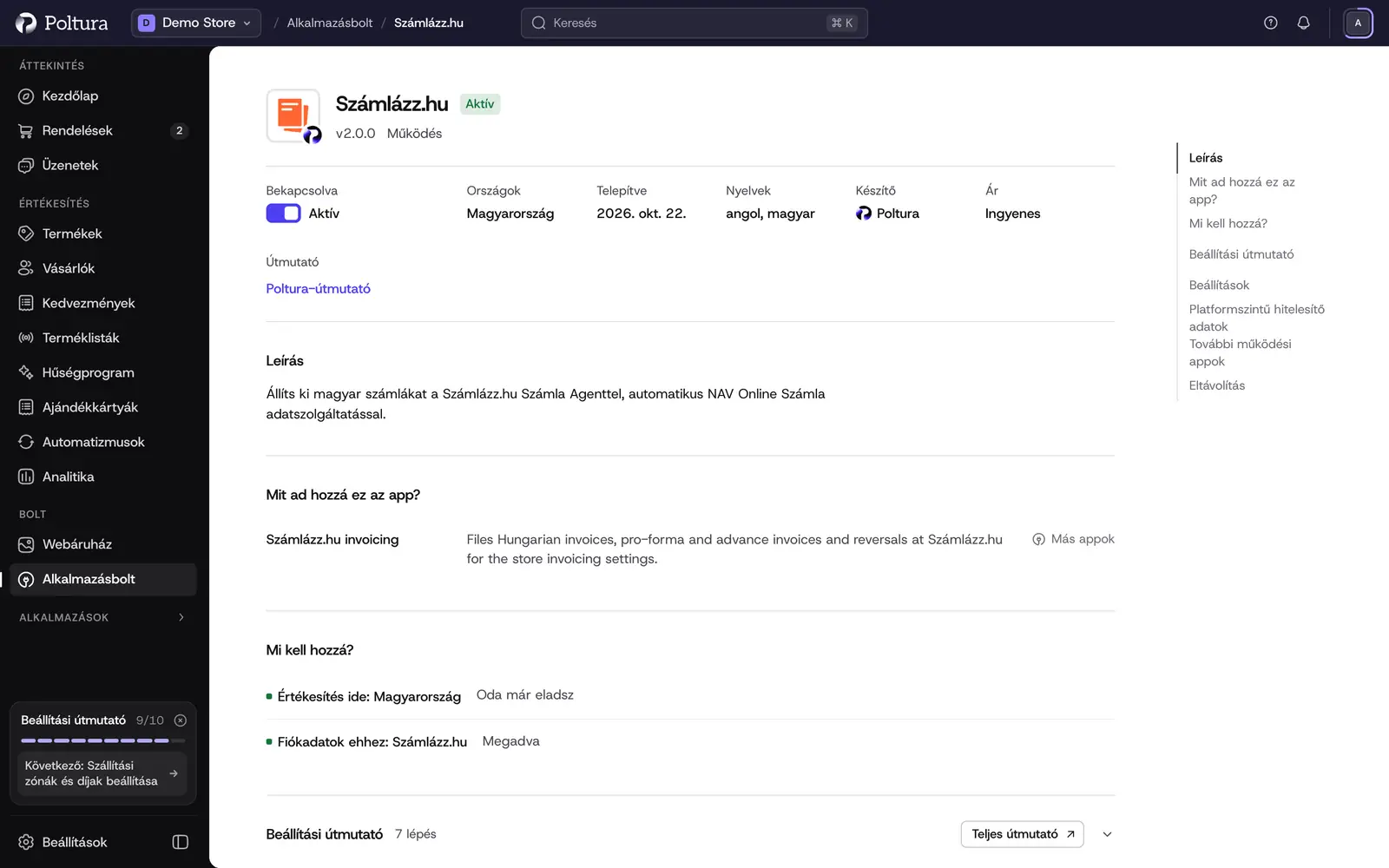
Az alkalmazás oldala megmutatja, mi kell a Számlázz.hu-hoz, például magyarországi értékesítés és a fiókadataid. Kattints a Telepítés gombra. A telepítésről bővebben: Alkalmazásbolt.
A Beállítások részben illeszd be a kulcsot a Számla Agent key mezőbe, az Account mode pedig maradjon
test.Kattints a Mentés, majd a Hitelesítő adatok ellenőrzése gombra. A hitelesítő adatok működnek. üzenet jelzi, hogy a kulcs rendben van.
Kattints a Bekapcsolás gombra.
Nyisd meg a Beállítások menüben a Számlázás oldalt, és töltsd ki a számlázási beállításokat: Hogyan készüljenek a számlák.
Adj le egy tesztrendelést, és nézd meg a számláját. Ha minden rendben van, állítsd az Account mode értékét
live-ra, és mentsd.
Beállítások
Ezek a mezők az alkalmazás Beállítások részében találhatók az Alkalmazásboltban:
- Számla Agent key: a „Számla Agent kulcsok” részben létrehozott kulcs. Csak kisbetűs lehet: nagybetűs kulccsal a hitelesítés elbukik. Titkosítva tároljuk, mentés után nem jelenik meg újra. Bármikor lecserélhető itt, az alkalmazás beállításainál.
- Invoice number prefix: a számlaszám előtagja. Már léteznie kell a Számlázz.hu-ban, különben minden számla 202-es hibával elbukik. Üresen hagyva a fiók alapértelmezett előtagja érvényes.
- Account mode:
testmódban mintabizonylatok készülnek, amelyek nem kerülnek a NAV-hoz, és nem kerülnek pénzbe;livemódban valódi, a NAV felé jelentett számlák készülnek. - Issue e-invoices: elektronikus számla kiállítása. Fizetős Számlázz.hu-csomag és aláíró tanúsítvány kell hozzá; ingyenes csomagban a számlák 54-es hibával elbuknak.
Hogyan készüljenek a számlák
Nyisd meg a Beállítások menüben a Számlázás oldalt.
A Számlázási beállítások részben válaszd ki az Automatikus számlázás eseménye értékét: Rendelés leadásakor vagy Fizetés jóváírásakor.
Válaszd ki a Számlakép értékét, vagyis azt a Számlázz.hu-sablont, amellyel a PDF készül.
Add meg a Fizetési határidő (nap) értékét: 0 és 365 közötti egész szám, a számla keltétől számítva. Ez adja a díjbekérő fizetési határidejét is.
Döntsd el, kell-e A számla legyen kifizetettként jelölve, ha a fizetés megtörtént beállítás. Kapcsold ki, ha a könyvelő a befizetést külön rögzíti a Számlázz.hu-n.
A Fizetési módok részben pipáld be az Automatikus számla jelölőt minden olyan fizetési módnál, amelyről magától készüljön számla. A mellette lévő Díjbekérő kapcsoló dönti el, hogy az ezzel a móddal fizető rendelések előbb díjbekérőt kapnak-e. Banki átutalásnál alapból be van kapcsolva, más módoknál is bekapcsolhatod, és amíg az Automatikus számla ki van kapcsolva, nem választható. A Fizetés számlára mód sosem kap díjbekérőt. A díjbekérőt kapó rendelések a fenti esemény helyett a saját menetüket követik.
Kattints a Mentés gombra. Megjelenik a Számlázási beállítások mentve üzenet.
További lehetőségek ugyanezen az oldalon:
- OSS (One Stop Shop) áfabevallás: csak akkor kapcsold be, ha a cég OSS-regisztrált, vagy külföldi adószáma van. Az EU-s magánszemélyeknek kiállított számlák ekkor véglegesen kimaradnak a NAV Online Számla adatszolgáltatásból.
- Fordított adózás áfakulcsa (EU-s cégvevő): fizikai termékeket árusító boltnak az
EUTa helyes kulcs. AzEUFAD37vagy azEUFADEértéket csak akkor válaszd, ha a könyvelőd kéri. - EU-n kívüli áfakulcs: az
EAMaz adómentes termékexport. AHOés azEUKTátfedésben van vele, ezért az első EU-n kívüli rendelés előtt egyeztess a könyvelőddel. - Rendelésszám előtag: csak akkor kell, ha két bolt ugyanazt a Számlázz.hu-fiókot használja.
- A Számlázz.hu küldje ki a számlát a vevőnek: alapból ki van kapcsolva, mert az áruház saját arculatú számlaértesítőt küld csatolt PDF-fel. Ha bekapcsolod, az áruház levele elmarad.
Az Éles indulás előtt blokk azt a három Számlázz.hu-beállítást sorolja fel, amelyet az alkalmazás nem tud helyetted ellenőrizni; innen nyílik a Számlázz.hu beállítások megnyitása hivatkozás is.
Díjbekérő, előlegszámla és végszámla
Banki átutalásnál a pénz a rendelés után érkezik meg. Ha a módnál be van kapcsolva a Díjbekérő, a Számlázz.hu ezt a menetet dokumentálja:
A rendelés leadása. Az áruház díjbekérőt állít ki a Számlázz.hu-fiókodban. Az áruház e-mailben elküldi a vásárlónak a csatolt PDF-fel, az összeggel, a fizetési határidővel, a közleménnyel és a banki adatokkal, amelyeket a Banki átutalás oldalról vesz. A bizonylat kimondja, hogy nem számla.
Megérkezik a pénz, és rögzíted a fizetést. A díjbekérő kifizetett lesz, az áruház pedig kiállítja a fizetést igazoló bizonylatot. Magyarországon a céges vevő mindig előlegszámlát kap. A magánszemély 900 000 Ft-tól kap előlegszámlát, és a más pénznemben leadott rendelést is e fölöttinek vesszük. Ez alatt a vevő a már kifizetettként jelölt rendes számlát kapja, és több bizonylat nem következik.
A rendelés feladása. Előlegszámla után az áruház kiállítja a végszámlát, amelyből levonja az előleget. Ha a rendelést több csomagban küldöd, a végszámla akkor készül el, amikor minden termék útra kelt.
A vevő akkor számít cégnek, ha a rendelés számlázási címén adószám vagy cégnév szerepel.
Néhány további eset magától rendeződik:
- Ha a rendelést a kifizetés előtt feladod, a számla a feladáskor készül el, a befizetést pedig a pénz beérkezésekor rögzítjük rajta.
- Ha a rendelést a kifizetés előtt lemondják vagy módosítják, a díjbekérő törlődik a Számlázz.hu-ban. Módosítás után az új összegekkel újat állítunk ki.
- Ha az összegnek csak egy része érkezik meg, magától semmi sem készül. A rendelés panelje azt kéri, hogy a beérkezett összegről az előlegszámlát állítsd ki a Számlázz.hu-ban.
A többi fizetési móddal leadott rendelés a Számlázási beállítások részben választott eseményt követi.
A díjbekérő e-mail az áruházad egyik e-mailje, a vásárló nyelvén. Ha be van kapcsolva A Számlázz.hu küldje ki a számlát a vevőnek, az e-mailt a Számlázz.hu küldi, az áruház nem küld sajátot. A vásárló a rendelés minden bizonylatát megtalálja a fiókja rendelésoldalán, vagy vendégként megnyitott rendelésoldalon: a Dokumentumok listában ott a díjbekérő, az előlegszámla, a végszámla és a számla, mindegyik letöltés gombbal. A ki nem fizetett díjbekérő mellett a fizetési határidő és a közlemény látszik, a kifizetett mellett a Kifizetve felirat.
Számlázási szabályok
A rendelés annak az országnak a számlázási szabályait követi, ahol a vállalkozásod be van jegyezve: ezt a cégadataidban megadott cím dönti el az Áruház adatai oldalon. Ezen nem változtat, hogy a vásárló milyen pénznemben fizet, vagy hová szállítod a rendelést. A Számlázz.hu csak a magyar szabályokat ismeri. Ha a vállalkozásod más országban van bejegyezve, vagy még nem adtad meg a címét, a Számlázz.hu nem számlázza a rendelést, és ezt a rendelés panelje ki is írja.
Bizonylatok
A Bizonylatok oldal a Számlázz.hu által az áruházadhoz kiállított összes számlát és díjbekérőt listázza, a legújabbal kezdve. A Kezdőlap Nem készült el a számla és Díjbekérő fizetésre vár teendőiből érhető el, vagy a /invoicing/documents címen.
- Felül három fül van: Összes, Nem készült el és Fizetésre vár, mindegyik mellett a bennük lévő bizonylatok száma. Egy fülre kattintva szűkül a lista; a Szűrő törlése gombbal újra az összes bizonylat látszik.
- Minden sor mutatja a Rendelést, a Bizonylatot (típusát és számát), a Vevőt, az Összeget, az Állapotot, a Részleteket és a Létrehozás idejét.
- Az Állapot lehet Nem készült el, Fizetésre vár, Fizetve, Kiállítva, Folyamatban, Sztornózva vagy Módosítva. A ki nem állított bizonylatnál a Részletek oszlop az okot írja, például hogy az API-kulcsot elutasították, vagy hiányzik a vevő címe. A ki nem fizetett díjbekérőnél a Határidő után a fizetési határidő látszik.
- A sorra kattintva megnyílik a rendelése. Ott hárítsd el az okot, majd használd a rendelés számlapaneljén az Újrapróbálás gombot.
Ha a Számlázz.hu még nem állított ki semmit, az oldal ezt írja: Még nincs bizonylat. Az üres fül ezt: Itt nincs semmi.
Számla kiállítása, letöltése vagy sztornózása egy rendelésnél
Minden rendelés oldalán van egy Számlák panel a rendelés összes bizonylatával.
- A Számla kiállítása gombbal kézzel állíthatsz ki számlát.
- A Díjbekérő kiállítása gombbal díjbekérőt állíthatsz ki egy kifizetetlen rendeléshez, amelynek még nincs.
- A Letöltés elmenti a PDF-et, a Megnyitás a Számlázz.hu-n a bizonylatot a Számlázz.hu-fiókodban nyitja meg.
- A Visszavonás a ki nem fizetett díjbekérőt törli a Számlázz.hu-ban, megerősítés után. Utána már nem fizethető ki, és a vevőt nem értesítjük.
- A Teljes sztornó sztornószámlával érvényteleníti a számlát. Ez nem vonható vissza, részleges helyesbítő számla pedig a rendelés oldaláról nem állítható ki.
- Ha egy bizonylat nem készült el, a panelen A számla nem állt ki vagy A számla nem készült el felirat látszik a próbálkozások számával (legfeljebb 5) és az Újrapróbálás gombbal. Ez a díjbekérőre, az előlegszámlára és a végszámlára is vonatkozik. Újrapróbáláskor a rendszer először a Számlázz.hu-n ellenőriz, így a bizonylat nem készül el kétszer.
Minden sorban a bizonylat száma, a típusa (Számla, Díjbekérő, Előlegszámla, Végszámla, Sztornó) és a dátuma szerepel. A díjbekérő mellett az állapota is látszik (Fizetésre vár, Kifizetve vagy Visszavonva), a fizetési határidő és a közlemény.
Jó tudni
- A nulla áfás (fordított adózású vagy EU-n kívüli) rendelésekhez a pénztárban megfelelő adóbeállítás kell. Ezt ma a Billingo alkalmazás adja.
Ha valami nem működik
- A hitelesítő adatok ellenőrzése sikertelen. A kulcs legyen kisbetűs, és teljes egészében másold ki a „Számla Agent kulcsok” részből.
- Minden számla 202-es hibával elbukik. A számlaszám-előtag nem létezik a Számlázz.hu-ban, vagy a következő sorszámát a NAV már látta (ez jellemzően más számlázóprogramról áttéréskor fordul elő). Hozz létre új előtagot, és írd be az Invoice number prefix mezőbe.
- A számlák 54-es hibával buknak el. Az Issue e-invoices be van kapcsolva, de a fiókhoz nincs fizetős csomag vagy aláíró tanúsítvány. Kapcsold ki a beállítást, vagy válts csomagot.
- Az oldalon „A számlázás ki van kapcsolva” üzenet látszik. Az üzenet megadja az okot. Hárítsd el, pipáld be a Számlázás újraengedélyezése jelölőt, és kattints a Mentés gombra.
- „A fizetési határidő 0 és 365 közötti egész szám lehet.” Javítsd a Fizetési határidő (nap) mezőt.
- Egy rendelésről nem készült számla. Ellenőrizd, hogy a fizetési módjánál be van-e pipálva az Automatikus számla, és hogy megfelelő-e az esemény. Nézd meg a rendelés panelén lévő megjegyzést is: azt a rendelést, amely más ország számlázási szabályait követi, a Számlázz.hu nem számlázza.
- Egy banki átutalásos rendelés nem kapott díjbekérőt. A banki átutalásnál az Automatikus számla és a Díjbekérő kapcsolónak is be kell lennie kapcsolva, a vállalkozásodnak pedig Magyarországon kell bejegyezve lennie, lásd: Számlázási szabályok.
- Egy banki átutalásos rendelés két számlát kapott. A Számlázz.hu-ban be van kapcsolva a díjbekérők automatikus számlázása. Kapcsold ki ott.
- A vevő fizetett, de csak rendes számla készült. 900 000 Ft alatt a magánszemély rendes számlát kap. A céges vevő mindig előlegszámlát kap.