Az automatizmus rövid levélsorozat, amely magától indul: amikor a vásárló rendelést ad le, fiókot hoz létre, vagy egy ideje nem rendelt. Minden automatizmusnak van kiváltó eseménye, lehetnek feltételei, és legfeljebb öt időzített levelet küld. A gyakori helyzetekre kész receptek vannak, például üdvözlés, köszönet az első rendelés után vagy visszacsábítás. A funkció béta állapotú. Az alkalmazáshoz a csomagodnak tartalmaznia kell az „E-mail-kampányok” funkciót. A Plus és a Pro csomag tartalmazza. Erről a Csomag és számlázás oldalon olvashatsz.
Mielőtt elkezdenéd
- Az új áruházakban az alkalmazás eleve telepítve van.
- A Áruház adatai oldalon legyen kitöltve a cég neve és postai címe. Enélkül az automatizmus nem kapcsolható be.
- Minden automatizmuslevél marketinglevél: csak azok kapják meg, akik hozzájárultak a marketinglevelekhez. Lásd: Hírlevél.
- Amíg az áruház nem élő, a vásárlók semmit sem kapnak. A csapatnak szóló tesztküldés addig is működik. Lásd: Az áruház élesítése.
Az első automatizmus létrehozása
Nyisd meg az oldalsáv Értékesítés csoportjában az Automatizmusok oldalt. Ha nem találod, nyisd meg az Alkalmazásbolt oldalt, válaszd az Automatikus levelek alkalmazást, majd kattints a Telepítés és a Bekapcsolás gombra. Lásd: Alkalmazásbolt.
Kattints az Automatizmus létrehozása gombra. Új oldal nyílik, ahol a receptek aszerint vannak csoportosítva, hogy mikor küldenek.
Válassz receptet, vagy a Kezdés üresen lehetőséggel építsd fel a sajátodat.
Adj meg egy Név értéket. Ezt csak te és a csapatod látjátok.
Kattints a név alatti Automatizmus létrehozása gombra. Az automatizmus Piszkozat állapotban nyílik meg. Amíg be nem kapcsolod, semmi sem megy ki.
Alakítsd át az Automatizmus felépítése és futtatása rész szerint, majd kattints a Bekapcsolás gombra.
A lista minden automatizmust mutat az állapotával és az elmúlt 30 nap küldéseivel, konverzióival és bevételével. Válthatsz a Mind, az Éles, a Szüneteltetve és a Piszkozatok nézet között, vagy kereshetsz név szerint. A hibátlan piszkozat a saját sorából is bekapcsolható.
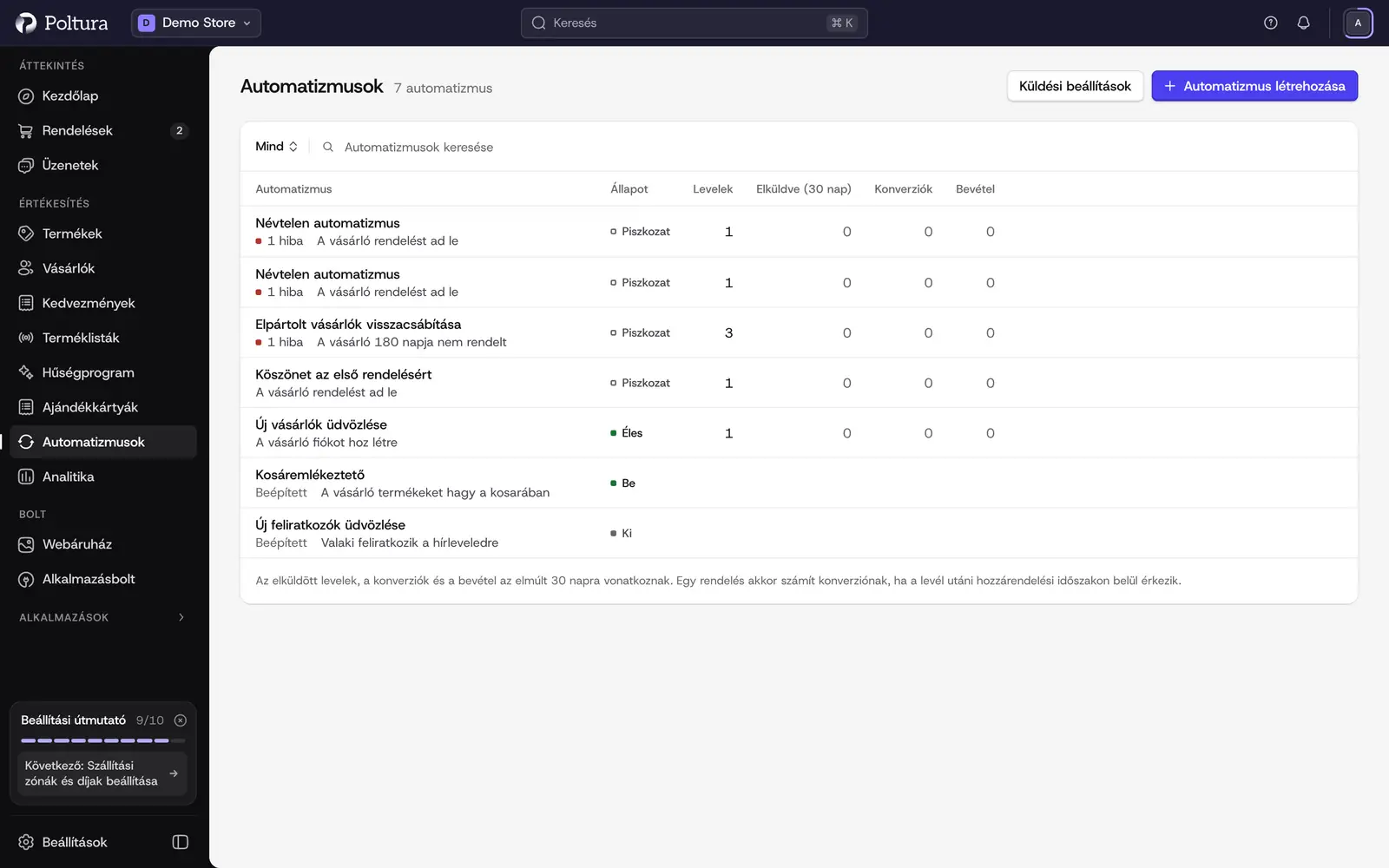
A listában két beépített sor is látszik: Kosáremlékeztető és Új feliratkozók üdvözlése. A Mind nézetben mindig, az Éles nézetben pedig akkor, ha be vannak kapcsolva. Ezek máshol állíthatók be, lásd: Elhagyott kosár emlékeztetők és Hírlevél.
Beállítások
Az alkalmazásnak nincs saját beállítása az Alkalmazásboltban. A levelei ezt használják:
- Feladó neve és válaszcím: az áruház marketing e-mailekhez beállított feladója a Beállítások → E-mailek oldalon.
A minden automatizmusra érvényes szabályok az Automatizmusok oldalon, a Küldési beállítások gomb alatt találhatók.
- Okos küldés időablaka: a bekapcsolt okos küldésű automatizmusok kihagyják azt, aki ennyi órán belül kapott automatikus levelet.
- Hozzárendelési időszak: a levél után ennyi napon belül leadott rendelés a levél konverziójának számít.
- Csendes órák, az Ettől és az Eddig mezővel: az erre az időszakra eső levelek az időszak végéig várnak.
- Időzóna: a csendes órákhoz és a napokban megadott várakozásokhoz. Az áruház időzónáját követi, amíg nem módosítod.
A módosításokat a Beállítások mentése gombbal mentheted.
Automatizmus felépítése és futtatása
Nyiss meg egy automatizmust a listából. A Folyamat lap fentről lefelé mutatja: a kiváltó eseményt, a feltételeket, majd sorban a várakozásokat és a leveleket.
A Kiváltó esemény sorban kattints a Szerkesztés gombra, és válaszd ki, mi indítsa az automatizmust: A vásárló rendelést ad le, A vásárló fiókot hoz létre, A vásárló nem rendel (a Napok az utolsó rendelés óta értékkel) vagy Fiók rendelés nélkül (a Napok a regisztráció óta értékkel).
A Csak ha sorban a Szerkesztés gombbal szűkítheted, ki kapja a leveleket. A Rendelés feltételei: Rendelés összege, Termékek, Kategóriák és Hányadik rendelés; ezekhez rendelésre induló automatizmus kell. A Vásárló feltételei: Csak fiókkal rendelkező vásárlók, Rendelések száma, Összes költés, Vásárlói csoportok és Szállítási ország. A vásárlónak minden bekapcsolt feltételnek meg kell felelnie.
A levél fölötti várakozásra kattintva beállíthatod, mennyivel a kiváltó esemény vagy az előző levél után menjen ki: Óra vagy Nap egységben. 0 esetén a levél azonnal kimegy.
További levelet a Levél hozzáadása gombbal vehetsz fel. A levélnél a Beállítások alatt Kupon adható hozzá. A levél menüjében a Feljebb és a Lejjebb a sorrendet módosítja, a Levél törlése eltávolítja a levelet.
A További műveletek menüben válaszd a Folyamat beállításai lehetőséget. Itt adható meg az Újbóli belépés (Vásárlónként egyszer, Újra, szünet után vagy Minden alkalommal), a Leállás, amikor a vásárló rendel és az Okos küldés.
Javíts ki mindent, ami a Bekapcsolás előtt javítsd listán szerepel. Minden tételnél van Javítás hivatkozás.
Kattints a Bekapcsolás gombra. Az állapot Éles lesz.
A Szüneteltetés leállítja az új küldéseket, a Folytatás újraindítja őket. Éles automatizmushoz csak szüneteltetés után adhatsz levelet. A További műveletek alatti Automatizmus törlése az automatizmust a leveleivel és a küldési előzményeivel együtt törli.
Az oldal tetején az Elküldve, a Konverziók, a Bevétel és a Kihagyva szám az elmúlt 30 napra vonatkozik. A Tevékenység lap minden küldést felsorol az Állapot értékével (Elküldve, Kihagyva, Sikertelen), a kihagyás okával (Ok) és a Konvertált rendelés hivatkozásával.
A levelek megírása
A Folyamat lapon kattints egy levélnél a Levél szerkesztése gombra.
Nyisd meg a Tárgy és változók részt, és írd meg a Tárgy mezőt. A változók olyan értékeket töltenek be, mint a vásárló neve.
A levél törzsét a Blokk hozzáadása gombbal építheted fel. A Leiratkozás blokkot hagyd benne: enélkül a levél nem élesíthető.
A Nyelv átváltásával megírhatod a levelet az áruház többi nyelvén is.
Ellenőrizd az eredményt a Világos előnézet és a Sötét előnézet nézetben.
Kattints a Tesztküldés gombra, és válassz egy munkatársat. Tesztlevelet csak az áruház admincsapatának tagjai kaphatnak.
Mentsd a levelet, és térj vissza az automatizmushoz.
Ha kedvezményt adnál, a levél Beállítások paneljén a Kupon mezőben válassz egy meglévő kódot; a kód a {couponCode} változóba kerül. Mindenki ugyanazt a kódot kapja, és ha a promóció véget ér, a levél kimarad. A kódot előbb a Kedvezmények között kell létrehoznod.
Havi futások
Egy futás egy vásárló útja egy automatizmuson. Egyszer számít, amikor a futás első levele kimegy, akárhány levél követi. Akit a rendszer még az első levele előtt kihagy, az nem számít bele, ahogy a tesztküldések sem.
| Csomag | Futás havonta |
|---|---|
| Plus | 2 000 |
| Pro | 20 000 |
A keret minden hónapban a számlázási napodon indul újra, éves csomagnál is. Az automatizmusok listája mutatja, mennyit használtál el, és mikor indul újra a keret. Ha közel jársz a korláthoz, egy értesítés felajánlja a bővítést.
A korlát elérése után az elindult futások minden levelüket elküldik. Az újak a következő számlázási napig kimaradnak, a Tevékenység lapon Elérted a havi futáskeretet okkal. Bővíteni havi 1 000 további futással vagy a Pro csomagra váltással tudsz. Lásd: Csomag és számlázás.
Jó tudni
- Egy automatizmus legfeljebb öt levelet küldhet, egy várakozás pedig legfeljebb 365 nap lehet.
- A két, napokhoz kötött kiváltó eseményt a rendszer 15 percenként ellenőrzi. Csak azok kerülnek be, akik a bekapcsolás után érik el a megadott napszámot.
- A vásárló nem rendel és a Fiók rendelés nélkül kiváltó eseménynél az automatizmus mindig leáll, amikor a vásárló rendel.
- Megnyitás- és kattintáskövetés nincs, és ebben a szerkesztőben automatikus fordítás sem érhető el.
Ha valami nem működik
- A bekapcsolás le van tiltva. Az automatizmusban hibák vannak. Gyakori hibák: Adj hozzá egy levelet, A levél üres, Hiányzik a leiratkozási sor, Add meg a cégadatokat, A kupon nem érhető el.
- „A rendelési feltételekhez rendelés kell”. Töröld a rendelési feltételeket, vagy válaszd A vásárló rendelést ad le kiváltó eseményt.
- Egy vásárló nem kapott levelet. Nyisd meg a Tevékenység lapot, és olvasd el az Ok oszlopot: például Nem iratkozott fel marketinglevelekre, Nem sokkal előtte kapott másik automatikus levelet vagy Az áruház még nem volt élő.
- Az új vásárlók nem kapnak levelet, az ok: Elérted a havi futáskeretet. Elfogyott a havi futáskereted. Vegyél hozzá futásokat, vagy válts nagyobb csomagra; lásd: Havi futások.
- „Valaki más módosította ezt az automatizmust.” A legfrissebb változat töltődött be. Végezd el újra a módosítást.
- „Új levél hozzáadásához előbb szüneteltesd az automatizmust.” Kattints a Szüneteltetés gombra, vedd fel a levelet, majd kattints a Folytatás gombra.