Az Árgép alkalmazás az Árgép.hu oldalra küldi el a termékeidet. Ez egy magyar árösszehasonlító, ahol kattintásonként kell fizetni. Csak Magyarországon működik, magyar nyelven és forintban. Az Árgép terméklista-URL-t olvas. A Poltura naprakészen tartja a termékeid fájlját, az Árgép pedig letölti.
Az alkalmazás minden csomagban telepíthető. Saját oldala nincs. A Terméklisták között állíthatod be.
Mielőtt elkezdenéd
- Magyarország szerepeljen valamelyik piacodban.
- Szükséged van partnerfiókra az Árgépnél. A partneroldal a partner.guenstiger.de címen fut, új boltként ott regisztrálhatsz.
- Az Árgép vonalkód alapján találja meg és vonja össze a termékeket, és a gyártói cikkszámot is kéri. Ahol tudod, töltsd ki mindkettőt a termékeidnél.
Az Árgép beállítása
Nyisd meg az Alkalmazásbolt oldalt, keresd meg az Árgép alkalmazást, és válaszd a Telepítés gombot. Részletek: Alkalmazásbolt.
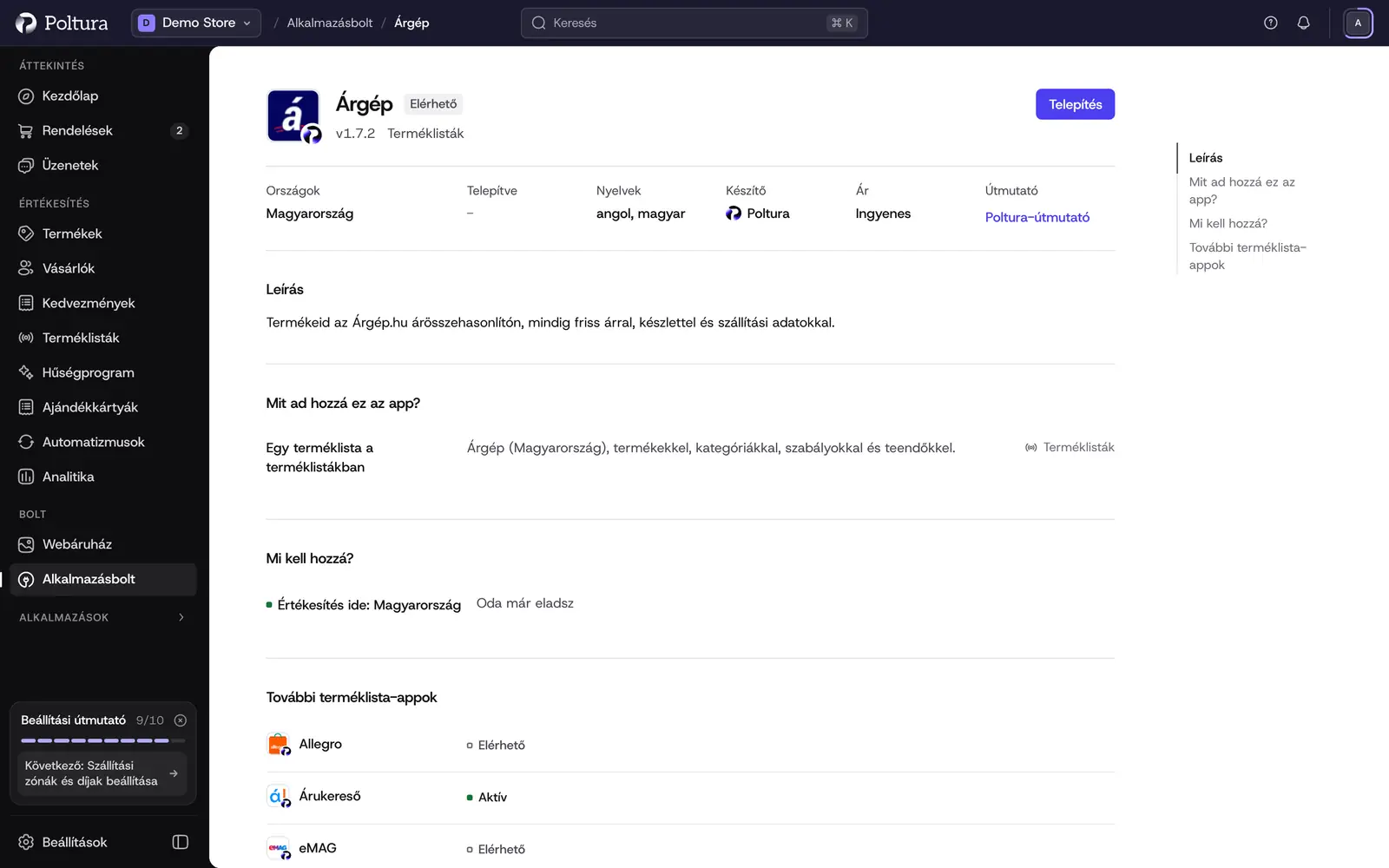
Az alkalmazás egy terméklistát ad a Terméklistákhoz, és az kell hozzá, hogy Magyarországra eladj. Nyisd meg a Terméklisták oldalt, válaszd a Terméklista hozzáadása gombot, majd a Beállításra kész listában az Árgépet.
A Piac lépésben válaszd a magyar piacot.
A Mit küldünk lépésben nézd végig az ellenőrzőlistát: szállítási díj, kezelési idő és vonalkódok. Ezután válaszd a Terméklista létrehozása gombot.
A Terméklista címe lépésben másold ki a címet. Az Árgép partneroldalán nyisd meg a Bolt információs oldal lapot, és illeszd be a címet az Árlista - CSV, vagy XML export file - címe (URL) mezőbe. Ezt a mezőt a regisztrációkor kell kitölteni.
Ha már az Árgép partnere vagy, a címet inkább az info@argep.hu címre küldd el. Az Árgép szerződési feltételei szerint a változást legalább 14 nappal előre, olvasási visszaigazolást kérő e-mailben kell jelezni.
Válaszd a Beillesztettem gombot. A terméklista ezután megjelenik a Terméklisták oldalon.
Az Árgép legalább munkanaponta egyszer beolvassa a címet. A terméklisták általános lépéseit a Terméklista hozzáadása és beállítása oldal írja le.
Beállítások
Az Árgépnek egyetlen beállítása van, a terméklista Beállítások fülén, a Termékhivatkozások részben:
- Árgépes kattintások jelölése a Google Analyticshez: az Árgép kérésére a terméklista minden termékhivatkozásához hozzáadja az
utm_source=argepjelölést, így az Árgépről érkező kattintások külön látszanak az analitikában. Alapból be van kapcsolva.
A többi adat az áruházadból érkezik:
- Szállítási díj a magyar piac szállítási módjaiból. Enélkül az Árgép a regisztrációkor megadott szállítási díjat mutatja.
- Szállítási idő az áruház vagy a termék kezelési idejéből.
- Vonalkódok és gyártói cikkszámok a termékeidről.
Az Árgép árösszehasonlító, ezért az áruház árát kell mutatnia. Árszabályok erre a terméklistára nem érvényesek.
Mit lát a vásárló a webáruházban?
Amíg a terméklista él, a magyar webáruház láblécében, a Partnerjelvények szekcióban megjelenik az Árgép logó, amely az Árgép.hu oldalra mutat. Az oldal nem teszi kötelezővé, ezért a Témaszerkesztőben elrejtheted vagy áthelyezheted. Az alkalmazás nem ad hozzá szkriptet, és nem módosítja sem az adatkezelési tájékoztatót, sem a pénztárat.
Ha valami nem működik
- Az Árgép még nem töltötte le a terméklistát. Ellenőrizd, hogy a cím szerepel-e a Bolt információs oldal lapon, illetve megérkezett-e az info@argep.hu címre küldött leveled. Az e-mailben kért változás akár 14 napig is eltarthat. A terméklista Áttekintés fülén minden letöltés látszik.
- Az Árgép más szállítási díjat mutat, mint az áruház. A magyar piacon nincs szállítási díj, ezért az Árgép a regisztrációkor megadottat használja. Vegyél fel szállítási módot a Kézbesítés beállításainál.
- Az Árgép nem fogadja a vonalkódot. Javítsd a vonalkódot a terméknél.
- A fotó nem GIF, JPG, PNG, BMP vagy TIFF. Töltsd fel a fő fotót e formátumok egyikében.
- Egy termék hiányzik az oldalról. Nyisd meg a terméklista Termékek fülét, és válaszd ki a terméket: itt látod, melyik lépésnél akadt el. Részletek: Teendők.