A körlevél egyszeri e-mail-kampány: hírlevél, akciós értesítő vagy szolgáltatási üzenet. A levelet a blokkos szerkesztőben megírod, kiválasztod, kik kapják, majd azonnal vagy időzítve elküldöd. A marketingkampányokat csak azok kapják meg, akik hozzájárultak a marketinglevelekhez. Az alkalmazáshoz a csomagodnak tartalmaznia kell az „E-mail-kampányok” funkciót. A Plus és a Pro csomag tartalmazza. Erről a Csomag és számlázás oldalon olvashatsz.
Mielőtt elkezdenéd
- Az új áruházakban az alkalmazás eleve telepítve van.
- A Áruház adatai oldalon legyen kitöltve a cég neve és postai címe. A marketinglevelekben ezeknek szerepelniük kell.
- Az áruház legyen élő. Addig a vásárlók semmit sem kapnak. A csapatnak szóló tesztlevél bármikor elküldhető. Lásd: Az áruház élesítése.
- Marketingkampányhoz feliratkozók kellenek. Lásd: Hírlevél.
A Körlevelek beállítása
Nyisd meg az oldalsáv Alkalmazások csoportjában a Körlevelek oldalt. Ha nem találod, nyisd meg az Alkalmazásbolt oldalt, válaszd a Körlevelek alkalmazást, majd kattints a Telepítés és a Bekapcsolás gombra. Lásd: Alkalmazásbolt.
Ha szeretnéd, add meg a feladó nevét és a válaszcímet az alkalmazás beállításaiban: Beállítások.
Kattints az Új kampány gombra, és kövesd az Új kampány indítása részt. Új áruházban az oldal a Hírlevél írása gombot is felkínálja.
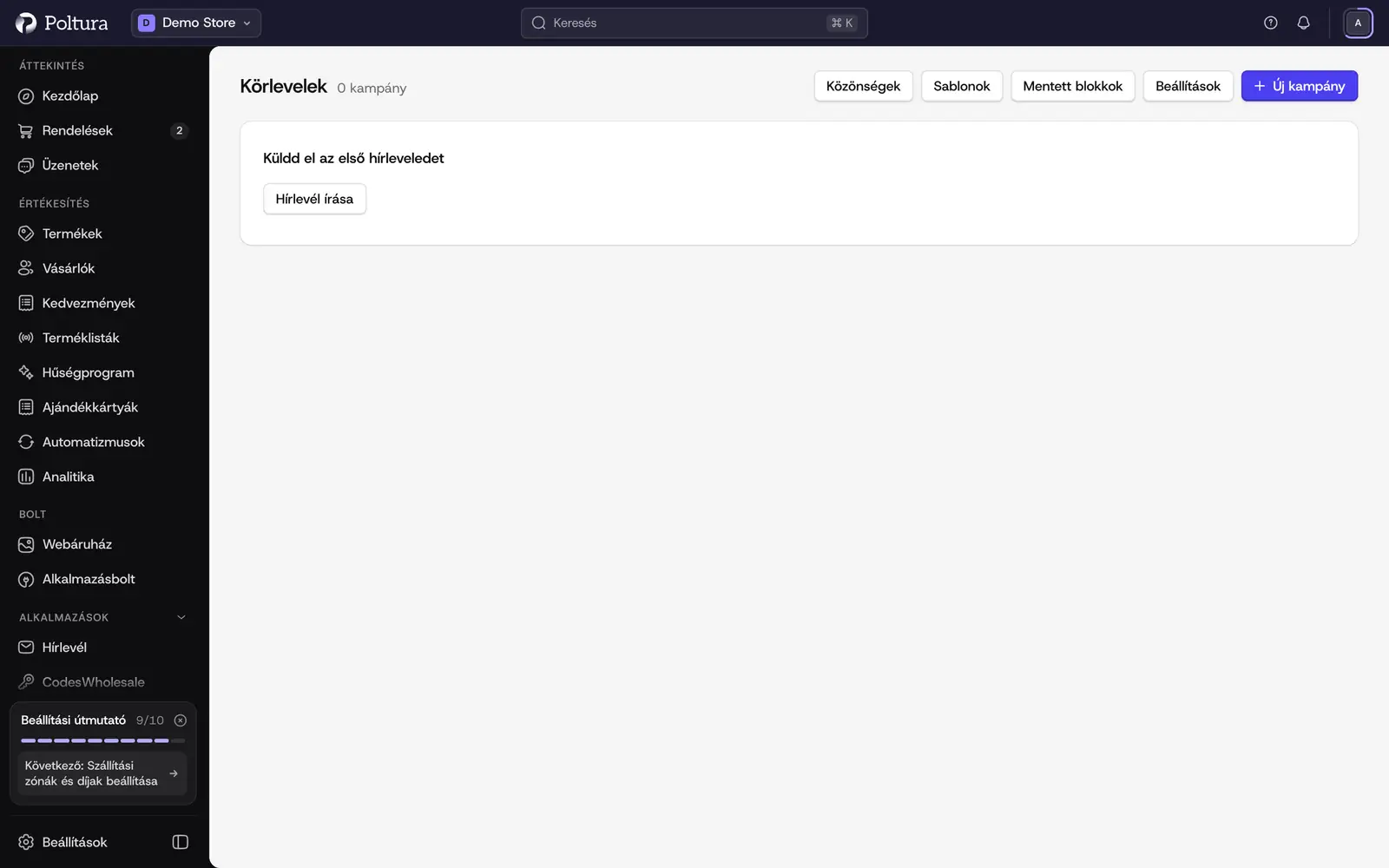
A felső Beállítások gombbal a küldés sebességét állíthatod be.
Beállítások
Az alkalmazásnak nincs saját beállítása az Alkalmazásboltban. A levelei ezt használják:
- Feladó neve és válaszcím: az áruház marketing e-mailekhez beállított feladója a Beállítások → E-mailek oldalon.
A levelek mindig az áruház saját címéről mennek ki. Egy-egy kampány az Adatok lépésben saját Feladó neve és Válaszcím értéket is kaphat.
A küldés tempóját a Körlevelek oldalon állíthatod be: a Beállítások gomb nyitja meg a Küldés panelt. Az alapértékek a legtöbb áruháznak megfelelnek.
- Egyszerre küldött e-mailek: a kampány ennyi levelet küld ki, majd szünetet tart (kezdetben 100).
- Szünet két csoport között (perc): a következő csoport előtti szünet (kezdetben 1).
- Legtöbb egyszerre küldött e-mail: felső korlát minden kampányra (kezdetben 500).
- Egyszerre küldő kampányok: a többi kampány megvárja, amíg egy befejeződik (kezdetben 1).
Új kampány indítása
A Körlevelek oldalon kattints az Új kampány gombra.
Válaszd ki, miből induljon a levél: Üres, egy dizájn a Galéria lapról (például Hírlevél, Újdonságok, Akció kuponkóddal, Újra raktáron, Történet vagy Egyszerű levél), egy elem a Saját sablonok közül, vagy egy másolat a Korábbi kampányok lapról. Ahol megjelenik az Írd le a kampányodat rész, néhány mondatban le is írhatod a levelet, és a Létrehozás az asszisztenssel gombbal kérheted az elkészítését.
A Kampány adatai részben add meg a Kampány neve értékét. Ezt csak te látod.
Válaszd ki a Típus értékét. A Marketing csak azoknak megy, akik hozzájárultak a marketinglevelekhez, és leiratkozási sorral zárul. Az Operatív szolgáltatási üzenet a közönség minden vásárlójának, marketing-hozzájárulás nélkül.
Kattints a Létrehozás és szerkesztés gombra. A kampány Piszkozat állapotban nyílik meg.
A kampány saját másolatot kap a kiindulópontból, így a későbbi módosítások nem érintik a sablont vagy a forráskampányt.
Kampány megírása, ellenőrzése és elküldése
Egy kampány négy lépésből áll: Adatok, Tartalom, Címzettek és Áttekintés. A lépések között a Tovább, a Vissza és a Mentés és tovább gombbal haladhatsz.
Az Adatok lépésben írd meg a Tárgy és az Előnézeti szöveg mezőt az áruház alapnyelvén. A Beszúrás gombbal helyőrzőt tehetsz bele, például a vásárló keresztnevét.
A Tartalom lépésben állítsd össze a levelet blokkokból. A többi nyelv szövegét a nyelv átváltása után írhatod meg, vagy használd a Hiányzók fordítása gombot. A Dizájn panelen csak erre a kampányra módosíthatod a betűtípust és a logót.
A Címzettek lépésben válaszd ki a Közönség értékét. Az oldal megmutatja, hány címzett felel meg neki most. A Kihagyás mezőben más közönségeket zárhatsz ki.
Az Áttekintés lépésben olvasd el a Küldés előtt listát, és javíts ki minden felsorolt tételt.
A Teszt e-mail részben válassz egy munkatársat a Címzett mezőben, és kattints a Teszt küldése gombra. Tesztlevelet csak az áruház admincsapatának tagjai kaphatnak.
Kattints a Küldés most gombra, vagy adj meg időpontot a Küldés ideje mezőben, és kattints az Ütemezés gombra. Az időpont az áruház időzónája szerint értendő.
Küldés után a kampány oldalán megjelenik a jelentés: Közönség létszáma, Feldolgozva, Elküldve és Sikertelen. A Futások részben a Megtekintés megmutatja egy futás Címzettek listáját minden kézbesítés állapotával; e-mail-címre is kereshetsz.
A listában a Másolat készítése lemásolja, a Törlés eltávolítja a kampányt. Csak piszkozat, megszakított vagy sikertelen kampány törölhető.
Közönségek létrehozása és kezelése
A közönség olyan vásárlói csoport, amelyet egyszer beállítasz, és bármelyik kampányban felhasználhatsz. Kettő beépített: Hírlevél-feliratkozók és Minden vásárló. Ezek nem módosíthatók, de a Másolás gombbal saját változatot készíthetsz belőlük.
Nyisd meg a Körlevelek oldalt, és válaszd a Közönségek menüpontot.
Kattints a Létrehozás gombra.
Adj meg egy Név értéket, és ha szeretnél, Leírás szöveget is.
A Vásárlók mezőben válassz: Minden vásárló, Regisztrált vásárlók vagy Vendégvásárlók. A Csak hírlevél-feliratkozók kapcsolóval csak azok maradnak, akik feliratkoztak, és azóta nem iratkoztak le.
Szűkítsd a kört a Nyelvek és a Régiók mezővel, vagy hagyd őket üresen, hogy mind beletartozzon.
Kattints a Közönség mentése gombra. A listában megjelenik a közönség az aktuális létszámával.
Az a közönség, amelyet egy kampány még használ, nem törölhető. Előbb nyisd meg a kampányt, és válassz másik közönséget.
Kampány újrahasznosítása sablonként
Nyisd meg a kampány Tartalom lépését.
A szerkesztő menüjében válaszd a Mentés sablonként lehetőséget, adj nevet, és kattints a Sablon mentése gombra.
Nyisd meg a Körlevelek oldalt, és válaszd a Sablonok menüpontot. A Használat új kampányban új kampányt indít a sablonból; az Átnevezés és a Törlés ugyanabban a sorban található.
Egy sablon törlése nem változtat azokon a kampányokon, amelyek már felhasználták: megtartják a saját másolatukat.
Blokkok újrahasznosítása több levélben
Bármelyik levélszerkesztőben jelölj ki egy blokkot, nyisd meg a menüjét, és válaszd a Blokk mentése lehetőséget.
Adj neki Név értéket, válaszd ki a Felhasználás módját (Tartalom, Fejléc vagy Lábléc), és kattints a Blokk mentése gombra.
Másik levélbe a blokklista Mentett blokkok csoportjából illesztheted be.
A mentett blokkok átnevezéséhez vagy törléséhez nyisd meg a Körlevelek oldalt, és válaszd a Mentett blokkok menüpontot.
Az összekapcsolt mentett blokk a levélben „(kapcsolt)” jelölést kap. Ha a mentett blokk változik, minden kampány megkapja a módosítást, amely használja; a Leválasztás a levél saját másolatává teszi. Ha törölsz egy összekapcsolt mentett blokkot, az a rész kimarad az érintett levelekből.
Jó tudni
- Állapotok: Piszkozat, Ütemezve, Küldés alatt, Befejezve, Megszakítva, Sikertelen.
- Megnyitás- és kattintáskövetés nincs.
- Ha szerkesztés közben valaki más módosítja a kampányt, töltsd újra az oldalt, és végezd el újra a módosítást.
Ha valami nem működik
- „A körlevelet nem sikerült elindítani.” A levélnek tárgy kell az áruház alapnyelvén, marketingkampánynál pedig látható leiratkozási sor. Ezt a Tartalom lépésben a Leiratkozás hozzáadása gombbal teheted vissza.
- „A marketinglevelekhez meg kell adnod a céged nevét és postai címét.” Töltsd ki őket a Áruház adatai oldalon, majd küldd újra.
- „Ebben a közönségben még nincs senki”. A feliratkozók akkor kerülnek bele, amikor feliratkoznak a webáruházban. Ha az oldal azt jelzi, hogy a hírlevél-feliratkozás ki van kapcsolva, kattints a Hírlevél-feliratkozás bekapcsolása gombra.
- „A közönségnek most nincs címzettje.” Válassz másik közönséget, vagy bővítsd ezt.
- „Az admin csapatból senki nem kaphat teszt e-mailt.” Vegyél fel munkatársat a Felhasználók és szerepkörök oldalon.
- Néhány kézbesítés „Sikertelen”. Nyisd meg a futást a Futások részben, és nézd meg a címzett Hiba oszlopát.