A Revolut alkalmazás a Revolut Business kereskedői fiókján keresztül fogad fizetést. A vásárló bankkártyával, Revolut Pay-jel, illetve Apple Pay-jel vagy Google Pay-jel fizet, és közben végig az áruházad pénztároldalán marad: nincs átirányítás. Az alkalmazás minden csomagban használható.
Mielőtt elkezdenéd
- Revolut Business fiókra van szükséged, benne kereskedői (Merchant) fiókkal.
- Kell a Merchant API titkos és nyilvános kulcsa. Hogy hol hozhatod létre őket, azt a Revolut itt írja le:
https://developer.revolut.com/docs/guides/accept-payments/get-started/generate-the-api-key. - A Revolutnak van tesztrendszere (sandbox), saját kulcsokkal. Éles fizetést csak azután fogadhatsz, hogy a Revolut jóváhagyta a kereskedői fiókodat.
A Revolut beállítása
Nyisd meg az Alkalmazásbolt oldalt, és válaszd a Revolut alkalmazást. Új áruházban már telepítve van. Ha nálad nincs, kattints a Telepítés gombra. A telepítés minden alkalmazásnál ugyanúgy megy, lásd: Alkalmazásbolt.
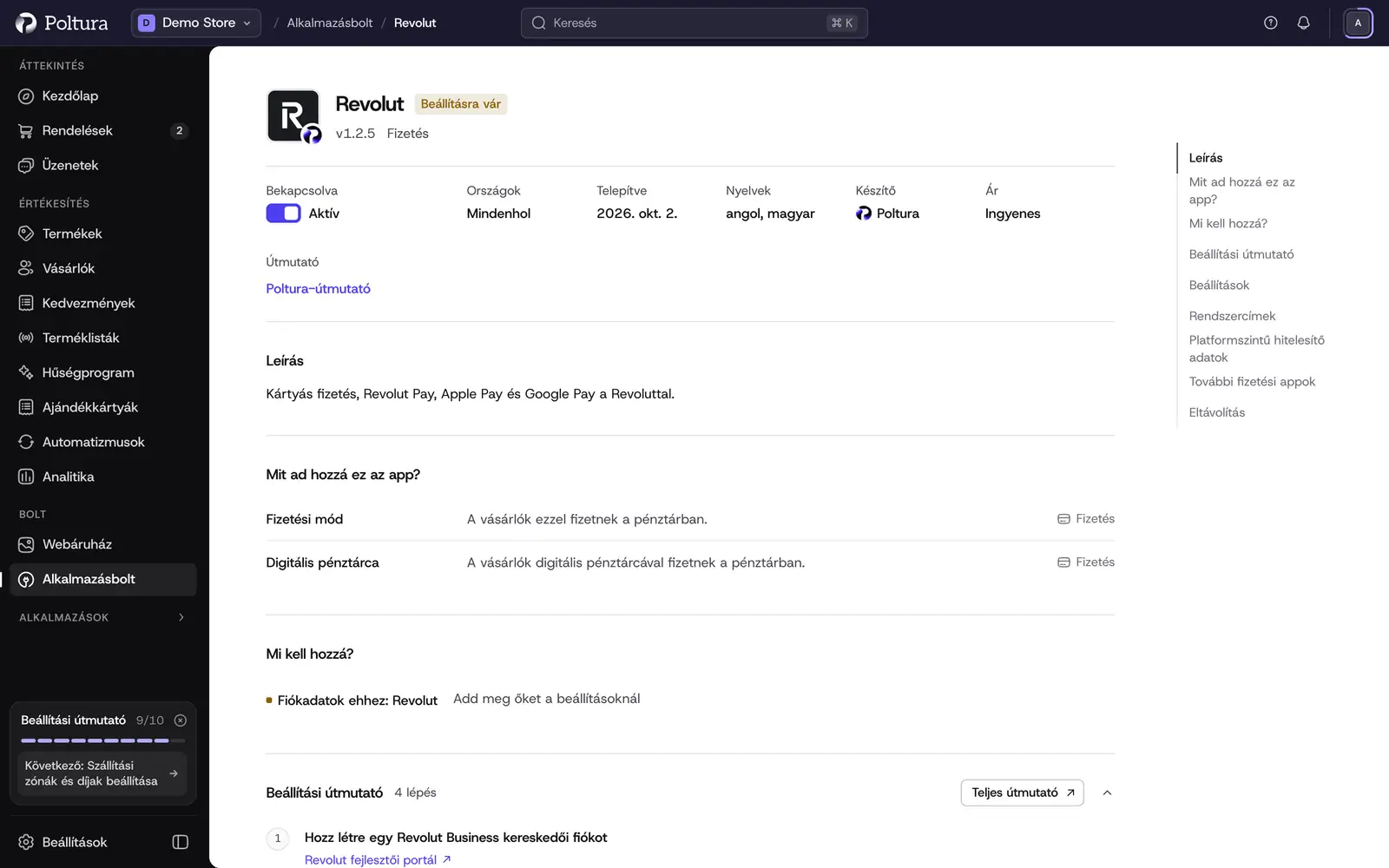
A Revolut addig Beállításra vár állapotú, amíg ki nem töltöd a beállításait. A Beállítások szakaszban add meg a sandbox fiók Secret API key és Public API key értékét, az Environment mezőt pedig hagyd
sandboxértéken.A mentési sávban kattints a Mentés gombra.
Kattints a Hitelesítő adatok ellenőrzése gombra. A hitelesítő adatok működnek. üzenet jelzi, hogy a Revolut elfogadta a kulcsot. Az ellenőrzés egyúttal bejegyzi a fizetési webhookot a Revolutnál, és a Webhook secret állapota Létrehozva lesz.
Kattints a Bekapcsolás gombra. Az alkalmazás állapota Aktív lesz.
Nyisd meg a Beállítások → Fizetés oldalt. A Revolut a Fizetési módok között szerepel, Kész állapottal.
Ettől kezdve a Revolut minden domaineden megjelenik a pénztárban, minden olyan pénznemben, amelyben fizetni lehet vele. Lásd: Fizetés.
Adj le egy próbarendelést a sandbox rendszerben.
Amikor a Revolut jóváhagyta a fiókodat, add meg az éles kulcsokat, állítsd az Environment mezőt
productionértékre, ments, és ellenőrizd újra a hitelesítő adatokat.
Beállítások
- Secret API key (kötelező): a Revolut Merchant API titkos kulcsa. Titkosítva tároljuk, és mentés után többé nem jelenik meg.
- Webhook secret: ezt nem te tölted ki. A Revolut adja ki, amikor a Poltura bejegyzi a fizetési webhookot, ami a hitelesítő adatok ellenőrzésekor történik meg. Az állapota Létrehozva vagy Még nincs létrehozva.
- Public API key: ugyanannak a kereskedői fióknak a nyilvános kulcsa. A pénztár fizetési űrlapja ezt használja, ezért töltsd ki akkor is, ha nincs kötelezőnek jelölve.
- Environment:
sandboxvagyproduction. A sandboxban tesztelhetsz, amíg a Revolut jóvá nem hagyja a fiókodat az éles használatra. Új telepítésnélsandboxaz érték.
Amit a vásárló lát a pénztárban
Az egy alkalmazás háromféle fizetést hoz, és ezek együtt kapcsolódnak be és ki:
- Bankkártyás fizetés: kártyaűrlap a pénztáron belül, a kártyabirtokos nevével és a kártyaadatokkal, alatta a Fizetés gomb. A kártyaadatokat a Revolut kezeli, az áruházhoz nem jutnak el.
- Bankkártyás fizetés vagy Revolut Pay: a Revolut saját fizetőgombja, Revolut Pay-jel vagy kártyával.
- Apple Pay és Google Pay gomb azokon az eszközökön és böngészőkben, amelyek támogatják.
Napi használat
- A Revolut a pénztárban csak engedélyezi az összeget. A terhelés akkor történik meg, amikor te beszeded a fizetést: nyisd meg a rendelést, és kattints a Beszedés gombra. A teljes összeget szedjük be. Lásd: Fizetés és visszatérítés.
- A beszedett fizetést a Visszatérítés létrehozása gombbal részben vagy egészben visszatérítheted. Lásd: visszatérítés.
- Ha egy be nem szedett rendelést lemondasz, a fizetés a Revolutnál is megszűnik.
Ha valami nem működik
- Az ellenőrzés a titkos API-kulcsot kéri. A mező üres. Add meg a kulcsot, és előbb ments.
- Az ellenőrzés szerint a Revolut nem érhető el. A kulcs nem az Environment mezőben kiválasztott rendszerhez tartozik, vagy a Revolut nem válaszol. Ellenőrizd a kulcsot, és próbáld újra.
- A Webhook secret állapota „Még nincs létrehozva” marad. Érvényes titkos kulcs mentése után futtasd újra a Hitelesítő adatok ellenőrzése műveletet.
- A vásárló azt látja, hogy a fizetési űrlap betöltése sikertelen. Nézd meg, hogy a Public API key ki van-e töltve, és ugyanahhoz a rendszerhez tartozik-e, mint a titkos kulcs.
- A vásárlótól az e-mail-címét, a kártyabirtokos nevét és a számlázási címét bekérjük. Ezek nélkül a kártyás fizetés nem indítható el.
- A Revolut nem jelenik meg a pénztárban. Nézd meg az állapotát a Beállítások → Fizetés oldalon. A Beállítás hiányos azt jelenti, hogy hiányzik a titkos kulcs, a Kikapcsolva pedig azt, hogy az alkalmazás ki van kapcsolva.