A Teya alkalmazás a Teya (korábban Borgun) rendszerén keresztül fogad bankkártyás fizetést. A Teya európai kártyaelfogadó, amely Magyarországon, Csehországban, Szlovákiában és Horvátországban működik. A vásárló a Teya fizetőoldalán fizet, ahol a 3D Secure azonosítás automatikus, és Apple Pay is választható. Azoknak a kereskedőknek való, akik már a Teyával dolgoznak, vagy ezt tervezik. Minden csomagban elérhető.
Mielőtt elkezdenéd
- Hozzáférés kell a Teya Online Payments szolgáltatáshoz. A teszthozzáférés nem igényelhető önállóan: fejlesztői boltot a
partnersupport@teya.comcímen kérhetsz. - A Teya Business Portalon olyan API-kliensre van szükséged, amely megkapta ezt a négy jogosultságot:
checkout/sessions/create,checkout/sessions/id/get,captures/createésrefunds/create. - A Business Portalon egy webhookot is létre kell hoznod, ahogy alább leírjuk. A Teya a webhook nyilvános kulcsát csak egyszer mutatja meg, a létrehozáskor.
A Teya beállítása
Nyisd meg az Alkalmazásbolt oldalt, válaszd a Teya alkalmazást, és kattints a Telepítés gombra. A telepítés minden alkalmazásnál ugyanúgy megy, lásd: Alkalmazásbolt.
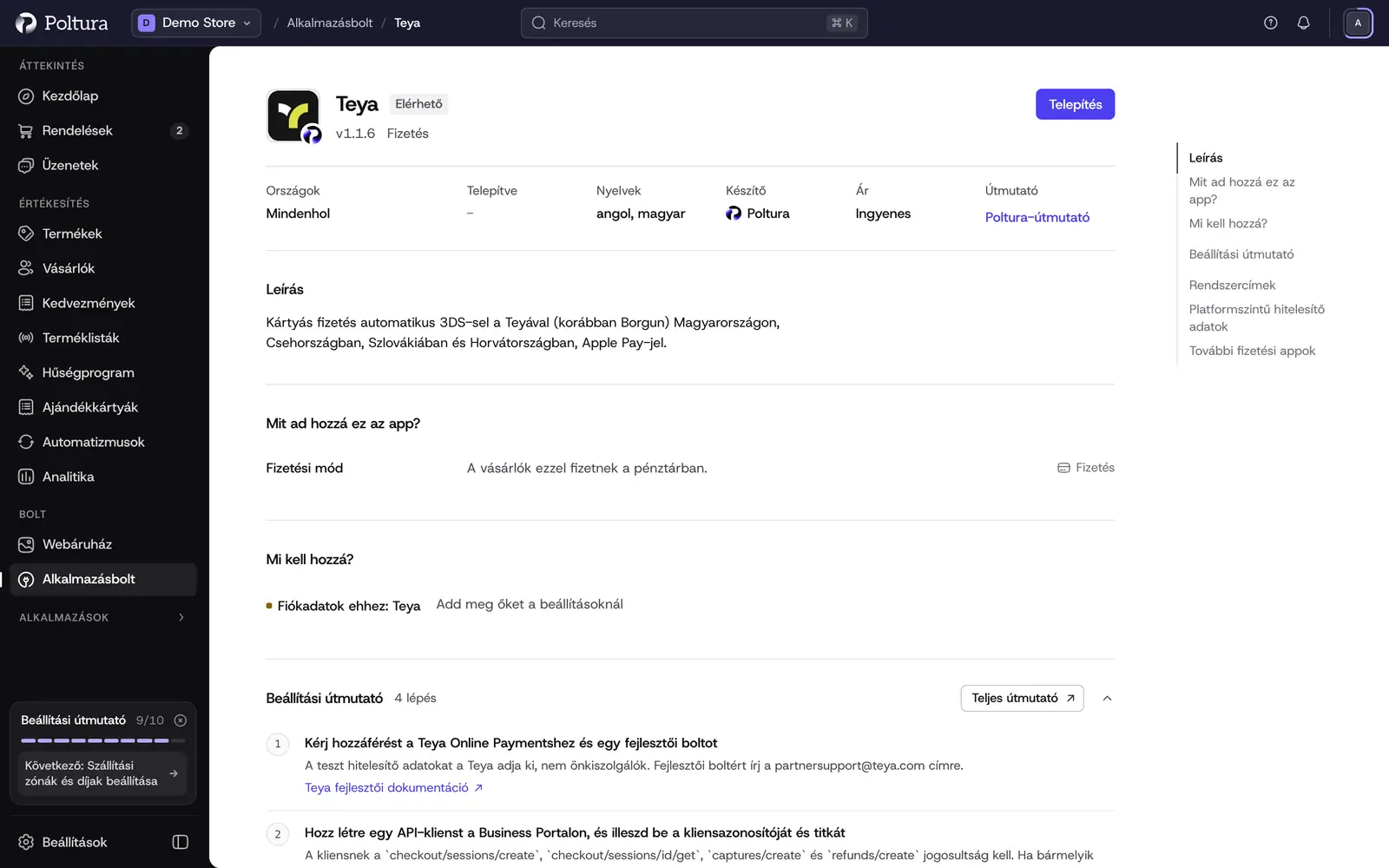
A Teya az Alkalmazásboltban, telepítés előtt. A Beállítások szakaszban hagyd az Environment mezőt
sandboxértéken, és add meg az API-kliens Client ID és Client secret értékét.A mentési sávban kattints a Mentés gombra.
Kattints a Hitelesítő adatok ellenőrzése gombra. A hitelesítő adatok működnek. üzenet jelzi, hogy a Teya elfogadta őket, és mind a négy jogosultságot megadta.
Az alkalmazás oldalán nyisd meg a Rendszercímek szakaszt, és másold ki a Webhook URL címet.
A Teya Business Portalon hozz létre egy webhookot a
payment.succeeded.v1eseményre ezzel a címmel. Másold ki a nyilvános kulcsot, amelyet a Teya megjelenít.A Polturában illeszd be a kulcsot a Webhook public key mezőbe, és mentsd.
Kattints a Bekapcsolás gombra. Az alkalmazás állapota Aktív lesz.
Ettől kezdve a Teya minden domaineden megjelenik a pénztárban, minden olyan pénznemben, amelyben fizetni lehet vele. Lásd: Fizetés.
Adj le egy próbarendelést. Az éles induláshoz add meg az éles API-klienst, hozd létre a webhookot az éles rendszerben is, állítsd az Environment mezőt
productionértékre, és mentsd.
Beállítások
- Environment:
sandboxvagyproduction. A sandbox a Teya tesztrendszerével kommunikál. Új telepítésnélsandboxaz érték. - Client ID (kötelező): a Teya API-kliens azonosítója a Business Portalról.
- Client secret (kötelező): az azonosítóhoz tartozó titkos kulcs. Titkosítva tároljuk, és mentés után többé nem jelenik meg.
- Store ID: nem kötelező. Csak akkor kell, ha az API-kliensed több Teya-bolthoz tartozik.
- Webhook public key: a nyilvános kulcs, amelyet a Teya a webhook létrehozásakor mutat. Enélkül az áruház a Teya minden értesítését elutasítja.
- Two-step (authorise then capture): ha be van jelölve, a pénztárban csak lefoglaljuk az összeget, a terhelés a beszedéskor történik. A Teya fizetésenként egyetlen beszedést enged, és ami nem lett beszedve, azt felszabadítja, ezért a beszedés végleges, és mindig a teljes összegre szól. Ha nincs bejelölve, a kártyát azonnal megterheljük.
Amit a vásárló lát a pénztárban
A fizetési lépésben a Bankkártyás fizetés (Teya) szerepel. A rendelés leadása után a vásárló a Teya biztonságos oldalára kerül, és ott fizet bankkártyával vagy Apple Pay-jel. A Teya oldala 15 percig marad nyitva. Ha a vásárló ennél tovább időzik, újra kell indítania a fizetést.
Napi használat
- Kétlépcsős fizetés nélkül nincs mit beszedni.
- Kétlépcsős fizetésnél a feladáskor nyisd meg a rendelést, és kattints a Beszedés gombra. A teljes összeget szedjük be, részleges beszedés nem lehetséges. Lásd: Fizetés és visszatérítés.
- A fizetést a Visszatérítés létrehozása gombbal részben vagy egészben visszatérítheted. Lásd: visszatérítés.
- A Teyánál a lefoglalt összeg nem oldható fel külön művelettel. Fizetés lemondásakor a teljes összegről visszatérítést küldünk, amely a foglalást feloldja, a terhelést pedig visszafizeti.
Ha valami nem működik
- Az ellenőrzés szerint a Teya nem adott meg néhány jogosultságot. Az üzenet megnevezi őket. A Business Portalon add hozzá a hiányzókat az API-klienshez, és ellenőrizz újra.
- Az ellenőrzés szerint a Teya elutasította az azonosítót vagy a titkos kulcsot. Vesd össze mindkét értéket a Business Portallal, és nézd meg, hogy az Environment mezőben kiválasztott rendszerhez tartoznak-e.
- A vásárló fizetett, majd bezárta a böngészőt, és a rendelés fizetetlen maradt. Az ilyen fizetésről az áruház a webhookból értesül. Ellenőrizd, hogy a webhook létezik-e a
payment.succeeded.v1eseményre, az alkalmazás oldalán látható Webhook URL címre mutat-e, és a kulcsa szerepel-e a Webhook public key mezőben. - A vásárló azt látja, hogy a fizetési oldal lejárt. Tovább tartott, mint ameddig az oldal nyitva marad. Újraindíthatja a fizetést.
- A Teya nem jelenik meg a pénztárban. Nézd meg az állapotát a Beállítások → Fizetés oldalon. A Beállítás hiányos azt jelenti, hogy hiányzik egy kötelező mező, a Kikapcsolva pedig azt, hogy az alkalmazás ki van kapcsolva.