A TikTok alkalmazás a TikTok Pixelt futtatja a webáruházban. A pénztár lépéseit és a vásárlásokat a szerverről is elküldi, a TikTok Events API-n. Így a TikTok-hirdetéseid akkor is beszámítják az eladásaidat, ha egy böngésző blokkolja a pixelt. Mindkettő csak azoknál a vásárlóknál fut, akik elfogadják a marketingsütiket.
Az alkalmazás minden csomagban telepíthető, és minden országban működik.
Mielőtt elkezdenéd
- TikTok Ads Manager-fiók egy pixellel. Az Eszközök, Események, Adatforrás csatlakoztatása, Web menüben hozod létre; a kézi beállításnál válaszd a TikTok Pixel + Events API lehetőséget.
- A pixelazonosító, amelyet az Eseménykezelő a pixeled mellett mutat.
- Az Events API-hoz egy hozzáférési token, amelyet az Eseménykezelőben, a pixeled Beállítások lapján hozol létre a Hozzáférési token létrehozása gombbal.
A TikTok beállítása
Nyisd meg az Alkalmazásbolt oldalt, majd a TikTok alkalmazást. Válaszd a Telepítés gombot. Részletek: Alkalmazásbolt.
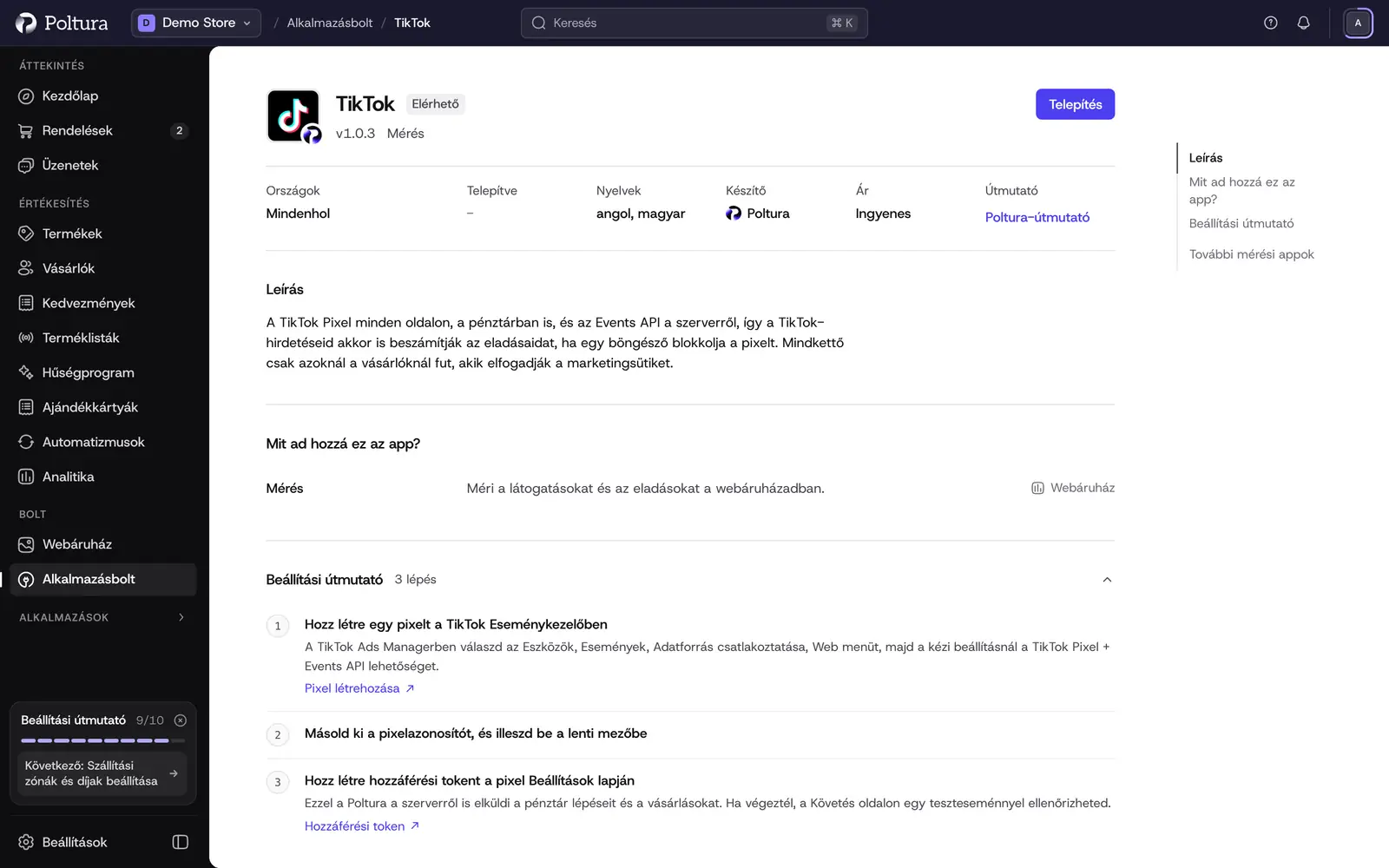
A TikTok az Alkalmazásboltban, telepítés előtt. A Beállítások részben illeszd be a pixelazonosítót a Pixelazonosító mezőbe, vagy a pixel teljes alapkódját: a mező megkeresi benne az azonosítót.
Illeszd be a hozzáférési tokent az Events API hozzáférési token mezőbe.
Válaszd a Mentés gombot, és ha az alkalmazás ki van kapcsolva, kapcsold be. Részletek: Alkalmazásbolt.
Ellenőrizd a kapcsolatot a Követés oldalon. Részletek: A beállítás ellenőrzése.
Beállítások
- Pixelazonosító: a pixeled azonosítója az Eseménykezelőből, betűkből és számjegyekből áll, vagy az alapkód, amely tartalmazza. Csak az azonosítót mentjük. Amíg nincs megadva, a pixel ki van kapcsolva.
- Events API hozzáférési token: ezzel a Poltura a szerverről is elküldi a pénztár lépéseit és a vásárlásokat, így egy rendelés akkor is beszámít, ha egy reklámblokkoló megállítja a pixelt. Titkosítva tároljuk, a webáruházba sosem jut el.
- Teszteseménykód: amíg meg van adva, a szerverről küldött események az Eseménykezelő Teszteseményei közé kerülnek a jelentéseid helyett. Ha végeztél az ellenőrzéssel, töröld.
- Vásárlói adatok a jobb párosításhoz: ha a vásárló elfogadja a marketingsütiket, a pénztári események visszafejthetetlen kódként (SHA-256) viszik az e-mail-címét, a telefonszámát, a nevét, az irányítószámát és a vásárlói azonosítóját is (Advanced Matching). Említsd meg az adatkezelési tájékoztatódban.
- Konverziós érték: a rendelés végösszege, vagy csak a termékek, szállítás nélkül.
- Események küldése a szerverről: alapból be van kapcsolva. A token kell hozzá. Ha a vásárló elfogadja a marketingsütiket, a szerverről küldött események a TikTok-kattintásazonosítóját és -sütijét, az IP-címét és a böngészőjét is viszik, így a TikTok a hirdetéseidhez tudja kötni őket.
A pixel és a szerver ugyanazzal az eseményazonosítóval küldi az eseményeket, így a TikTok mindegyikből egyet tart meg.
Mit küldünk
- Minden oldalt oldalmegtekintésként.
- A termékoldalakat
ViewContent, a kereséseketSearch, a kosárba és a kívánságlistára tett termékeketAddToCartésAddToWishlisteseményként. - A pénztár megkezdését
InitiateCheckout, a fizetési adatok megadásátAddPaymentInfo, a rendelést pedigPurchaseeseményként, az értékével, a pénznemével, a rendelésazonosítóval és a termékekkel. - A regisztrációt
CompleteRegistration, a kapcsolatfelvételi űrlapot és a hírlevél-feliratkozástLeadeseményként.
A termékeket a változat azonosítója nevezi meg, ugyanaz, amelyet a terméklistáid használnak. Az összegek a kosár vagy a rendelés saját pénznemében vannak. A szerver az AddToCart, az InitiateCheckout, az AddPaymentInfo és a Purchase eseményt küldi.
Pénztár és rendelési oldalak
A pixel minden oldalon fut, a pénztárban is, olyan biztonsági szabállyal, amely csak a TikTok saját szolgáltatásait engedi elérni. Az Advanced Matching adatai a böngészőben csak a köszönőoldalon jutnak el a pixelhez, a pénztár lépéseinél a szerveres események viszik őket. Részletek: Követés.
Mit látnak a vásárlók a webáruházban
Az oldalon semmi sem változik. A pixel csak azután töltődik be, hogy a vásárló elfogadta a marketingsütiket, a sütitáblázat pedig addig sorolja fel a TikTok sütijeit, amíg a pixelazonosító meg van adva. Részletek: Sütikezelés.
A beállítás ellenőrzése
Nyisd meg a Beállítások, majd a Követés oldalt, és használd a TikTok kártya gombjait:
- A Kapcsolat tesztelése megnézi, hogy a TikTok elfogadja-e a hozzáférési tokent.
- A Tesztesemény küldése egy termékmegtekintést küld az Eseménykezelő Teszteseményei közé. Írd be azt a kódot, amelyet a TikTok ott mutat, vagy add meg Teszteseménykódként.
Ha valami nem működik
- A pixel nem tüzel. Ellenőrizd, hogy meg van-e adva a pixelazonosító, be van-e kapcsolva az alkalmazás, és hogy a vásárló elfogadta-e a marketingsütiket.
- A kapcsolatteszt szerint a TikTok nem fogadja el a tokent. Hozz létre új hozzáférési tokent a pixel Beállítások lapján, és illeszd be újra. Egy token csak annak a hirdetési fióknak a pixeleivel működik, amelyben létrehoztad.
- A szerveres események nem mennek ki. Ellenőrizd a tokent, és hogy a vásárló elfogadta-e a marketingsütiket. A Követés oldal eseménynaplója minden eseménynél megmondja, miért ment ki, miért maradt ki, vagy miért utasította el a TikTok.
- A TikTok kétszer számolja az eseményeket. A Google Tag Manager-tárolódból is fut egy TikTok pixel. Kapcsold ki az egyiket, vagy a címkében küldd az adatréteg
event_idértékét eseményazonosítóként. - Az események a Teszteseményekhez kerülnek a jelentéseid helyett. Töröld a Teszteseménykód mezőt.