A vásárlók vendégként is rendelhetnek, de fiókot is létrehozhatnak a webáruházban. A fiókban követhetik a rendeléseiket, letölthetik a számláikat, címeket menthetnek és jutalmakat gyűjthetnek. Ez az oldal azt foglalja össze, mit kínál a webáruház, min tudsz változtatni, és hogyan segíthetsz annak, aki nem tud belépni.
A regisztráció és a bejelentkezés mindig elérhető a webáruházban. A létrejött vásárlókat a Vásárlók oldalon kezelheted, azt pedig, hogy ki lát árakat és ki léphet be az áruházba, az Árak és belépés az áruházba rész írja le.
Hogyan lépnek be a vásárlók
A webáruház bejelentkező oldala három lehetőséget kínál:
- E-mail-cím és jelszó. A vásárló keresztnévvel, vezetéknévvel, e-mail-címmel és jelszóval regisztrál, és elfogadja az ÁSZF-et és az adatvédelmi tájékoztatót. Az elfelejtett jelszót e-mailben küldött hivatkozással állíthatja vissza.
- Varázslink. A vásárló megadja az e-mail-címét, és belépési hivatkozást kap. Jelszóra nincs szükség.
- Közösségi fiók. Minden beállított szolgáltatóhoz külön gomb tartozik, például Discord, Facebook, Google vagy Twitch.
A bejelentkezési, a regisztrációs és a jelszó-visszaállító űrlapot robotszűrés védi.
Közösségi bejelentkezés hozzáadása
Minden szolgáltató egy-egy alkalmazás. A gombja csak akkor jelenik meg a bejelentkező oldalon, ha az alkalmazás telepítve van és be van kapcsolva, és az azonosítója és a titkos kulcsa is el van mentve.
Nyisd meg az Alkalmazásbolt oldalt, és válaszd ki az alkalmazást: Discord-belépés, Facebook-belépés, Google-belépés vagy Twitch-belépés.
Hozz létre egy alkalmazást a szolgáltató fejlesztői konzolján, regisztráld ott az alkalmazás beállítási útmutatójában látható átirányítási URI-t, majd másold be az azonosítóját és titkos kulcsát az alkalmazás beállításaiba.
Mentsd, kapcsold be az alkalmazást, ha ki van kapcsolva, majd nyisd meg a webáruház bejelentkező oldalát. A szolgáltató gombja megjelenik az e-mailes űrlap alatt.
A pontos mezőket és azt, hogy hol találod az értékeket, az egyes alkalmazások oldala írja le.
Mit tehet a vásárló a fiókjában
A bejelentkezett vásárló fiókjában a következők érhetők el:
- Rendelések: a korábbi rendelések állapot szerinti szűréssel és részletekkel, a bizonylatokkal (díjbekérő, előlegszámla, végszámla és számla), digitális terméknél a kulcsokkal és a letöltésekkel együtt.
- Címek: magán- vagy céges szállítási és számlázási címek.
- Visszaküldések: visszaküldés indítása egy rendelésből és a folyamat követése. Lásd: Visszaküldések.
- Jutalmak: hűségkreditek, beváltható jutalmak és jutalomkódok. Lásd: Hűségprogram.
- Beállítások: személyes adatok, az e-mail-cím módosítása, jelszócsere biztonságos e-mailes hivatkozással, valamint a marketinglevelek engedélyezése.
Árak és belépés az áruházba
A Beállítások → Vásárlói fiókok oldalon döntöd el, hogyan látják az áruházat a vásárlók bejelentkezés előtt.
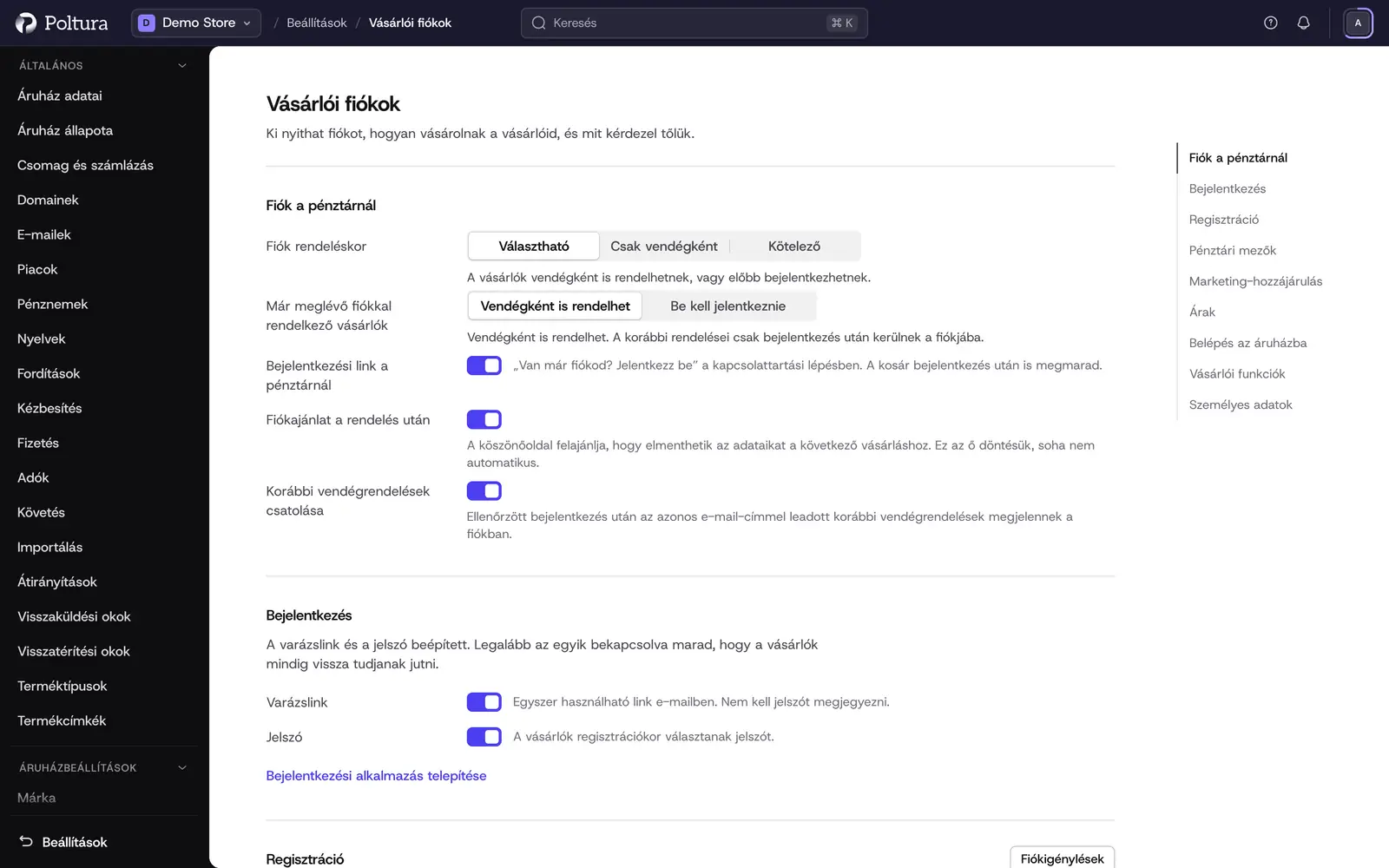
- Ki látja az árakat: Mindenki, Bejelentkezett vásárlók vagy Jóváhagyott nagykereskedelmi vásárlók. Mindenki más ár és kosárba gomb nélkül látja a termékeket.
- Csak bejelentkezett vásárlók léphetnek be: a látogatók az áruház helyett bejelentkezési oldalt látnak, és a keresők nem indexelik az áruházat.
- Céges regisztráció, a Céges vásárlók blokkban: Kikapcsolva (a vásárlók magánszemélyként regisztrálnak, a pénztárban továbbra is megadhatók céges számlázási adatok), Választható (a vásárlók választhatják, hogy cégként vásárolnak, és megadhatják a cégadataikat) vagy Csak céges vásárlók (minden fiók céges fiók, és csak bejelentkezett céges vásárlók rendelhetnek). A több vásárlós céges fiókok a Céges fiókok alkalmazással érhetők el, ugyanebből a blokkból linkelve.
Kattints a Mentés gombra. Ha a csomagod nem tartalmazza a nagykereskedelmet, csak az alapbeállítások menthetők. A jóváhagyott nagykereskedelmi vásárlók egy nagykereskedelmi árszint tagjai.
Vendégek és regisztrált vásárlók
- Aki bejelentkezés nélkül rendel, az adminban Vendég jelölést kap. Akinek fiókja van, az Regisztrált.
- Ha valaki olyan e-mail-címmel regisztrál, amelyhez már tartozik fiók, az áruház biztonsági hivatkozást küld a címre. A fiókok csak a hivatkozás használata után kapcsolódnak össze.
- Ha egy vendég később ugyanazzal az e-mail-címmel regisztrál és megerősíti a címét, regisztrált vásárló lesz, és megmaradnak a korábbi rendelései.
- Ha egy regisztrált vásárló kijelentkezve rendel, ezek a rendelések külön vendégsorhoz kerülnek.
Segítség annak, aki nem tud belépni
Nyisd meg a Vásárlók oldalt, és keress rá a vásárló e-mail-címére.
Nézd meg a Fiók oszlopot. A Vendég azt jelenti, hogy ehhez a címhez még nincs fiók: kérd meg a vásárlót, hogy regisztráljon.
Ha a fiók Regisztrált, kérd meg, hogy a bejelentkező oldalon használja az elfelejtett jelszó hivatkozást vagy a varázslinket.
Ha nem érkezik meg az e-mail, keresd meg az üzenetet az elküldött e-mailek között: E-mailek.
Jó tudni
- A vásárló jelszavát nem láthatod és nem állíthatod be, és a vásárló nevében sem léphetsz be.
- Regisztrált vásárló e-mail-címét a vásárló módosíthatja, az adminban ez nem lehetséges.
- A vásárló a webáruházban maga törölheti a fiókját. A törlés megerősítő e-mail és 10 napos várakozás után fut le. Lásd: Személyes adatokkal kapcsolatos kérelmek.
- A bejelentkező és a fiókoldalak szövegei a témához tartoznak: Az áruház szövegei.
- A belépési hivatkozást és a jelszó-visszaállítást küldő levelek a téma e-mailjei: Témák.
Ha valami nem működik
- Hiányzik egy közösségi gomb a bejelentkező oldalról. Az alkalmazás ki van kapcsolva vagy nincs telepítve, vagy nincs elmentve az azonosítója és a titkos kulcsa is. Nyisd meg az alkalmazást az Alkalmazásboltban, kapcsold be, és töltsd ki mindkét értéket.
- „Ez a bejelentkezési mód jelenleg nem elérhető.” A szolgáltató elutasította a bejelentkezést. Ellenőrizd az alkalmazás beállításait, valamint azt, hogy a szolgáltató konzolján regisztrált átirányítási URI megegyezik-e az alkalmazás beállítási útmutatójában szereplővel.
- A belépési hivatkozás már nem működik. A varázslink egyszer használható, és lejár. A vásárló kérjen újat.
- A vásárló két külön rendeléslistát lát. Bejelentkezve és vendégként is rendelt. A vendégrendelések külön vásárlói soron vannak. Egy rendelést a Tulajdonjog átruházása művelettel helyezhetsz át: Rendelés módosítása.