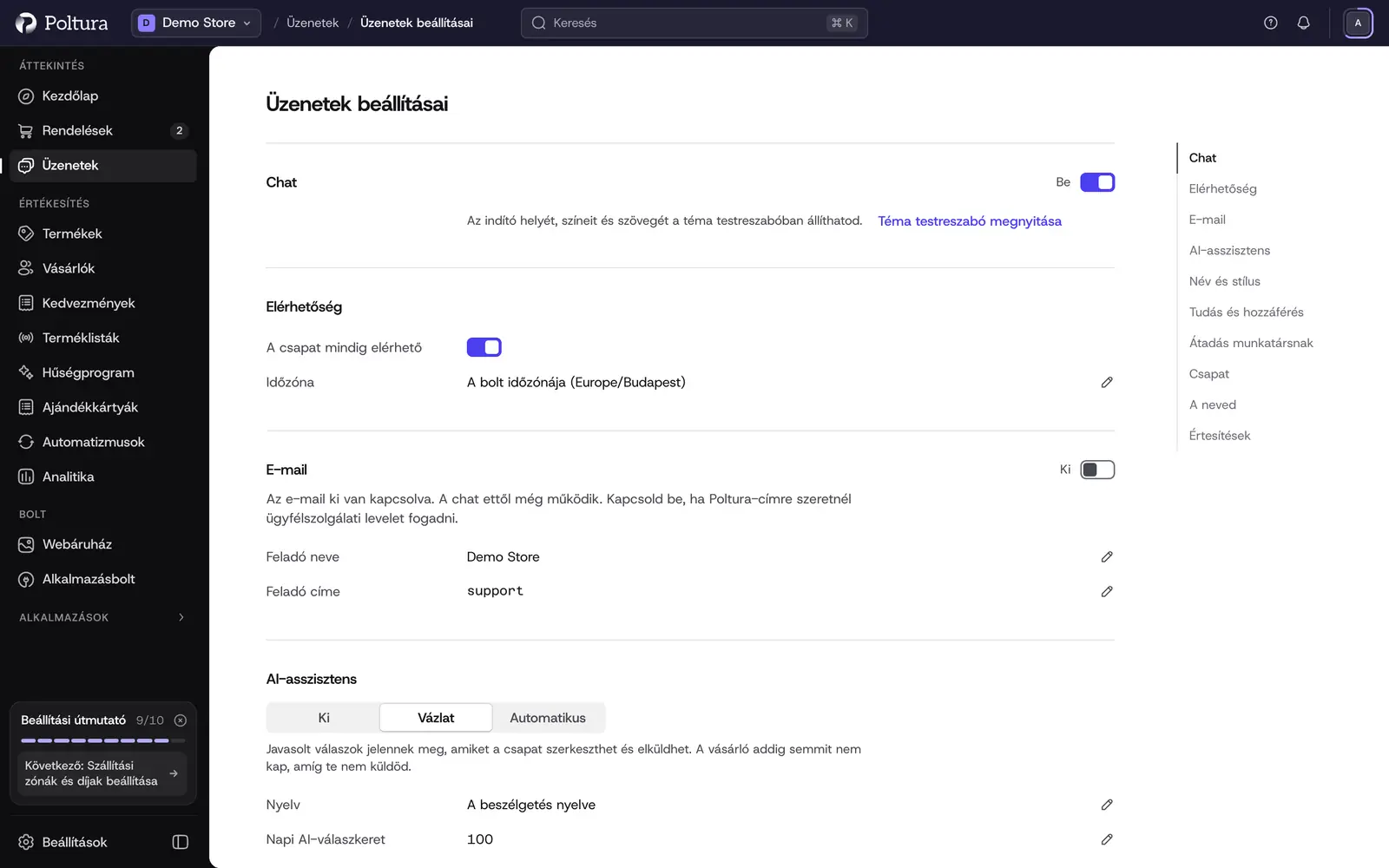
Ezek a beállítások döntik el, hogyan érhetnek el a vásárlók, és hogyan működik az Üzenetek funkció a csapat számára. A beszélgetések listájának tetején lévő Beállítások ikonnal nyithatod meg őket. Az oldalnak hét szakasza van: A neved, Chat, Elérhetőség, E-mail, AI-asszisztens, Csapat és Értesítések. Az Üzenetek funkció bétaállapotú.
Mielőtt elkezdenéd
A chat, az elérhetőség, az e-mail és az AI beállításainak módosításához az Üzenetek beállításaira szóló jogosultság kell. A saját megjelenő nevét és a hangjelzést mindenki beállíthatja, aki használhatja az Üzeneteket.
A vásárlók által látott név
Nyisd meg A neved szakaszt.
Írd be a Megjelenő név mezőbe a kívánt nevet. Ha üresen hagyod, a fiókod neve jelenik meg.
Kattints a Mentés gombra.
A vásárlók ettől kezdve ezt a nevet látják a válaszaidon.
A webáruház chatjének be- és kikapcsolása
Nyisd meg a Chat szakaszt.
Jelöld be, vagy vedd ki a jelölést a Chat felkínálása a boltban mezőből.
Kattints a Mentés gombra.
A chat alaphelyzetben be van kapcsolva. Az indító helyét, színeit és szövegeit nem itt állíthatod be: ehhez kattints a Téma témaszerkesztő megnyitása gombra. Lásd: Témaszerkesztő.
A nyitvatartás megadása
Nyisd meg az Elérhetőség szakaszt.
Ha éjjel-nappal elérhetők, jelöld be A csapat mindig elérhető mezőt, és mentsd.
Ha nem, vedd ki a jelölést, majd a Heti órák alatt jelöld be a munkanapokat, és mindegyiknél add meg az Ettől és az Eddig időpontot.
Ellenőrizd az Időzóna mezőt. Ez a bolt időzónáját követi, amíg mást nem választasz.
Kattints a Mentés gombra.
A megadott időn kívül a chat élő beszélgetés helyett egy rövid űrlapot mutat. A látogató megadja az e-mail-címét és az üzenetét, amely beszélgetésként érkezik meg az Üzenetekbe.
Ügyfélszolgálati e-mailek fogadása
Nyisd meg az E-mail szakaszt.
Kattints az E-mail bekapcsolása gombra. A cím melletti állapot Ki helyett előbb Ellenőrzés, majd Kész lesz.
Add meg a Feladó neve mezőben azt a nevet, amelyet a vásárlók látnak. Alaphelyzetben ez az áruház neve.
Add meg a Feladó címe mezőben a válaszok feladócímének @ előtti részét, például
support.Kattints a Mentés gombra.
A címre küldött levelek ettől kezdve az Üzenetekbe érkeznek, a válaszaid pedig e-mailben mennek vissza. Az E-mail kikapcsolása gomb újra kikapcsolja a csatornát. A chat mindkét esetben működik.
Az AI-válaszok beállítása
Az AI-asszisztens szakaszban dönthetsz arról, hogy az AI válaszjavaslatot ír, önállóan válaszol, vagy ki van kapcsolva. Erről az AI-válaszok oldal szól.
Ki használhatja az Üzeneteket
A Csapat szakasz felsorolja azokat a munkatársakat, akik ebben az áruházban használhatják az Üzeneteket, mindegyiknél az Üzenetekben megjelenő nevével. A tulajdonos és az admin itt bárki megjelenő nevét beállíthatja. Hozzáférést adni vagy megvonni a munkatárs szerepkörének módosításával lehet, a Felhasználók és szerepkörök oldalon.
Az értesítések módja
Nyisd meg az Értesítések szakaszt.
Jelöld be a Hangjelzés az új vásárlói üzeneteknél mezőt.
A Hang kipróbálása gombbal meg is hallgathatod.
A beállítás automatikusan mentődik ehhez a fiókhoz és áruházhoz, ebben a böngészőben. A hang csak azután szólal meg, hogy valahová kattintottál az oldalon.
Jó tudni
- Minden szakasznak saját Mentés gombja van. Mentsd az egyik szakaszt, mielőtt a másikra lépsz.
- Az új vásárlói üzenetek a hangjelzéstől függetlenül mindig megjelennek a felső sáv csengőjében.
- A feladó címe kisbetűt, számjegyet, valamint
.,_,+és-jelet tartalmazhat, szóköz nélkül, és betűvel vagy számjeggyel kell kezdődnie és végződnie. - Az e-mail-csatorna a csomag egyik csatornájának számít. Lásd: Csomag és számlázás.
- Az új chatüzenetekről nem megy e-mailes vagy push értesítés. Tartsd nyitva az admint, vagy használd a hangjelzést.
- A vásárlók a saját chatablakuk hangját maguk kapcsolják be és ki.
Ha valami nem működik
- Az e-mail állapota Hiba. A csatornát nem sikerült beállítani. Ha ez az állapot tartósan megmarad, fordulj a Poltura ügyfélszolgálatához.
- „Ellenőrizd a kijelölt mezőt.” Valamelyik érték nem megfelelő, például szóköz van a feladó címében.
- Egy szakaszt nem tudsz módosítani. A szerepköröd engedi az Üzenetek használatát, a beállítások módosítását viszont nem.
- Nem szól a hang. Kattints előbb bárhová az oldalon, majd a Hang kipróbálása gombra. A böngészők addig nem játszanak le hangot, amíg nem léptél kapcsolatba az oldallal.