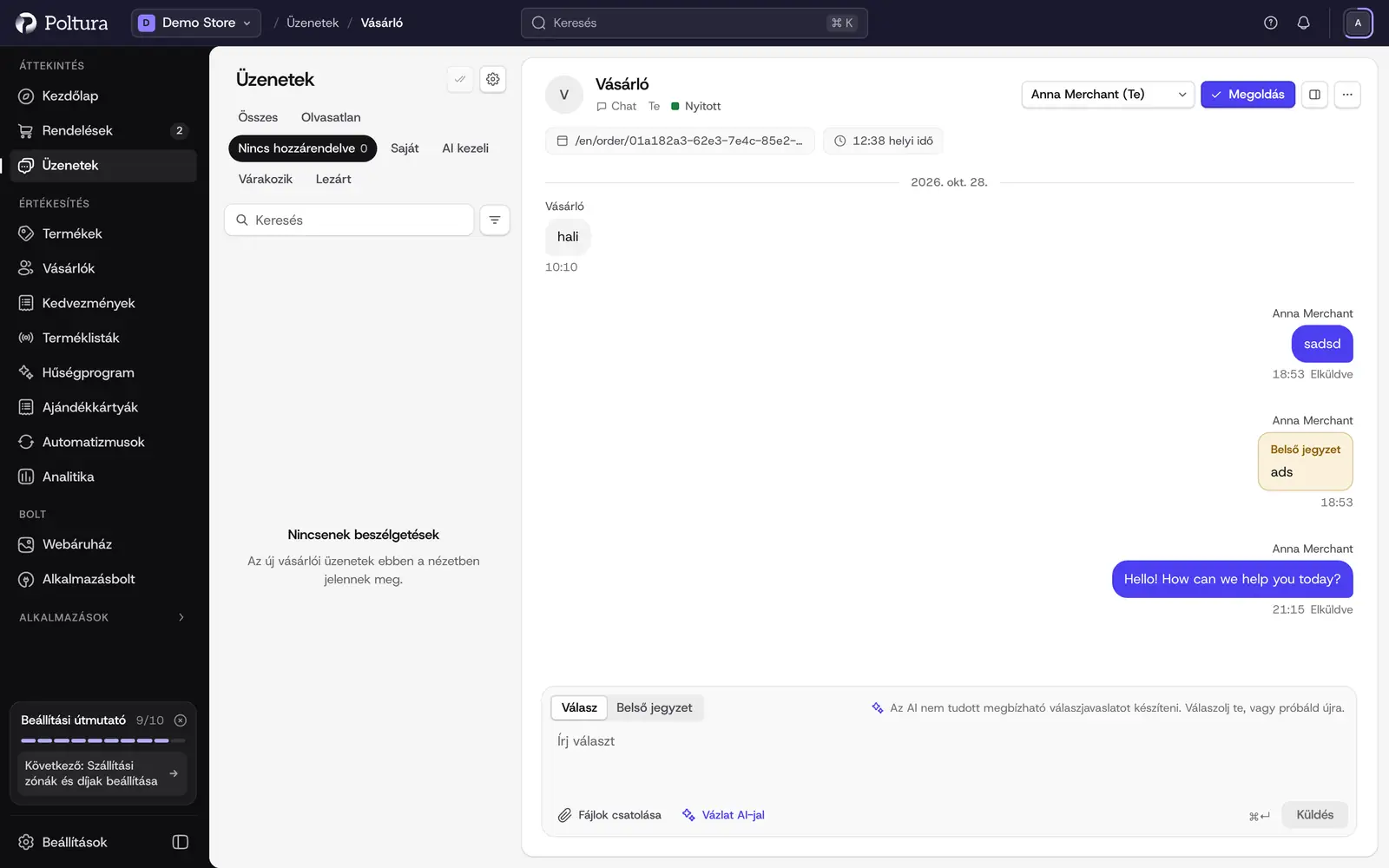
Egy megnyitott beszélgetésnél három dolgot látsz egymás mellett: a beszélgetések listáját, az üzeneteket és egy panelt arról, amit a vásárlóról tudni lehet. Ez az oldal azt mutatja be, mit tehetsz itt. Az Üzenetek funkció bétaállapotú.
Mielőtt elkezdenéd
A válaszadáshoz az üzenetek megválaszolására szóló jogosultság kell. Csak olvasási joggal megnyithatod a beszélgetéseket, de válaszolni nem tudsz. Lásd: Felhasználók és szerepkörök.
Válasz a vásárlónak
Nyisd meg az Üzenetek oldalt, és kattints a beszélgetésre.
Ellenőrizd, hogy az üzenetmező fölött a Válasz van-e kiválasztva.
Írd meg a válaszodat.
Ha fájlt is küldenél, kattints a Fájlok csatolása gombra.
Nyomd meg az
Enterbillentyűt, vagy kattints a Küldés gombra. Új sort aShift+Enterkezd.
A válasz megjelenik a beszélgetésben a kézbesítés állapotával együtt: Sorban, Küldés, Elküldve, Kézbesítve, Olvasva vagy Sikertelen. Chatben a vásárló azonnal látja, e-mailes beszélgetésnél pedig levélként kapja meg, ugyanabban a levélváltásban.
A vásárlók a válaszaidnál az Üzenetekben megadott megjelenő nevedet látják. Ezt Az Üzenetek beállításai oldalon adhatod meg.
Belső jegyzet írása
Válaszd az üzenetmező fölött a Belső jegyzet lehetőséget.
Írd meg a jegyzetet, és küldd el.
A jegyzet bekerül a beszélgetésbe, de csak a csapat látja, a vásárló soha. Jól használható egy ügy átadásához, vagy annak rögzítésére, miben egyeztek meg.
Beszélgetés kiosztása
Az üzenetek fölötti sor mutatja, kié a beszélgetés: a tiéd, egy kollégáé, Nincs hozzárendelve, vagy Az AI válaszol.
- Ha magadhoz venned, nyisd meg a beszélgetés fejlécében lévő menüt, és válaszd a Magamhoz rendelem pontot.
- Ha kollégának adnád, kattints a Beszélgetés kiosztása mezőre, és válassz nevet. A listában azok a munkatársak szerepelnek, akik válaszolhatnak.
- Ha elengednéd, válaszd a menüben a Hozzárendelés törlése pontot.
A kiosztott beszélgetés a gazdája Saját nézetében jelenik meg.
Lezárás, újranyitás, elhalasztás
- A Megoldás lezárja a beszélgetést, amely ezután a Lezárt nézetbe kerül. Chat esetén a vásárló ilyenkor értékelheti a beszélgetést.
- Az Újranyitás visszahozza a lezárt beszélgetést.
- A fejléc menüjében lévő Elhalasztás Elhalasztva állapotba teszi a beszélgetést. Magától nem nyílik újra, ezért később neked kell visszatérned hozzá.
Együttműködés az AI-val
Ha az áruházban be vannak kapcsolva az AI-válaszok, a fejléc menüjében megjelenik az AI-vázlat kérése és az Átadás az AI-nak pont is, az AI által kezelt beszélgetésnél pedig az Átvétel gomb. Az Átvétel leállítja az AI-t, és a beszélgetés hozzád kerül.
A vásárló adatai
Az üzenetek melletti panelen ezeket találod:
- A vásárló neve, és hogy Vendég vagy Ellenőrzött, vagyis vásárlói fiókba bejelentkezett látogató.
- E-mail az utánkövetéshez, ha a látogató megadott ilyet. Mellette jelzés áll arról, hogy a címet a látogató adta meg, és nem ellenőrzött.
- Látogató adatai: az éppen megnyitott oldal, a hivatkozó oldal, a becsült hely, a nyelv, az időzóna és az utolsó aktivitás ideje.
- Böngésző és hálózat: a böngésző, az eszköz és az IP-cím.
- Vásárlói értékelés: a chat után adott csillagos értékelés és megjegyzés.
- Korábbi beszélgetések ugyanazzal a vásárlóval, valamint hivatkozás a beszélgetésből küldött e-mailekre.
Jó tudni
- Csatolhatsz képet (PNG, JPEG, WebP), PDF-et és szövegfájlt (egyszerű szöveg, Markdown, CSV), fájlonként legfeljebb 10 MB méretben, üzenetenként legfeljebb ötöt.
- Egy válasz vagy jegyzet legfeljebb 8000 karakter lehet.
- A beírt, de el nem küldött szöveget ez a böngésző megőrzi, amíg el nem küldöd.
- A panelen van Legutóbbi rendelések címsor, de rendelések egyelőre nem jelennek meg alatta. A vásárlót a Vásárlók oldalon keresheted meg.
- A rendszer felismeri és megjelöli a visszapattanó leveleket, az automatikus távolléti válaszokat és a levelezőlistás üzeneteket.
- A rendszer által küldött kész szövegű üzenetek, például az átadásról szóló értesítés, Automatikus üzenet jelölést kapnak.
Ha valami nem működik
- „A beszélgetés megváltozott, amíg dolgoztál rajta.” Időközben egy kolléga vagy a vásárló módosította. Kattints az Újratöltés hivatkozásra, és próbáld újra.
- „Ehhez nincs jogosultságod.” A szerepköröd nem engedi ezt a műveletet.
- „A csatolás sikertelen.” Legfeljebb 10 MB-os képet, PDF-et vagy szövegfájlt válassz.
- Egy üzenet Sikertelen állapotú. Nem jutott el a vásárlóhoz. Küldd el újra.
- „Nyisd meg újra a beszélgetést, mielőtt átadod az AI-nak.” Az AI csak nyitott beszélgetésen dolgozik.