Az ajándékkártya egy egyenleggel rendelkező kód, amellyel a vásárló a pénztárnál fizet. Árulhatod termékként, kiállíthatsz egyet saját kezűleg gesztusként vagy korrekcióként, és bármikor megnézheted, mennyi maradt egy kártyán.
Két fajtája van:
- Az Összeg kártya pénzegyenleget tartalmaz. Fizethető vele termék, szállítás és adó, több kártya is összevonható, és kedvezményekkel együtt is használható.
- A Termék kártya egy adott termék egy darabjára váltható be.
A lista olvasása
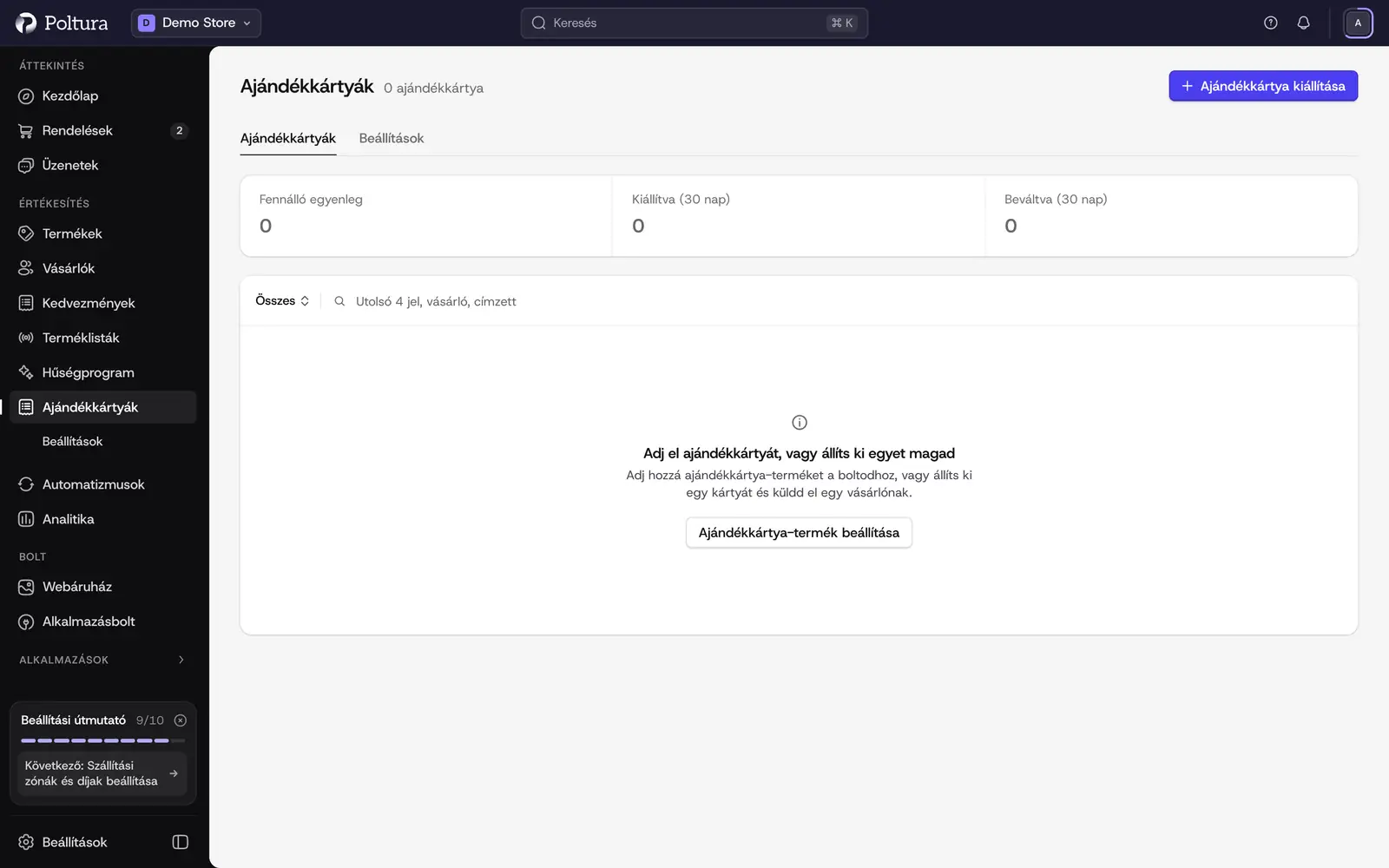
Az Ajándékkártyák oldal a boltban eladott és az általad kiállított kártyákat sorolja fel. Felül a Fennálló egyenleg, a Kiállítva (30 nap) és a Beváltva (30 nap) összesítő látható.
Az állapotmenü állapot szerint szűr: Összes, Aktív, Részben felhasznált, Felhasznált, Lejárt és Letiltott. Kereshetsz a kód utolsó 4 karakterére, a vásárlóra vagy a címzettre. Egy sor a Kód, Állapot, Egyenleg, Fajta, Vásárló, Címzett, Forrás, Lejár és Létrehozva adatot mutatja.
A kódnak mindig csak az utolsó négy karaktere látszik. A teljes kód egyetlenegyszer jelenik meg, a kiállításkor.
Ajándékkártya kiállítása
Nyisd meg az Ajándékkártyák oldalt, és kattints az Ajándékkártya kiállítása gombra.
Válaszd ki a Fajta értékét:
- Összeg: válaszd ki a Pénznem értékét, és írd be az Érték mezőbe az összeget, vagy válassz a javasolt értékek közül.
- Termék: a Beváltható erre mezőben válaszd ki a terméket. A kártya egy darabot ér ebből a termékből.
Dönts a Kód mezőről: az Automatikus véletlen, 16 karakteres kódot készít, az Egyedi kód választásával saját, 12–32 betűből és számból álló kódot adhatsz meg. A 0, O, 1 és I karakter nem használható.
Válaszd ki a Lejárat értékét: a bolt alapértelmezése, Soha vagy Egyedi dátum.
A Kézbesítés részben töltsd ki a Címzett e-mail-címe, a Címzett neve, a Feladó és az Üzenet mezőt, majd a Küldés alatt válaszd ki az időzítést: Most, Időzítve egy időponttal, vagy Nem küldöm.
Ha szeretnéd, a Hozzárendelés vásárlóhoz mezőben vásárlóhoz rendelheted a kártyát, és Belső megjegyzés is írható hozzá, amelyet csak a munkatársak látnak.
Kattints az Ajándékkártya kiállítása gombra.
Az Ajándékkártya kiállítva képernyőn kattints a Kód másolása gombra, és őrizd meg a kódot. Ha elhagyod az oldalt, többé nem jelenik meg.
Egy kártya kezelése
A listából megnyitott kártyán látod az Ajándékkártya egyenlege blokkot (Jelenlegi, Kezdeti, Felhasznált), a Tranzakciók listát, a címzettet és a kézbesítés állapotát.
- Az E-mail újraküldése újra elküldi az ajándékkártya levelét. A Küldés másik e-mail-címre mezőben más címet is megadhatsz.
- Az Egyenleg módosítása jóváír vagy levon az egyenlegből. Válaszd a Jóváírás vagy a Levonás lehetőséget, írd be az Összeg mezőt, válassz Indok értéket, és erősítsd meg. Minden módosítás bekerül a tranzakciók közé.
- A Lejárat módosítása a További műveletek menüben érhető el: Nem jár le vagy egy adott nap. Lejárt kártyánál ugyanezt az űrlapot a Lejárat meghosszabbítása gomb nyitja meg.
- A Letiltás, szintén a További műveletek menüben, végleg leállítja a kártyát. Adj meg legalább 3 karakteres indokot, és kattints az Ajándékkártya letiltása gombra.
Beállítások
Nyisd meg az Ajándékkártyák menüt, és válaszd a Beállítások pontot. Ha elkészült, kattints a Mentés gombra.
Ajándékkártya árusítása az áruházban
Kapcsold be az Ajándékkártyák árusítása kapcsolót. Ez megjeleníti az ajándékkártya-terméket, és a pénztár elfogadja a kártyákat.
Az Összegek mezőben add meg az árusítani kívánt összegeket a pénznemedben, vesszővel elválasztva. Tizedesjelnek pontot használj. További pénznemhez kattints a Pénznem hozzáadása gombra.
Kattints a Mentés gombra.
Kattints az Ajándékkártya-termék létrehozása gombra. Ha később módosítod az összegeket, és a terméknél a Szinkronizálni kell jelzés látszik, kattints a Szinkronizálás gombra.
A terméknél megjelenik az eladó összegek száma és a Szinkronban jelzés. A vásárlók már megvehetik a webáruházban.
A termék oldalán a vásárló összeget választ, megadja a címzettet, a feladót és az üzenetet, valamint, ha engedélyezed, a kézbesítés napját. A kártyát a címzett a fizetés után, illetve a választott napon kapja meg e-mailben.
Szabályok
- Érvényesség: Nem jár le, vagy Lejár ennyi idő után, hónapokban megadva, legfeljebb 120 hónap.
- Időzített kézbesítés engedélyezése: a vevő megadhatja, mikor kapja meg a címzett az e-mailt.
- Üzenet hossza: a vevő által írható leghosszabb üzenet, 50 és 1000 karakter között.
A módosítások az újonnan kiállított kártyákra vonatkoznak.
Adó
Az Áfakezelés dönti el, hogyan adózik az ajándékkártya eladása:
- Többcélú utalvány: eladáskor nincs áfa. Az áfát a kártya felhasználásakor, a termékek után számítja fel a rendszer. A bármire beváltható kártyákhoz illik.
- Egycélú utalvány: az áfa eladáskor jelenik meg, mert a termék és az adókulcs előre ismert.
Árusítás előtt egyeztesd a választást és a számlázást a könyvelőddel. Ha módosítod, szinkronizáld újra az ajándékkártya-terméket.
Termékutalványok
A termékutalvány egy adott termékre szóló ajándékkártya, a termék árán. A Termékutalványok részben keresd meg a terméket, és kattints a Hozzáadás gombra. A kiválasztott termékhez utalványtermék készül.
Jó tudni
- A vásárlók az ajándékkártya kódját ugyanabba a mezőbe írják, mint a kedvezménykódot, a kosárban és a pénztárnál is. Az összesítő megmutatja, mennyi maradt az egyes kártyákon.
- A vásárlók a webáruház egyenleglekérdező oldalán maguk is megnézhetik egy kártya egyenlegét.
- A rendelés lemondásakor a felhasznált összeg visszakerül az ajándékkártyákra.
- A visszaküldés áruházi jóváírással is rendezhető, amely ajándékkártya-egyenlegként jön létre. Lásd: Visszaküldés kezelése.
- A teljes egészében ajándékkártyával fizetett rendelésről a számla a rendelés leadásakor készül el. Az ajándékkártyás fizetés számlán való megjelenéséről a Billingo és a Számlázz.hu oldalon olvashatsz.
- Az ajándékkártyák lejáratára országonként eltérő szabályok vonatkoznak. Nézz utána, mi érvényes az áruházadra.
- Az ajándékkártya levele a téma e-mailjei közé tartozik: Témák.
Ha valami nem működik
- Ez a kód már foglalt. Válassz másik egyedi kódot, vagy kattints a Generálás gombra.
- A kód már nem jeleníthető meg. Kiállítás után elhagytad az oldalt. Nyisd meg a kártyát, és az E-mail újraküldése gombbal küldd el a kódot a címzettnek.
- Ennek a kártyának még nincs címzettje. A küldéshez adj meg e-mail-címet a Küldés másik e-mail-címre mezőben.
- Az ajándékkártya-terméknél a Szinkronizálni kell jelzés látszik. Megváltoztak az összegek vagy az áfakezelés. Kattints a Szinkronizálás gombra.
- A vásárló nem tud felhasználni egy kártyát. Nézd meg az állapotát a listában. A Lejárt, a Letiltott és a Felhasznált kártyát a pénztár elutasítja.