A Felfedezés azokra a kérdésekre való, amelyekre a kész jelentések nem felelnek. Rövid lekérdezést írsz, vagy vezérlőkkel állítod össze. A választ diagramon vagy táblázatban látod. A jó választ elmentheted jelentésként, vagy irányítópultra teheted. A Felfedezés a Pro csomag része, lásd: Előfizetési csomagok.
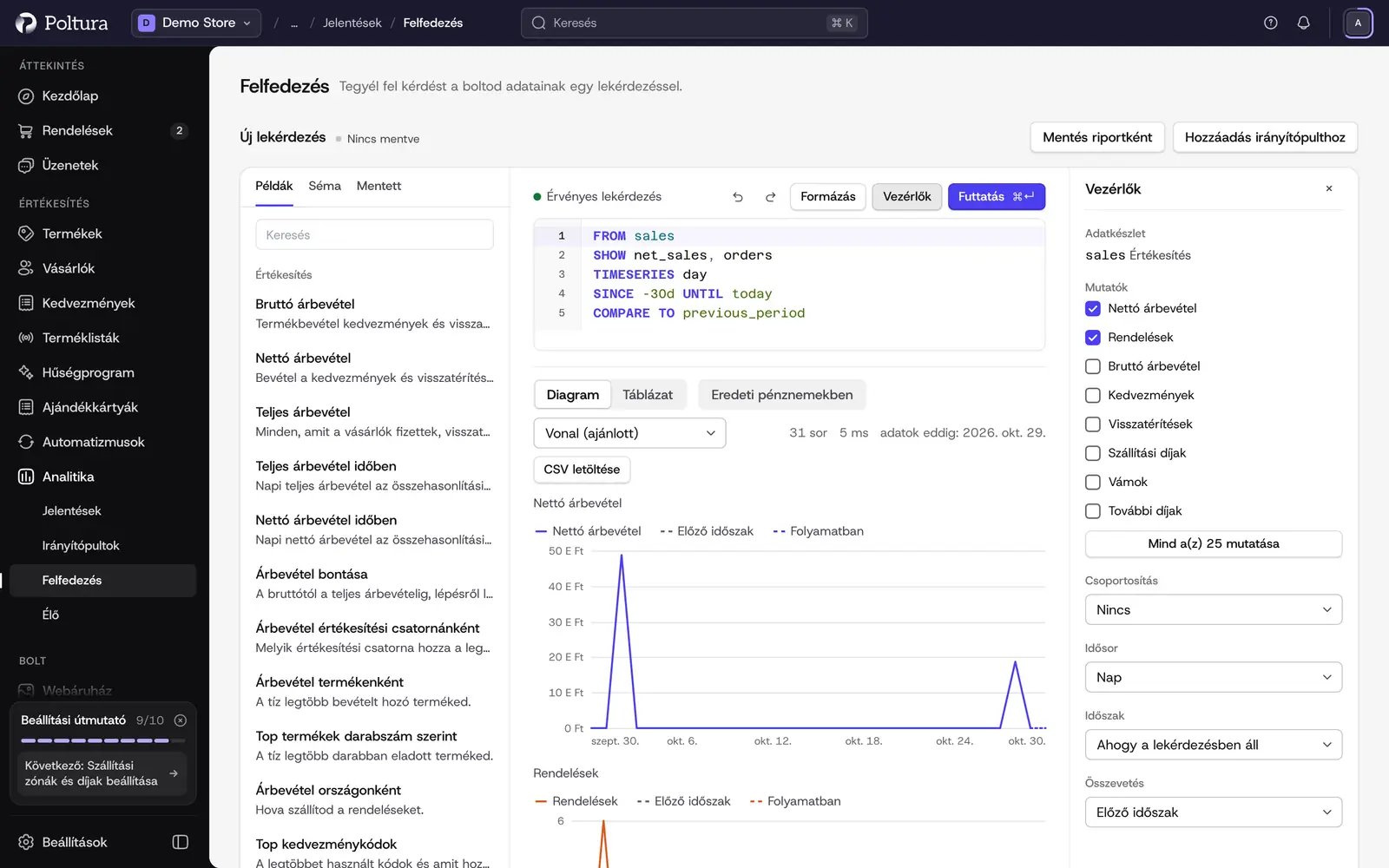
Hogyan néz ki egy lekérdezés?
A lekérdezés megnevez egy adatkészletet, a megjelenítendő mutatókat és az időszakot. Az alábbiakat kimásolhatod és átírhatod:
FROM sales SHOW total_sales DURING last_monthFROM sales SHOW total_sales TIMESERIES day SINCE -30d UNTIL todayFROM sales SHOW net_sales GROUP BY product_title DURING last_month ORDER BY net_sales DESC LIMIT 10Az első egyetlen számot ad, a második egy vonalat az elmúlt 30 napról, a harmadik a tíz legjobb termékét nettó árbevétel szerint. Az adatkészletek az értékesítést, a rendeléseket, a teljesítéseket, a vásárlókat, a termékeket, a készletet és a munkameneteket fedik le.
Az első lekérdezés futtatása
Az oldalsávban az Analitika alatt válaszd a Felfedezés pontot.
Nyisd meg a Példák és séma panelt, és a Példák alatt válassz egyet. A példa betöltődik a szerkesztőbe, a Visszavonás pedig visszahozza az előző lekérdezésedet.
Kattints a Futtatás gombra, vagy nyomd meg a
⌘és azEnterbillentyűt.Az Eredmény alatt olvasd le a választ. Válthatsz a Diagram és a Táblázat nézet között, a Diagramtípus mezőben pedig másik típust is választhatsz. Az ajánlott típust a felület megjelöli.
Az eredmény alatt látod a sorok számát, és azt, hogy melyik napig tartanak az adatok.
Lekérdezés összeállítása gépelés nélkül
Kattints a Vezérlők gombra.
Válassz értéket az Adatkészlet mezőben, jelöld be a megjelenítendő tételeket a Mutatók között, és ha bontást szeretnél, válassz a Csoportosítás mezőben.
Az Idősor mezővel időbeli alakulást kérhetsz, az Időszak mezőben megadod az időszakot, az Összevetés alatt pedig az Előző időszak vagy az Előző év közül választhatsz.
Kattints a Futtatás gombra. A vezérlők megírják a lekérdezést, így a szerkesztőben elolvashatod, és kézzel is módosíthatod.
A vezérlők akkor működnek, ha a lekérdezés a FROM kulcsszóval megnevez egy adatkészletet.
Lekérdezés írása és javítása
- A szerkesztő gépelés közben adatkészleteket, mutatókat, dimenziókat és kulcsszavakat ajánl, és megjelöli a fajtájukat.
- A Példák és séma panel Séma részében megtalálod egy adatkészlet minden mutatóját és dimenzióját. Kattintással beszúrhatod őket.
- A szerkesztő alatti állapot Érvényes lekérdezés feliratot mutat, vagy megszámolja a hibákat. A hiba megadja a sort és az oszlopot, és ahol a Poltura ki tudja találni, mire gondoltál, a Csere erre: kezdetű javaslat egy kattintással javítja.
- A Formázás rendbe teszi a lekérdezést. A Visszavonás és az Újra gombbal lépkedhetsz a módosításaid között.
A válasz mentése
Kattints a Mentés riportként gombra.
Add meg a Név mezőt, ha szeretnéd, a leírást, és válassz Kategória értéket.
Kattints a Riport mentése gombra. Megjelenik a „Riport elmentve” üzenet, a jelentés pedig bekerül a jelentéstárba és a Felfedezés Mentett listájába.
Ha egy mentett jelentést módosítasz, az állapot Mentetlen módosítások feliratra vált, a Mentés pedig frissíti.
A válasz hozzáadása irányítópulthoz
Kattints a Hozzáadás irányítópulthoz gombra.
Válaszd ki az Irányítópult mezőben a célt, vagy az Új irányítópult lehetőséget, és írd be a nevét.
Válaszd ki a Csempe mérete értékét: Harmad, Fél, Kétharmad vagy Teljes szélesség.
Kattints a Csempe hozzáadása gombra. A lekérdezés csempeként az irányítópult végére kerül, a Megnyitás hivatkozás pedig megnyitja.
Az eredmény letöltése
A CSV letöltése gombbal az eredmény sorait fájlba mentheted, amelyet táblázatkezelőben megnyithatsz.
Jó tudni
- A munkameneteket olvasó lekérdezésekhez az áruház látogatókövetése szükséges. Az értékesítési adatkészletek enélkül is működnek.
- Egy lekérdezés az értékesítést és a munkameneteket együtt is olvashatja, például az árbevétel és a konverziós arány egymás mellé állításához.
- Nagy eredménynél csak az első sorok látszanak, az eredmény pedig kiírja, hány.
- A dátumok az áruház időzónáját követik, lásd: Áruház adatai.
- Az Új lekérdezés gomb üres lekérdezéssel kezd újat.
Előfizetési csomagok
A Felfedezés, a jelentések mentése és a saját irányítópultok a Pro csomag részei. A beépített irányítópultok és jelentések minden csomagban elérhetők, az időszakkal, az összehasonlítással és a többi beállításukkal együtt. A többi csomagban a Felfedezés és azok a gombok, amelyekkel irányítópultot vagy jelentést hoznál létre vagy módosítanál, megmutatják, melyik csomag nyitja meg őket. Lásd: Csomag és számlázás.
Ha a Pro csomagról másikra váltasz, semmi sem törlődik. Az általad készített jelentések és irányítópultok továbbra is mutatják a számaidat. Megnyithatod őket, beállíthatsz egy irányítópultot Áttekintésként, és törölheted őket, de módosítani vagy a Felfedezésben megnyitni csak akkor tudod őket, ha újra Pro csomagod van.
Klea minden csomagban válaszol a számaidra vonatkozó kérdésekre. A választ jelentésként vagy irányítópultként a Pro csomagban mentheted el.
Ha valami nem működik
- „A lekérdezést nem sikerült lefuttatni”. A lekérdezés hibás. Kövesd a sorra és oszlopra mutató hivatkozásokat, vagy használd a Csere erre: javaslatot. A Hiba másolása kimásolja az üzenetet.
- „A lekérdezés lefutott, de nem adott vissza sort.” Próbálj hosszabb időszakot vagy kevesebb szűrőt.
- „A viselkedési adatok nincsenek bekötve”. A lekérdezés munkameneteket olvas, amihez látogatókövetés kell. Használj értékesítési adatkészletet, vagy lásd: Analitika.
- „Nem sikerült futtatni a lekérdezést”. Az analitikai szolgáltatás nem válaszolt. Próbáld újra kicsit később. A lekérdezésed a szerkesztőben marad.
- „Előbb javítsd a lekérdezés hibáit.” Hibás lekérdezés nem menthető jelentésként.
- „Ez a riport már nem létezik, ezért üres lekérdezéssel kezdesz.” A megnyitott jelentést törölték.