Az irányítópult csempékből álló oldal: fő mutatók, diagramok, táblázatok és jegyzetek az áruház egy-egy területéről. A Poltura hat beépített irányítópulttal érkezik. Ugyanezekből a csempékből sajátot is összeállíthatsz.
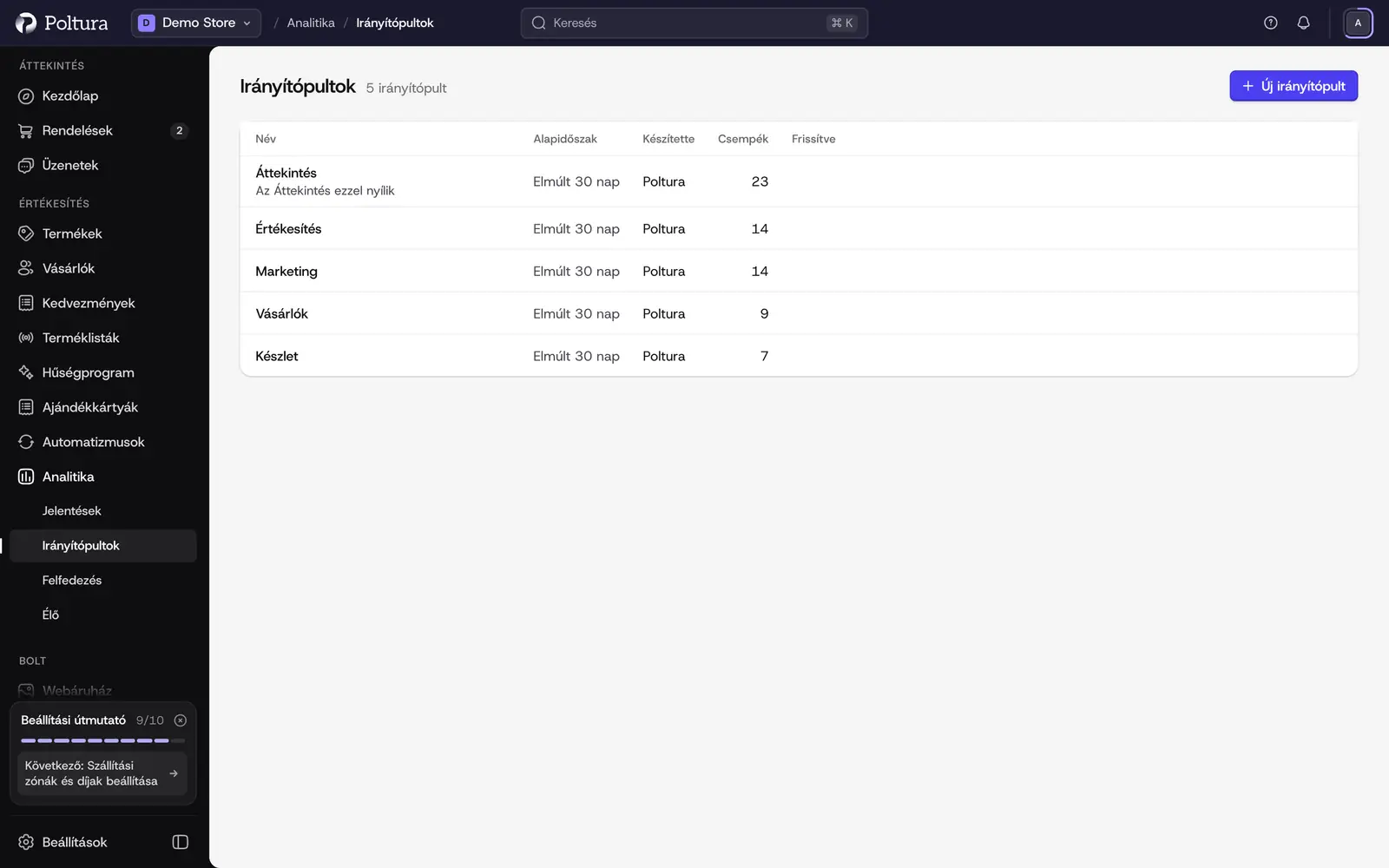
A beépített irányítópultok
- Áttekintés: az áruház egy pillantásra: értékesítés, forgalom, vásárlók és készlet.
- Értékesítés: árbevétel, rendelések és ami a legjobban fogy.
- Marketing: honnan jönnek a látogatók, és melyik csatorna hoz eladást.
- Vásárlók: új és visszatérő vásárlók, megtartás és érték.
- Készlet: készletszintek, eladási arány és készlethiány.
- Bolti értékesítés: bolti árbevétel helyszínenként.
Ezek Beépített jelzést viselnek, és nem módosíthatók. Ha változtatnál valamelyiken, előbb készíts róla másolatot a Pro csomagban.
Irányítópult megnyitása
Az oldalsávban az Analitika alatt válaszd az Irányítópultok pontot.
Kattints egy irányítópult nevére. A lista a csempék számát, az alapidőszakot, a készítőt (Poltura, A csapatod vagy Én) és az utolsó frissítés idejét is mutatja.
Felül válaszd ki az időszakot és az összehasonlítást. A Saját időszak jelzésű csempék megtartják a saját időszakukat.
Irányítópult létrehozása
Saját irányítópultot a Pro csomagban építhetsz, lásd: Előfizetési csomagok.
Az Irányítópultok oldalon kattints az Új irányítópult gombra. Szerkesztő módban megnyílik egy „Névtelen irányítópult” nevű irányítópult.
Írj nevet az Irányítópult neve mezőbe.
Kattints a Csempe hozzáadása gombra. Megnyílik a csempekönyvtár.
Válassz csempéket a könyvtárból. Böngészhetsz kategóriák szerint, írhatsz a Csempék keresése mezőbe, a Mentett jelentések alatt a saját jelentéseidet találod, a Jegyzet pedig szöveges csempét ad. Az Előnézet a saját adataiddal mutatja a csempét.
Válassz Diagramtípust, ha ugyanazokat a számokat másképp szeretnéd látni, állítsd be a Méretet, és kattints a Hozzáadás gombra. A lista csak a csempe adataihoz illő diagramokat mutatja.
Kattints a Mentés gombra. Az „Irányítópult mentve” üzenet megerősíti a mentést.
Ha inkább egy beépített irányítópultból indulnál ki, nyisd meg, és kattints a Másolat szerkesztéshez gombra.
Csempék és szakaszok rendezése
Nyisd meg a saját irányítópultját, és kattints a Szerkesztés gombra.
- Csempe áthelyezése: húzd a fogantyújánál fogva. Billentyűzettel vedd fel a csempét, a nyilakkal mozgasd, a
Szóközbillentyűvel tedd le, azEscapebillentyűvel vond vissza. - Csempe diagramjának cseréje: nyisd meg a csempén a Diagramtípus menüt, és válassz másikat, például Pontmátrix, Vízesés, Változók vagy Buborékdiagram. A lista csak a csempe adataihoz illő diagramokat mutatja, a javasoltat jelölve.
- Csempe átméretezése: húzd a csempe jobb szélén lévő fogantyút. Az irányítópult 12 oszlopos, és a csempe húzás közben ezekhez igazodik. Teli sorban a mellette lévő csempe keskenyebb vagy szélesebb lesz, így a sor egyenes marad. Az oszlopok számát a csempe Méret menüjében is kiválaszthatod, vagy a fogantyúra állva a bal és jobb nyílbillentyűvel is állíthatod. Minden diagramnak van egy legkisebb szélessége. A húzást az
Escapebillentyűvel szakíthatod meg. - Csempe füleinek módosítása: a Mutató fülek és a hasonló csempék több diagramot tartanak egy váltó mögött. A csempe Fülek menüjében adhatsz hozzá vagy vehetsz el közülük, kettőtől hatig.
- Csempe átnevezése, másolása, eltávolítása: használd a csempe menüjét. Az Eltávolítás után a Visszavonás visszahozza a csempét.
- Saját időszak egy csempének: a csempe menüjében válaszd az Időszak lehetőséget. Az irányítópult időszaka beállítással a csempe újra az irányítópultot követi.
- Szakasz hozzáadása: kattints a Szakasz hozzáadása gombra, adj neki címet, és helyezz át bele csempéket. A szakaszok feljebb és lejjebb mozgathatók, és eltávolíthatók.
- Alapidőszak beállítása: az Alapidőszak mezőben add meg, milyen időszakkal nyíljon meg az irányítópult.
A Visszavonás és az Újra gombbal lépkedhetsz a módosításaid között. Amíg nem kattintasz a Mentés gombra, semmi sem tárolódik. Az Elvetés visszaállítja az irányítópultot a legutóbb mentett állapotára.
Átnevezés, másolás, törlés és beállítás Áttekintésként
Nyisd meg az irányítópult menüjét a listában vagy magán az irányítópulton.
Válaszd az Átnevezés, a Másolat, a Legyen ez az Áttekintés vagy a Törlés lehetőséget.
Törléskor erősítsd meg az Irányítópult törlése gombbal.
A Legyen ez az Áttekintés hatására az Áttekintésen neked ez az irányítópult nyílik meg. Az irányítópulton ezután Az Áttekintésen látszik jelzés áll.
Jó tudni
- Egy áruházban legfeljebb 25 irányítópult lehet, egy irányítópulton pedig legfeljebb 40 csempe.
- Csempét máshonnan is hozzáadhatsz: a Hozzáadás irányítópulthoz gomb megtalálható a jelentéseknél és a Felfedezésben is.
- Az Észrevételek csempe az éjszakai elemzés által talált említésre méltó változásokat mutatja, lásd: Analitika.
- Ha egy csempéhez olyasmi kell, ami az áruházadban nincs meg, a csempe kiírja, mire van szükség, például webáruház-követésre, bolti (POS) értékesítési csatornára vagy készletkövetésre.
- Szerkesztő módban a Visszaállítás alapra a csempéidet és szakaszaidat a beépített elrendezésre cseréli. Ez is csak a Mentés gombbal tárolódik.
Előfizetési csomagok
A beépített irányítópultok minden csomagban elérhetők. Irányítópultot létrehozni, másolni, szerkeszteni és átnevezni a Pro csomagban tudsz, a Felfedezéssel együtt. A többi csomagban ezek a gombok megmutatják, melyik csomag nyitja meg őket.
Ha a Pro csomagról másikra váltasz, az általad készített irányítópultok megmaradnak. Továbbra is mutatják a számaidat, megnyithatod őket, beállíthatod valamelyiket Áttekintésként, és törölheted őket, de szerkeszteni, átnevezni vagy másolni csak akkor tudod őket, ha újra Pro csomagod van.
Ha valami nem működik
- „Amíg szerkesztettél, valaki más mentette ezt az irányítópultot.” Kattints Az ő változatának betöltése gombra, és végezd el újra a módosítást.
- „Nem sikerült menteni az irányítópultot. A módosításaid megmaradtak.” Kattints kicsit később újra a Mentés gombra.
- „Az Áttekintés ezt az irányítópultot mutatja. Törlés előtt állíts be helyette egy másikat.” Előbb egy másik irányítópultnál válaszd a Legyen ez az Áttekintés lehetőséget.
- „A saját irányítópultok most nem érhetők el”. A beépített irányítópultok működnek. Próbáld újra egy perc múlva.
- „Nincs ilyen irányítópult”. Lehet, hogy törölték, vagy valaki másé.
- „Ezen az irányítópulton már 40 csempe van.” Távolíts el egy csempét, vagy használj másik irányítópultot.