Egy jelentés egyetlen kérdésre válaszol az áruházadról: mi fogyott a legjobban, honnan jött az árbevétel, vagy hány látogató jutott el a pénztárig. A Poltura kész jelentésekkel érkezik. Ide kerül minden lekérdezés is, amelyet a Felfedezésben elmentesz.
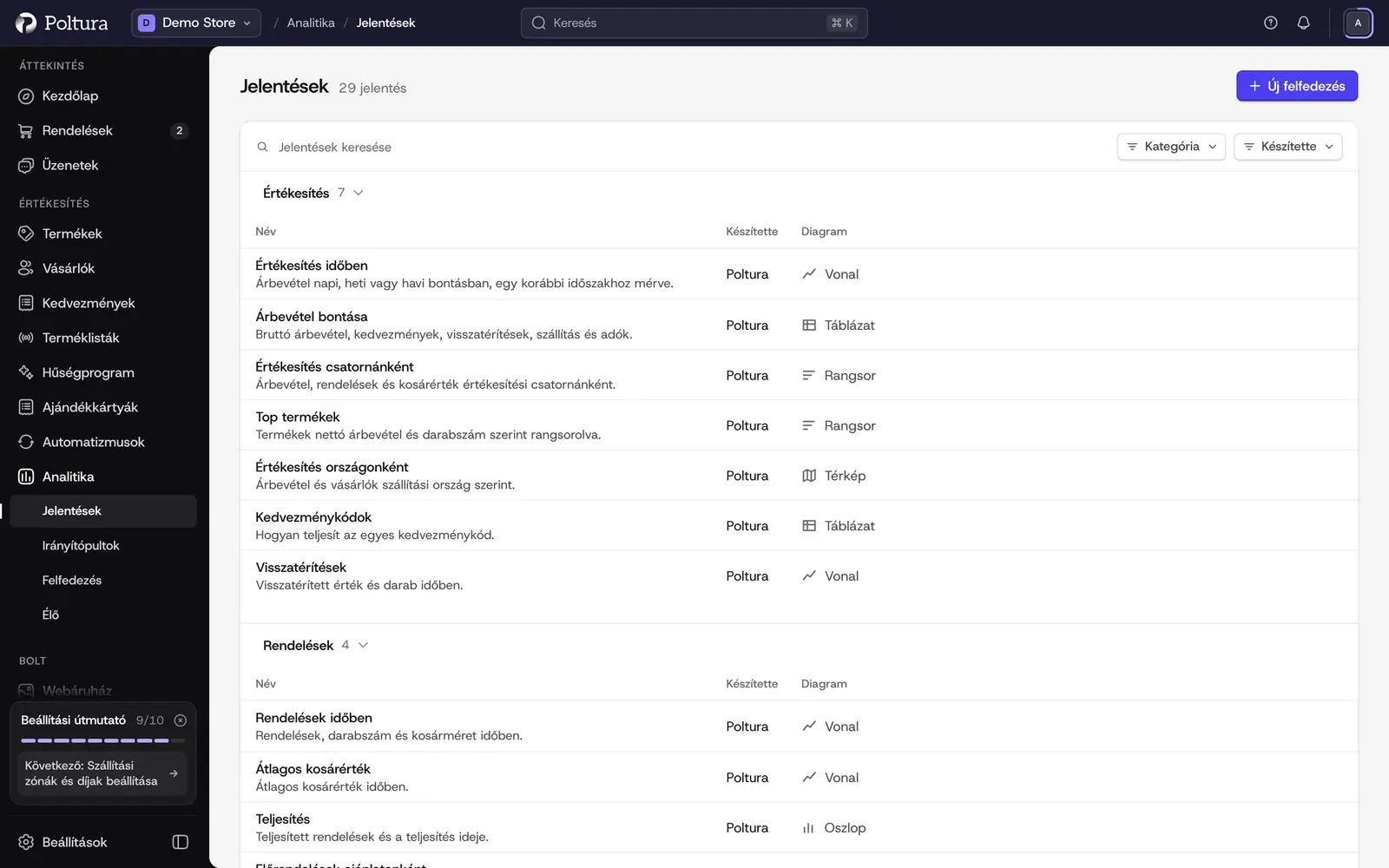
Mit tartalmaz a jelentéstár?
A beépített jelentések hét kategóriába tartoznak:
- Értékesítés: például Top termékek, Kedvezménykódok és Visszatérítések, valamint az árbevétel bontása, csatornák és országok szerint.
- Rendelések: Rendelések időben, Átlagos kosárérték és Teljesítés.
- Vásárlók: Vásárlók, Új és visszatérő és Kohorszmegtartás.
- Ügyfélszerzés: Munkamenetek időben, Munkamenetek hely szerint, Kampányok, valamint a munkamenetek és az árbevétel hivatkozó oldalak szerint.
- Viselkedés: Pénztári tölcsér, Forgalom nap és óra szerint, valamint az eszközök, a nyitóoldalak és az elköteleződés jelentései.
- Készlet: Eladási arány, Hátralévő készlet és Készlethiányok.
- Bolti értékesítés: Bolti árbevétel helyszínenként és Bolti árbevétel időben, ha az áruháznak van bolti (POS) értékesítési csatornája.
A saját mentett jelentéseid azt a kategóriát mutatják, amelyet megadtál nekik, vagy az Egyéni jelzést.
Jelentés keresése
Az oldalsávban az Analitika alatt válaszd a Jelentések pontot.
Írj a Jelentések keresése mezőbe, vagy szűkítsd a listát a Kategória szűrővel.
A Készítette szűrővel csak a Poltura, A csapatod vagy a saját (Én) jelentéseidet láthatod.
Kattints a jelentés nevére a megnyitásához.
A lista minden jelentésnél mutatja a nevét, a diagram típusát (vonal, oszlop, rangsor, tölcsér, hőtérkép, térkép, táblázat és mások), valamint azt, ki készítette. A Szűrők törlése visszaadja a teljes listát.
Jelentés olvasása
A jelentés oldalán felül a fő mutatók állnak, alattuk a diagram, majd az Adatok táblázat ugyanazokkal a számokkal.
Nyisd meg a jelentést.
Válaszd ki az időszakot, és ha szeretnél, összehasonlítást is: Előző időszak vagy Előző év.
Ahol a jelentés lehetőséget ad rá, válassz másik értéket a Mutató mezőben, és állítsd a Bontás mezőt Napi, Heti vagy Havi értékre.
Olvasd le a diagramot, a pontos számokért pedig görgess az Adatok részhez.
A Lekérdezés alatt a jelentés mögötti lekérdezést látod. A jelentés használatához nem kell értened, de innen indulhatsz, ha változtatni szeretnél valamin.
Jelentés hozzáadása irányítópulthoz
Nyisd meg a jelentést, és kattints a Hozzáadás irányítópulthoz gombra.
Válaszd ki az Irányítópult mezőben a célt, vagy az Új irányítópult lehetőséggel kezdj újat.
Válaszd ki a csempe méretét a Méret mezőben.
Kattints a Hozzáadás gombra. Megjelenik a „Hozzáadva:” üzenet az irányítópult nevével, a Megnézem hivatkozás pedig megnyitja az irányítópultot.
Csak a szerkeszthető irányítópultjaid közül választhatsz. A beépített irányítópultok nem módosíthatók, ezért előbb készíts róluk másolatot, lásd: Irányítópultok. Jelentést irányítópultra tenni a Pro csomagban tudsz, lásd: Előfizetési csomagok.
Jelentés módosítása
A beépített jelentések nem szerkeszthetők, de a Pro csomagban saját változatot készíthetsz belőlük.
Nyisd meg a jelentést, és kattints a Megnyitás a Felfedezésben gombra, vagy a lekérdezés melletti Szerkesztés a Felfedezésben hivatkozásra.
Írd át a lekérdezést, vagy használd a vezérlőket, lásd: Felfedezés.
Kattints a Mentés riportként gombra, és adj neki nevet. A jelentésed megjelenik a tárban a Mentett jelentés jelzéssel.
A Jelentések oldalon az Új felfedezés gomb üres lekérdezéssel indít.
Jó tudni
- A munkamenetekről, látogatókról, eszközökről, nyitóoldalakról és a pénztári tölcsérről szóló jelentésekhez az áruház látogatókövetése szükséges. A hivatkozó oldalak és a kampányok szerinti árbevétel enélkül is működik.
- A látogatások csatornákba sorolódnak (például közvetlen, organikus és fizetett keresés, organikus és fizetett közösségi, e-mail, hivatkozás), a rendelés pedig az előtte történt utolsó kattintás csatornájához kerül.
- A napok az áruház időzónáját követik, lásd: Áruház adatai.
- A számok CSV-fájlként a Felfedezésben tölthetők le a Pro csomagban, a jelentés oldalán nem.
Előfizetési csomagok
A beépített jelentések minden csomagban elérhetők, az időszak, az összehasonlítás, a mutató és a részletesség beállításával együtt. Saját jelentést menteni, jelentést a Felfedezésben módosítani és jelentést irányítópultra tenni a Pro csomagban tudsz, lásd: Felfedezés. A többi csomagban ezek a gombok megmutatják, melyik csomag nyitja meg őket.
Ha a Pro csomagról másikra váltasz, az elmentett jelentéseid a jelentéstárban maradnak, és továbbra is mutatják a számaidat. Megnyithatod és törölheted őket, de módosítani vagy a Felfedezésben megnyitni csak akkor tudod őket, ha újra Pro csomagod van.
Ha valami nem működik
- „Nincs a szűrőknek megfelelő jelentés.” Kattints a Szűrők törlése gombra.
- „A mentett jelentéseket nem sikerült betölteni. A beépítettek működnek.” A saját jelentéseid átmenetileg hiányoznak. Próbáld újra egy perc múlva.
- „Nincs ilyen jelentés”. Lehet, hogy törölték, vagy valaki másé.
- „Ezen az irányítópulton már rajta van ez a jelentés.” Válassz másik irányítópultot, vagy nyisd meg az irányítópultot, és ott megtalálod a csempét.
- „Még nincs olyan irányítópultod, amit szerkeszthetsz.” Ugyanebben az ablakban válaszd az Új irányítópult lehetőséget.